
有些人希望在標記電子郵件時自動或快速創建新的Outlook約會。 本文將介紹一種使用Outlook VBA實現它的方法。
有時,我可能會收到一封電子郵件,其中提到約會或會議。 但這只是一封電子郵件,而不是Outlook中的常見會議項目。 在這種情況下,我必須在Outlook日曆中手動創建一個新約會。 那有點麻煩。 因此,我希望Outlook可以自動創建一個新約會。 但是,Outlook不支持我們在標記電子郵件時自動創建新約會的本機支持。 因此,為了實現它,我選擇使用Outlook VBA。 以下是詳細的VBA代碼和步驟。
標記電子郵件時自動創建新的約會
- 首先,切換到“開發人員”選項卡,然後單擊“代碼”組中的“ Visual Basic”按鈕。

- 然後在新的“ Microsoft Visual Basic for Applications”窗口中,需要雙擊“ ThisOutlookSession”以打開該項目。
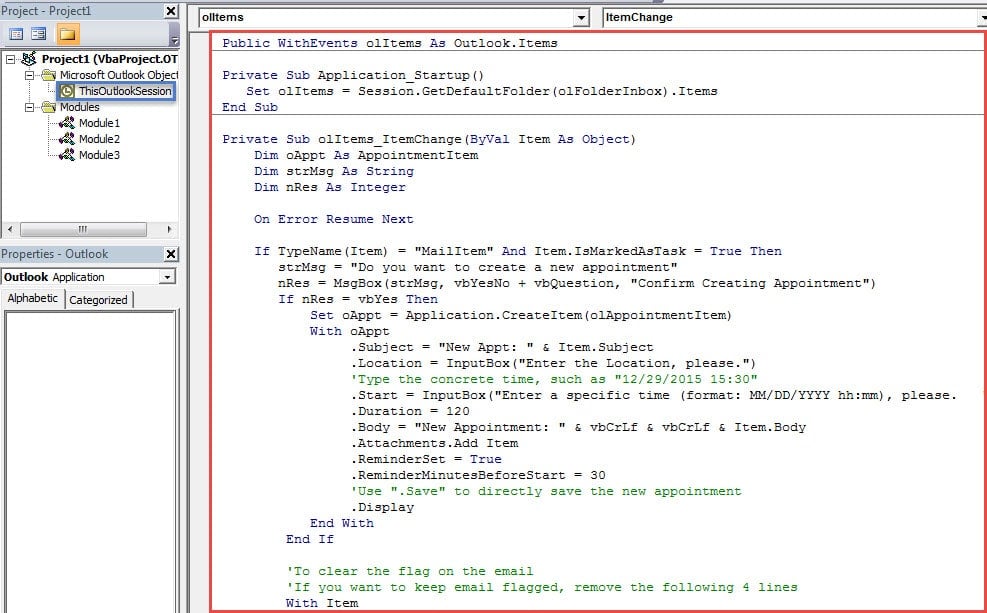
- 接下來,將以下VBA代碼複製並粘貼到其中。
Public WithEvents olItems As Outlook.Items

Private Sub Application_Startup()
    Set olItems = Session.GetDefaultFolder(olFolderInbox).Items
End Sub

Private Sub olItems_ItemChange(ByVal Item As Object)
    Dim oAppt As AppointmentItem
    Dim strMsg As String
    Dim nRes As Integer

    On Error Resume Next

    If TypeName(Item) = "MailItem" And Item.IsMarkedAsTask = True Then
       strMsg = "Do you want to create a new appointment"
       nRes = MsgBox(strMsg, vbYesNo + vbQuestion, "Confirm Creating Appointment")
       If nRes = vbYes Then
          Set oAppt = Application.CreateItem(olAppointmentItem)
          With oAppt
               .Subject = "New Appt: " & Item.Subject
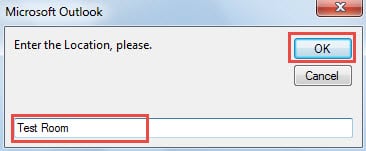
               .Location = InputBox("Enter the Location, please.")
               'Type the concrete time, such as "12/29/2015 15:30"
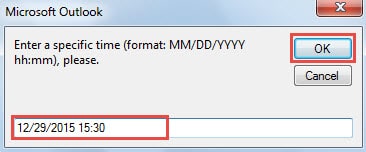
               .Start = InputBox("Enter a specific time (format: MM/DD/YYYY hh:mm), please.")
               .Duration = 120
               .Body = "New Appointment: " & vbCrLf & vbCrLf & Item.Body
               .Attachments.Add Item
               .ReminderSet = True
               .ReminderMinutesBeforeStart = 30
               'Use ".Save" to directly save the new appointment
               .Display
          End With
       End If

      'To clear the flag on the email
      'If you want to keep email flagged, remove the following 4 lines
       With Item
            .ClearTaskFlag
            .Save
       End With
    End If
End Sub
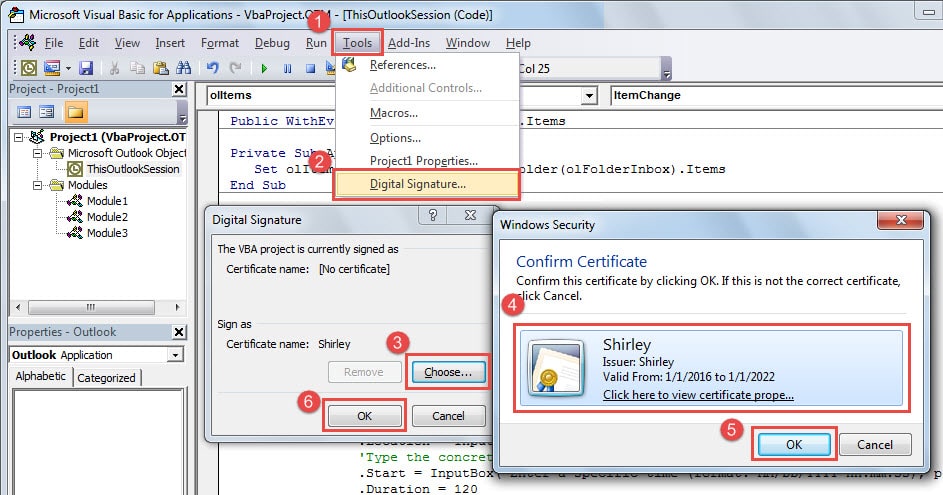
- 隨後,您應該使用“用於VBA項目的數字證書”創建新證書並簽署當前的“ ThisOutlookSession”項目。

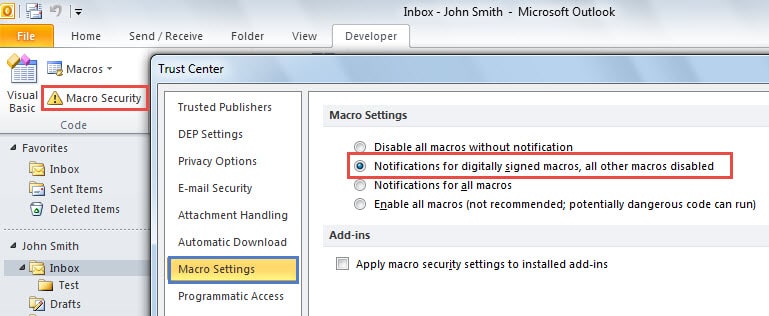
- 之後,您可以退出“ Visual Basic”窗口,並將宏設置更改為僅允許數字簽名的宏。

- 最終,您可以嘗試一下。
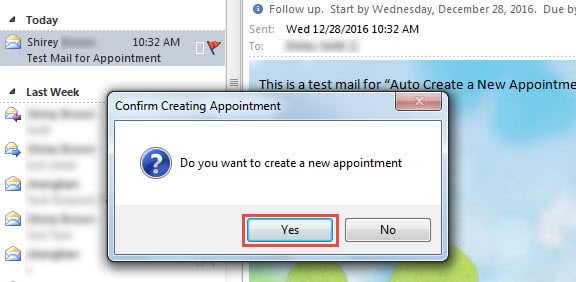
- 首先,投放電子郵件,然後單擊“標記”圖標。 您將得到提示,如以下屏幕截圖所示:

- 選擇“是”後,將要求您指定位置並點擊“確定”按鈕。

- 然後,您需要指定約會時間。

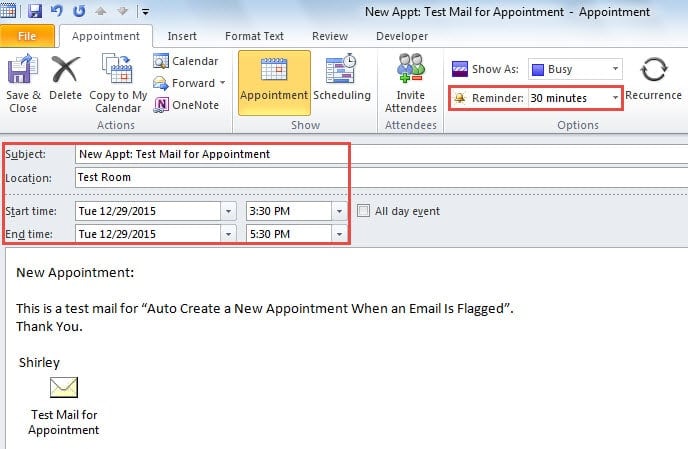
- 最後,單擊“確定”後,將打開一個新約會,如下圖所示:

注意:
- 在此VBA代碼中,提醒默認設置為30分鐘。 您可以隨意在代碼中進行更改。
- 該代碼將約會持續時間設置為120分鐘,即2小時。 您可以根據需要更改“ .Duration = 120”行。
- 如果您未指定具體時間,則默認情況下,新約會將設置為當前日期和時間。
- 您可以添加“ .Save”行直接保存約會。
解決Outlook問題
眾所周知,Outlook可能會遇到各種問題。 最壞的情況一定是Outlook損壞。 如果您的Outlook文件已損壞,並且已經準備好備份,則可以輕鬆還原您的 損壞的Outlook數據 從備份。 但是,如果沒有備份,則需要修復損壞的Outlook文件。 在這種情況下,您可以使用內置的修復工具Scapst.exe,也可以使用經驗更豐富的工具,例如 DataNumen Outlook Repair.
作者簡介:
Shirley Zhang是的數據恢復專家 DataNumen,Inc.是數據恢復技術的全球領導者,包括 修復 SQL Server mdf數據庫問題 和Outlook修復軟件產品。 欲了解更多信息,請訪問 萬維網。datanumen.COM