
通過IMAP將Gmail帳戶連接到Outlook後,您將看到一個名為“重要”的默認文件夾。 在本文中,我們將探討如何禁用此文件夾。
通過IMAP連接到Gmail帳戶時,“重要”文件夾將自動添加到Outlook。 此功能在Gmail中稱為“重要標記”。 通常,它將根據Gmail對您的優先級和興趣的自適應理解來收集特定的電子郵件。 因此,您經常會發現已經位於“收件箱”或其他文件夾中的電子郵件也存在於“重要”文件夾中。 換句話說,它將導致郵件重複。 如果您不願意接受此文件夾,則可以按照以下2個步驟將其禁用。
步驟1:取消訂閱Gmail帳戶的“重要”文件夾
- 首先,啟動 Outlook,然後在導覽窗格中找到 Gmail 信箱。
- 然後切換到“文件夾”選項卡,然後在“ IMAP”組中單擊“ IMAP文件夾”。

- 接下來,在“ IMAP文件夾”對話框中,應首先單擊“查詢”按鈕。
- 之後,在“所有”標籤下,將顯示所有相關的Gmail文件夾。 您應該選擇“ [Gmail] /重要”文件夾。
- 稍後單擊右側的“取消訂閱”按鈕。
- 然後啟用「在 Outlook 中顯示層次結構時,僅顯示已訂閱的資料夾」選項。
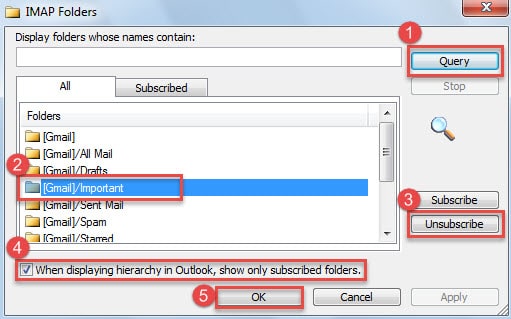
- 最後單擊“確定”按鈕。
步驟2:在Gmail中停用“重要”文件夾
- 首先,請在Internet瀏覽器中訪問您的Gmail帳戶。
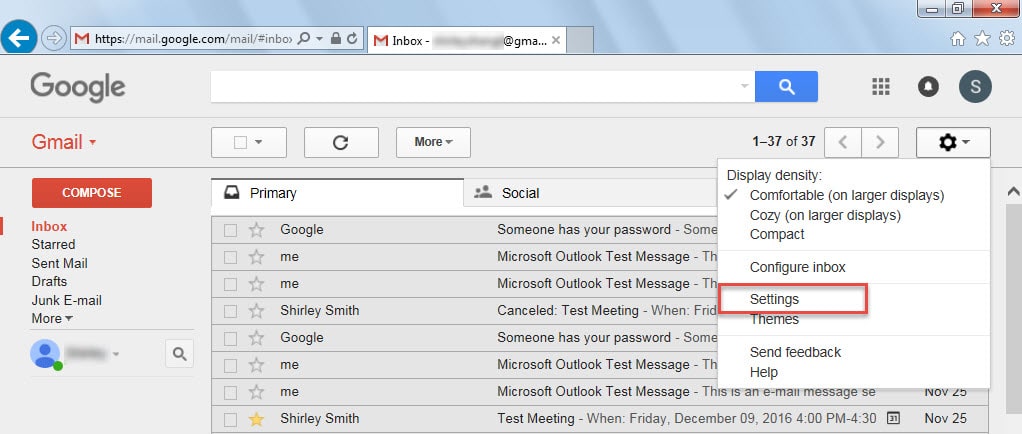
- 然後在主界面中,點擊右上角的齒輪圖標,然後從下拉列表中選擇“設置”。

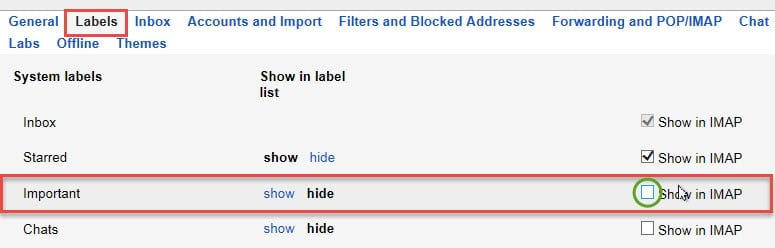
- 在隨後的屏幕中的下一步,您應該轉到“標籤”標籤。
- 之後,您可以輕鬆找到“重要”文件夾。 現在,取消選中最後的“在IMAP中顯示”選項。

- 最後,您可以回到Gmail郵箱。 設置更改將自動保存。
從現在開始,經過上述兩個步驟,您已經成功關閉了“重要”文件夾。 您將永遠不會在Outlook中看到它。 電子郵件將不再重複。
解決偶爾的Outlook問題
對於普通用戶,Outlook問題並不罕見。 它們可以不時發生,不時發生。 對於某些小錯誤,Outlook可以自行恢復。 但是如果遇到一些嚴重的麻煩,例如 PST資料損壞,Outlook將被擱淺。 此時,scanpst.exe將派上用場。 如果收件箱修復工具也失敗了,那麼您的最後選擇必須是信譽更好的工具,例如 DataNumen Outlook Repair.
作者簡介:
Shirley Zhang是的數據恢復專家 DataNumen,Inc.是數據恢復技術的全球領導者,包括 修復 SQL Server 分貝傷害 和Outlook修復軟件產品。 欲了解更多信息,請訪問 萬維網。datanumen.COM
Step #1 worked for me.
Thank you.