
許多用戶希望將多個任務與Outlook中的約會相關聯。 在本文中,我們將重點討論這個問題, 介紹兩種方法。
有時,我們確實希望將任務與Outlook中的約會相關聯。 例如,我們在Outlook日曆中有一個重要的約會。 在約會之前,我們需要做一些額外的準備。 因此,我們為此約會創建了幾個單獨的任務。 在這一點上,我們必須希望鏈接這些項目。 針對此問題,這裡有兩種方法。
方法1:通過“插入Outlook項目”將任務與約會鏈接
- 首先,啟動 Outlook 並前往任務窗格。
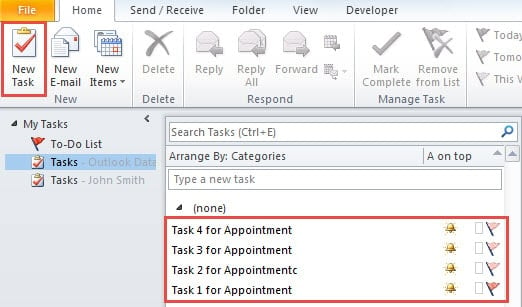
- 然後,在正確的任務文件夾中,您應該創建幾個單獨的任務。 它看起來像以下屏幕截圖:
- 之後,轉到Outlook日曆窗格,然後單擊“新約會”。
- 在新的約會窗口中,您可以照常撰寫約會,例如主題,位置,正文等。
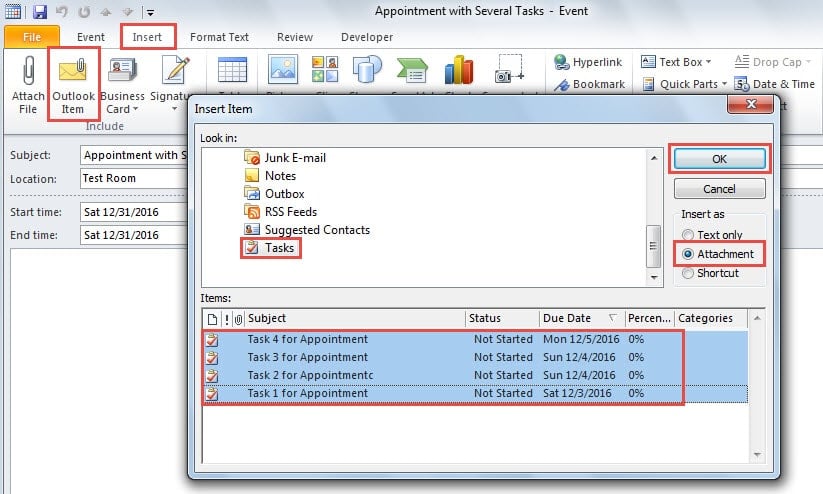
- 在完成具體約會信息的填寫後,您應該切換到“插入”選項卡,然後在“包含”組中按“ Outlook項目”按鈕。
- 接下來,在“插入項目”的新對話框中,應執行以下步驟:
- 首先瀏覽並定位到源任務文件夾。
- 然後從以下任務清單中選擇目標任務。
- 接下來確保插入為“附件”。
- 最後單擊“確定”按鈕。

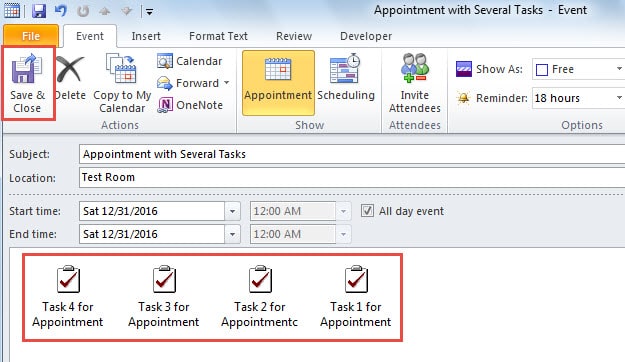
- 最後,您將看到任務已插入約會主體中。 您可以點擊“保存並關閉”按鈕來激活新約會。

方法2:通過OneNote與約會鏈接任務
- 首先,在單獨的視窗中開啟來源約會。
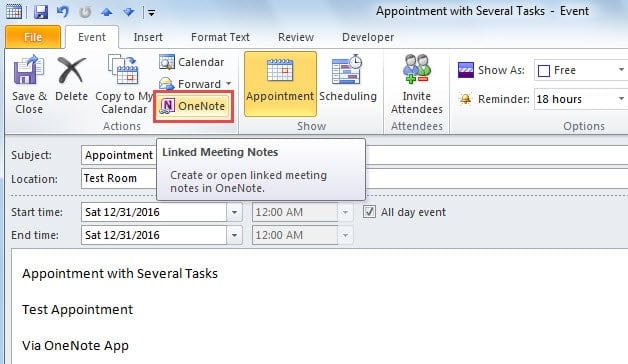
- 在約會窗口中,單擊“事件”選項卡下“操作”組中的“ OneNote”按鈕。

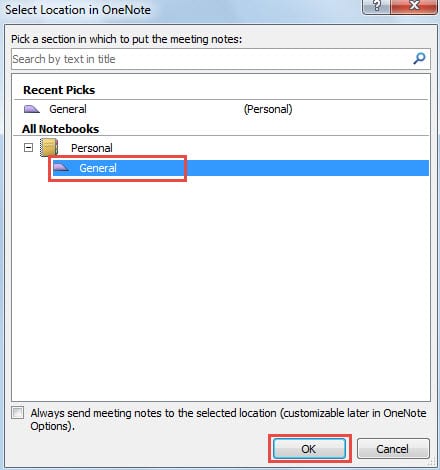
- 然後,出現一個新對話框“在OneNote中選擇位置”,您應該選擇一個放置約會的位置,例如“常規”。 然後點擊“確定”。

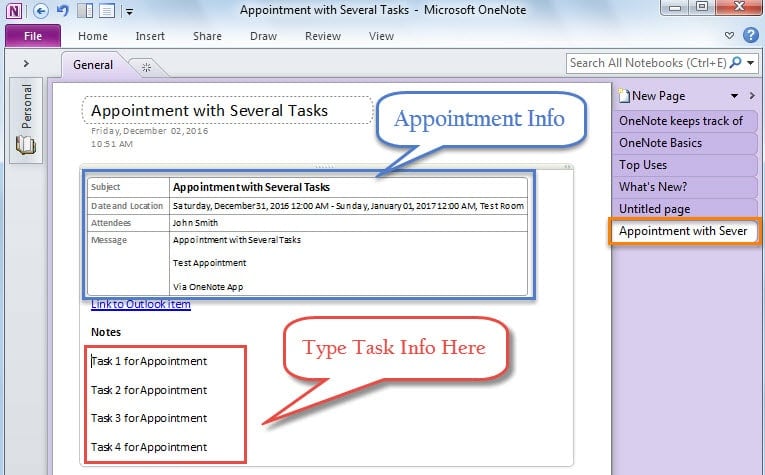
- 之後,您將進入一個帶有新頁面的OneNote應用程序,您可以在其中查看約會信息。 現在,您應該輸入單獨任務的信息,如以下屏幕截圖所示:

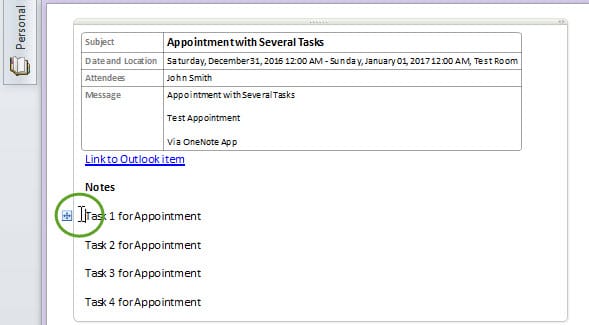
- 現在,您應該將光標放在要轉換為Outlook任務的任務項或段落的前面,如下圖所示:

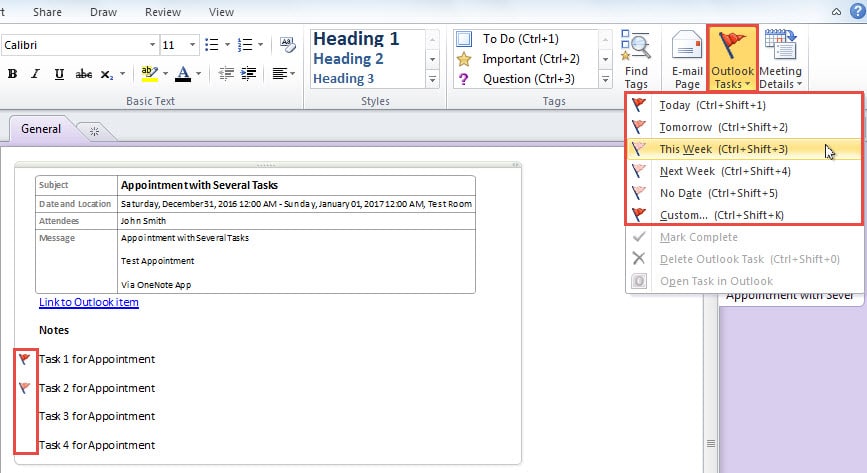
- 接下來,單擊功能區中的“ Outlook任務”按鈕,然後選擇希望任務到期的時間。 您將看到相應的標誌將被添加到項目或段落的前面。

- 添加標記後,您可以關閉OneNote窗口並返回到Outlook。
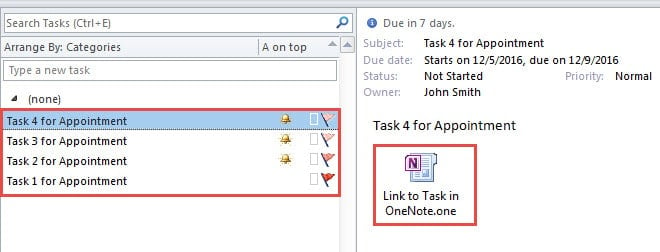
- 在Outlook Task文件夾中,您將看到在OneNote中創建的任務。 每個任務的主體中都有一個OneNote附件。 雙擊它時,將打開上一個OneNote頁面,其中包含約會信息。

解決Outlook問題
使用 Outlook 時可能會出現各種問題,例如突然「無回應」、彈出錯誤訊息等等。實際上,這些問題可能源自於 Outlook 設定錯誤、人為錯誤或 PST 檔案錯誤等。對於 PST 文件,最合理的選擇是使用 Scanpst.exe 進行掃描和修復。 修復Outlook PST文件錯誤。 如果失敗,則可以繼續使用第三方軟件。
作者簡介:
Shirley Zhang是的數據恢復專家 DataNumen,Inc.是數據恢復技術的全球領導者,包括 修復 SQL Server 數據庫損壞 和Outlook修復軟件產品。 欲了解更多信息,請訪問 萬維網。datanumen.COM