
在本文中,我們想與您分享兩種快速的方法來搜索Word文檔中所有帶下劃線的文本。
Word文檔中下劃線的出現率很高並不罕見。 因此,與下劃線的應用有關的許多需求不斷出現。 現在,讓我們看一下這樣的請求。
- 查找帶下劃線的空格。 一開始您可能會感到茫然。 但是,您可以通過這種方式來考慮,當在Word文檔中填寫考試時,您將需要在文件中進行搜索以查看是否還有未解決的問題。
- 更改刪除文本的方式。 您可以通過以下劃線使文本突出。 但是,還有其他方法,例如應用斜體字體樣式的文本。
- 更改下劃線的顏色。 您可以修改下劃線顏色以使其更加醒目。
為了滿足上述要求,有一個共享的步驟是首先搜索下劃線。 這是我們的兩種方法:
方法1:使用“高級查找”選項
- 首先,點選「首頁」標籤。
- 然後單擊“查找”後面的上下三角按鈕。
- 接下來選擇“高級查找”。

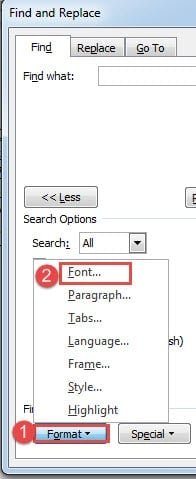
- 在“查找和替換”對話框中,單擊“格式”按鈕。
- 然後選擇“字體”。

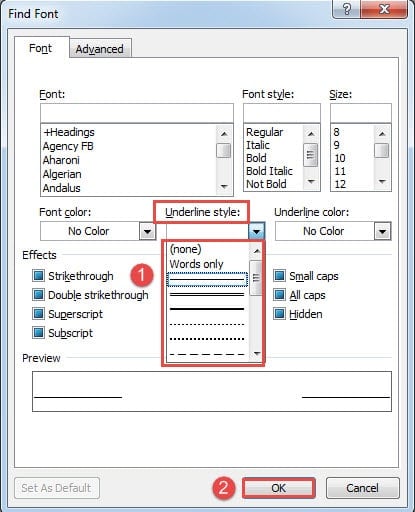
- 在“查找字體”框中,選擇文檔中使用的下劃線樣式,然後單擊“確定”。

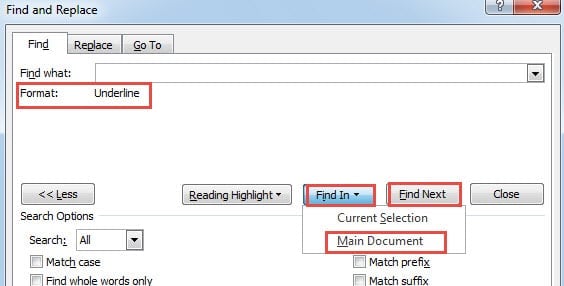
- 現在選擇單擊“查找”,然後單擊“主文檔”,或繼續單擊“查找下一個”。 前者將選擇文檔中的所有下劃線,而後者將帶您一步一步地瀏覽下劃線。

順便說一句,如果您想跳過第4步到第6步,則可以使用快捷方式。 “Ctrl + U”是指單下劃線,而“Ctrl + Shift + D”,雙下劃線。
方法2:運行Word宏
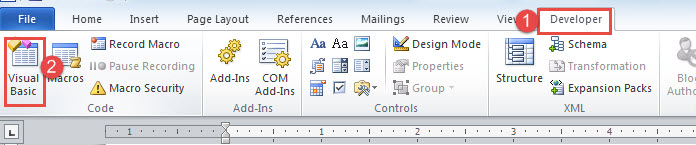
- 首先,單擊“開發人員”選項卡,然後單擊“ Visual Basic”以啟用VBA編輯器。 另一種方法是按“ Alt + F11”。

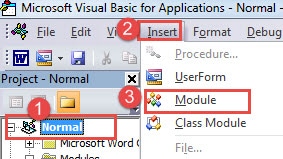
- 接下來,單擊“正常”。
- 然後單擊“插入”選項卡,然後選擇“模塊”。

- 現在,您已經在“ Normal”項目下成功插入了一個新模塊。 雙擊新模塊以打開編輯區域。
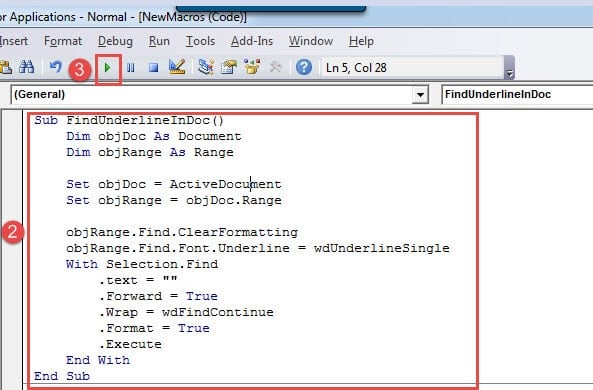
- 接下來在其中粘貼以下代碼:
Sub FindUnderlineInDoc()
  Dim objDoc As Document
  Dim objRange As Range

  Set objDoc = ActiveDocument
  Set objRange = objDoc.Range

  objRange.Find.ClearFormatting
  objRange.Find.Font.Underline = wdUnderlineSingle
  With Selection.Find
    .text = ""
    .Forward = True
    .Wrap = wdFindContinue
    .Format = True
    .Execute
  End With
End Sub
- 最後,點擊“運行”按鈕。

備註:
代碼行“objRange.Find.Font.Underline = wdUnderlineSingle”表示此宏將找到單個下劃線。 因此,要查找其他樣式的下劃線,您需要替換“wd下劃線單條”以及其他常量,您可以在此處找到更多信息: https://docs.microsoft.com/en-us/previous-versions/office/developer/office-2003/aa224269(v=office.11)
應對單詞錯誤
在起草報告時,您是否遇到過 腐敗的話,從而丟失您正在處理的文件? 這種情況是我們所期望的最少。 然而,這確實發生了,並且可能對他的職業造成毀滅性的打擊。 因此,為了節省您的時間和職業,您還需要專業人員來修復Word程序。
作者簡介:
陳薇薇(Vera Chen)是 DataNumen,Inc.是數據恢復技術的全球領導者,包括 XLS修復 以及 pdf 維修軟件產品。 欲了解更多信息,請訪問 萬維網。datanumen.COM