
當您收到一封包含許多超鏈接的 Outlook 電子郵件時,您可能會覺得很麻煩,因為您總是不小心點擊超鏈接,這會立即打開 Internet 瀏覽器中的鏈接。 本文將教你2種去除所有超鏈接的方法。
您一定曾經收到過在郵件正文中包含一個或多個超鏈接的電子郵件,類似於以下屏幕截圖。 在這種情況下,您很容易不小心點擊任何超鏈接。 只要您單擊其中一個,相應的站點將立即在您的默認 Internet 瀏覽器中打開。 毫無疑問,這個問題比較煩人,長期困擾著很多用戶。 因此,面對這個問題,這裡我們將介紹兩種技術來幫助您快速刪除電子郵件中的所有超鏈接。 請繼續閱讀以獲取詳細信息。
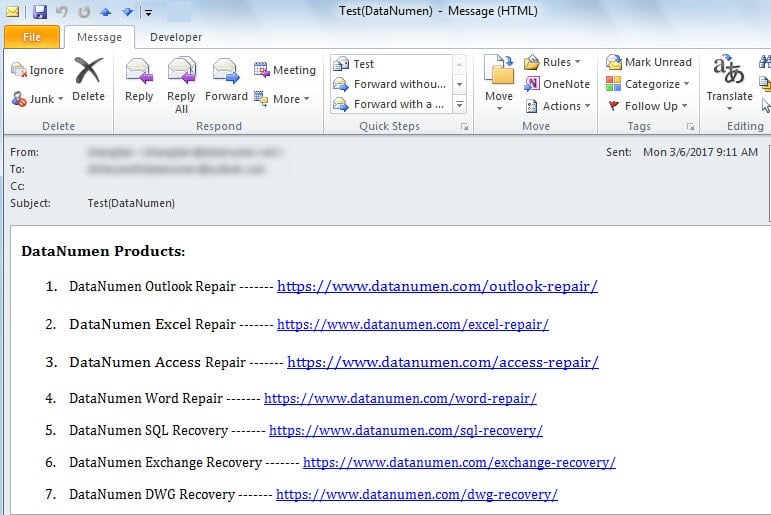
方法一:一一刪除超鏈接
刪除電子郵件中連結最常見的方法是手動逐一刪除。以下是詳細步驟。
- 首先,雙擊來源郵件,在新視窗中開啟它。
- 然後單擊“移動”組中的“操作”按鈕並選擇“編輯消息”。

- 之後,當前收到的消息將進入編輯模式。
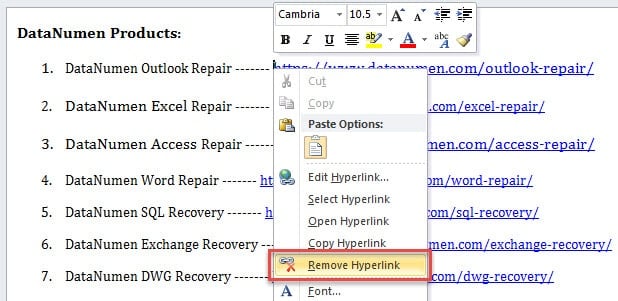
- 隨後,您可以右鍵單擊一個超鏈接。
- 接下來從其上下文菜單中,您可以找到並選擇“刪除超鏈接”。

- 因此,您可以重複第 4 步和第 5 步,將多個超鏈接一一刪除。
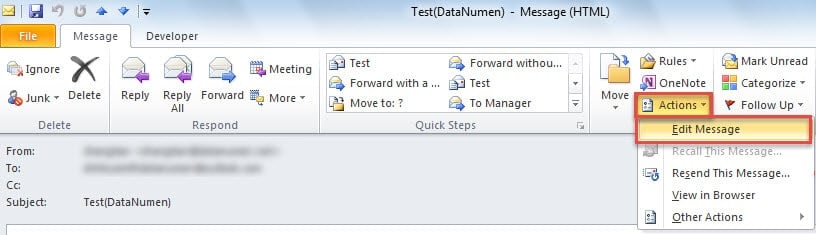
如果當前郵件中存在大量超鏈接,那麼通過方法一刪除它們將是一項相當艱鉅而乏味的任務。 在這種情況下,您最好轉向以下方法。
方法 2:使用 Outlook VBA 刪除超鏈接
- 一開始,按“Alt + F11”鍵按鈕訪問 Outlook VBA 編輯器。
- 然後通過單擊“插入”>“模塊”打開一個新模塊。
- 接下來,將以下VBA代碼複製並粘貼到新模塊中。
Sub RemoveAllHyperlinksinanEmail()
    Dim objMail As Outlook.MailItem
    Dim objInspector As Outlook.Inspector
    Dim objDocument As Word.Document
    Dim objHyperlinks As Word.Hyperlinks
    Dim objHyperlink As Word.Hyperlink
    Dim strPrompt As String
    Dim nResponse As Integer

    Set objMail = Application.ActiveInspector.CurrentItem

    Set objInspector = objMail.GetInspector
    Set objDocument = objInspector.WordEditor
    Set objHyperlinks = objDocument.Hyperlinks

    On Error Resume Next

    If objHyperlinks.Count > 0 Then
       strPrompt = "Are you sure to remove all the hyperlinks in this email?"
       nResponse = MsgBox(strPrompt, vbYesNo + vbQuestion, "Remove All Hyperlinks")
       If nResponse = vbYes Then
          While objHyperlinks.Count > 0
                objHyperlinks(1).Delete
          Wend
          objMail.Save
      End If
    End If
End Sub
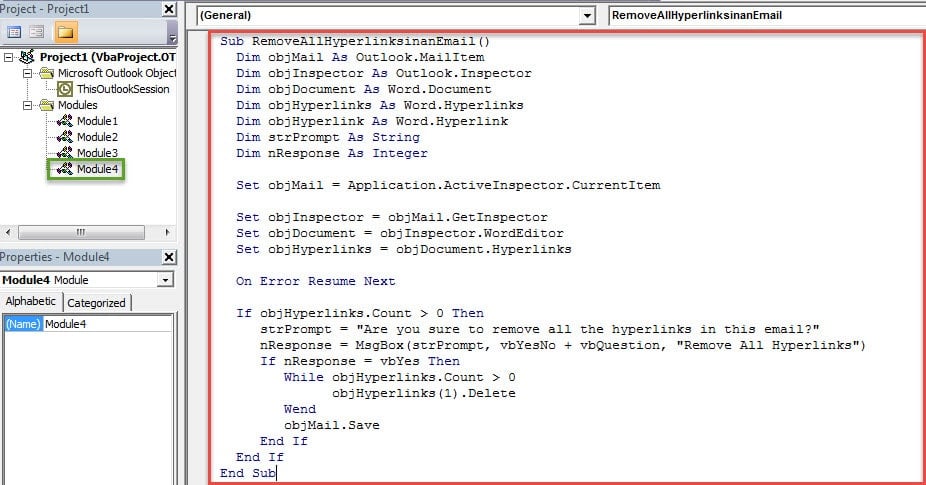
- 之後,您應該將新宏添加到消息窗口的快速訪問工具欄。
- 首先,打開源電子郵件。
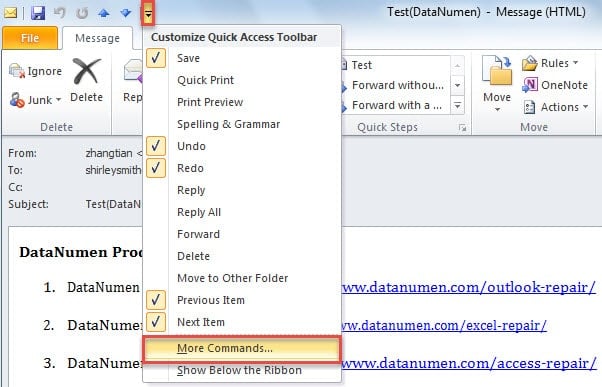
- 然後單擊快速訪問工具欄中的向下箭頭並選擇“更多命令”。

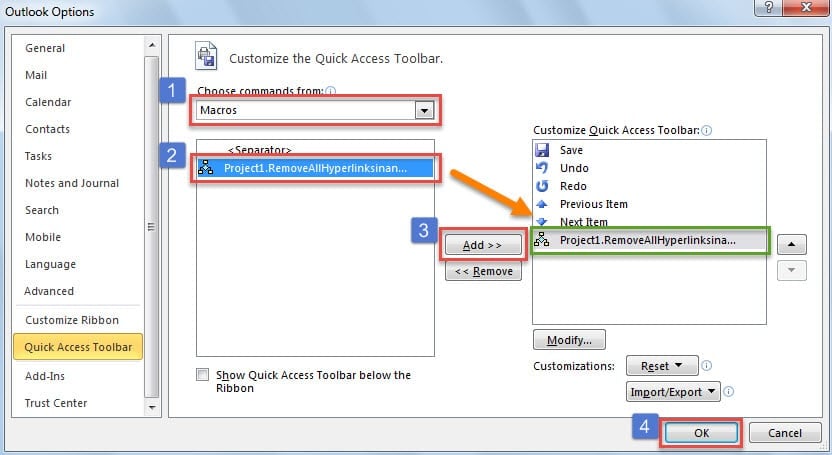
- 接下來在彈出窗口中,像往常一樣將新添加的宏添加到快速訪問工具欄。

- 稍後,您可以返回消息。
- 現在單擊“操作”>“編輯消息”。
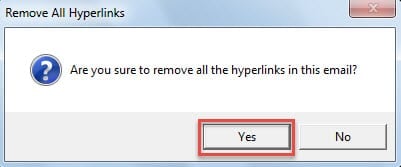
- 之後,單擊快速訪問工具欄中的宏按鈕,您將收到一個提示,如下圖所示。

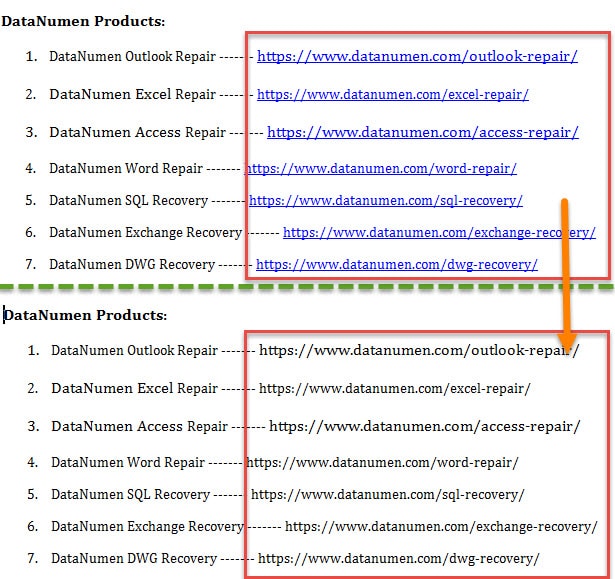
- 如果選擇“是”,所有超鏈接將被刪除。

請注意: 如果要永久刪除超鏈接,需要禁用Outlook中的“自動超鏈接”功能,可以參考上一篇文章——》如何禁用自動超鏈接和Outlook中鏈接的默認跟踪方式“。
處理常見的 Outlook 問題
由於 Outlook 容易出錯,因此時不時會出現各種問題。 因此,如果您遇到一些小問題,您可以使用收件箱修復實用程序——Scanpst.exe 將修復它們。 但如果問題很嚴重,比如 損壞的Outlook 文件,您必須求助於外部且信譽良好的工具,例如 DataNumen Outlook Repair.
作者簡介:
Shirley Zhang是的數據恢復專家 DataNumen,Inc.是數據恢復技術的全球領導者,包括 mdf恢復 和Outlook修復軟件產品。 欲了解更多信息,請訪問 萬維網。datanumen.COM