
在本文中,您將通過 2 種快速方法更改 Word 文檔中的分節符類型。
Word 中最常用的分節符號類型是「下一頁」和「連續」。插入「下一頁」意味著為新章節另起一頁,這樣可以清楚地劃分章節。但是,列印時需要用到分頁紙,這顯然不環保。這時,您可以考慮使用「連續」分節符,雖然可以節省紙張,但可能無法滿足所需的分隔效果。
因此,我們想介紹您根據具體要求選擇的方式。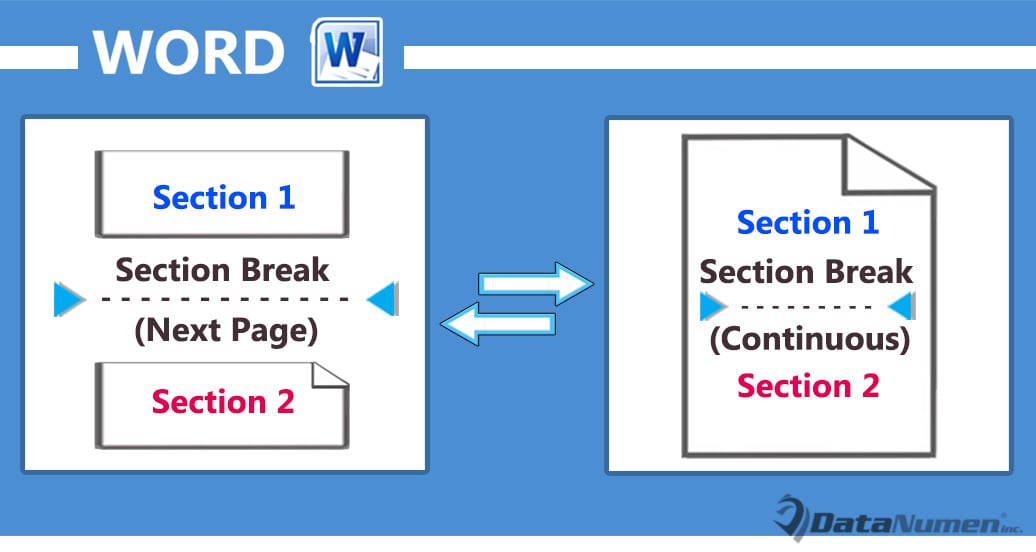
方法 1:更改頁面設置
- 首先,將遊標放在目標區域內,然後按一下功能區中的「頁面佈局」標籤。
- 然後單擊“頁面設置”組中的箭頭按鈕打開同名對話框。
- 然後單擊框中的“佈局”選項卡。
- 然後從「章節開始」組合方塊中選擇所需的章節分隔符號類型。
- 接下來在“應用於”組合框中,選擇一個應用範圍。 您可以選擇更改單個分節符或多個分節符的類型。


結果如下: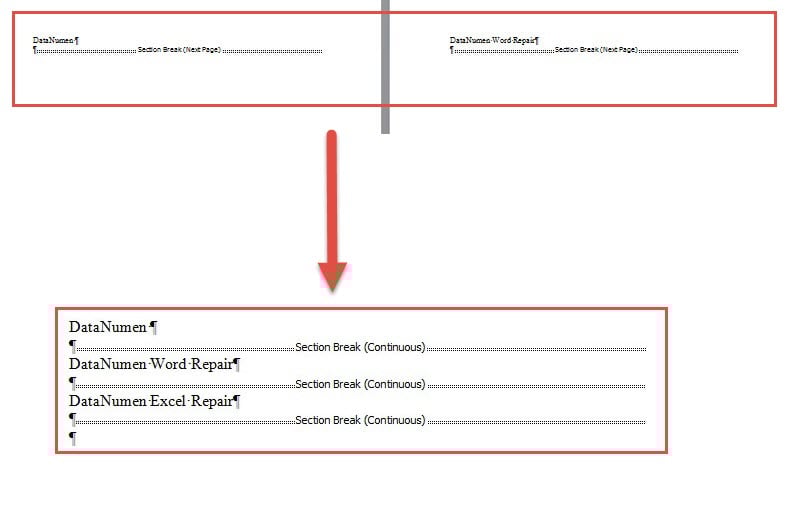
方法 2:運行 Word 宏更改文檔中所有分節符的類型
- 首先,按下「Alt+F11」鍵啟動 Word 中的 VBA 編輯器。
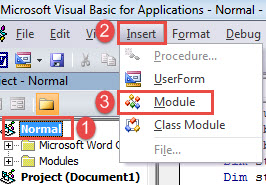
- 接下來單擊“普通”項目,然後單擊菜單欄上的“插入”選項卡。
- 然後在下拉菜單上選擇“模塊”。

- 接下來雙擊新模塊將其打開。
- 現在在編輯空間中,只需粘貼這些代碼:
Sub ChangeNextPageBreakToContinuous()
  Dim nSectionNum As Integer
  Dim objDoc As Document

  Application.ScreenUpdating = False

  Set objDoc = ActiveDocument
  nSectionNum = objDoc.Sections.Count

  For nSectionNum = nSectionNum To 1 Step -1
    With objDoc.Sections(nSectionNum).Range.PageSetup
      If .SectionStart = wdSectionNewPage Then
        .SectionStart = wdSectionContinuous
      End If
    End With
  Next nSectionNum

  Application.ScreenUpdating = True
End Sub
- 點擊“F5”運行宏。

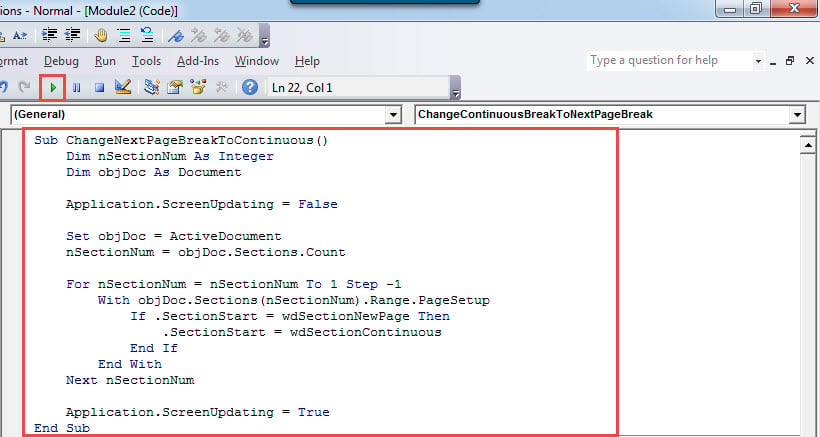
此宏會將“下一頁”類型中的所有分節符更改為“連續”。 結果與方法1相同。
現在,如果您需要將所有連續分節符更改為“下一頁”類型,請使用以下宏:
Sub ChangeContinuousBreakToNextPageBreak()
  Dim nSectionNum As Integer
  Dim objDoc As Document

  Application.ScreenUpdating = False

  Set objDoc = ActiveDocument
  nSectionNum = objDoc.Sections.Count

  For nSectionNum = nSectionNum To 1 Step -1
    With objDoc.Sections(nSectionNum).Range.PageSetup
      If .SectionStart = wdSectionContinuous Then
        .SectionStart = wdSectionNewPage
      End If
    End With
  Next nSectionNum

  Application.ScreenUpdating = True
End Sub
修復文件的工具
不太可能遇到 Word 問題並以 損壞的docx. 因此,您必須立即採取行動。 恢復數據的最快方法是選擇合格的修復工具。
作者簡介:
陳薇薇(Vera Chen)是 DataNumen,Inc.是數據恢復技術的全球領導者,包括 維修XLS 以及 pdf 維修軟件產品。 欲了解更多信息,請訪問 萬維網。datanumen.COM