
有時,您可能需要將多個任務合併為一個任務。在新任務中,任務主體包含所有來源任務的內容,開始日期為所有來源任務日期中最早的日期,依此類推。本文將介紹兩種方法。
當處理多個相互關聯的 Outlook 任務時,您可能想要將它們直接合併為一個任務。合併後的新任務應包含所有來源任務的內容,並以最早的日期作為開始日期,最晚的日期作為截止日期,依此類推。接下來,我們將介紹兩種快速實作合併的方法。
方法1:手動合併多個任務
- 首先,創建一個新任務。
- 然後,在新任務中,轉到“插入”選項卡,然後單擊“ Outlook項目”按鈕。
- 接下來,在彈出窗口中,選擇要合併的任務。
- 然後在“插入為”框中選擇“僅文本”選項。
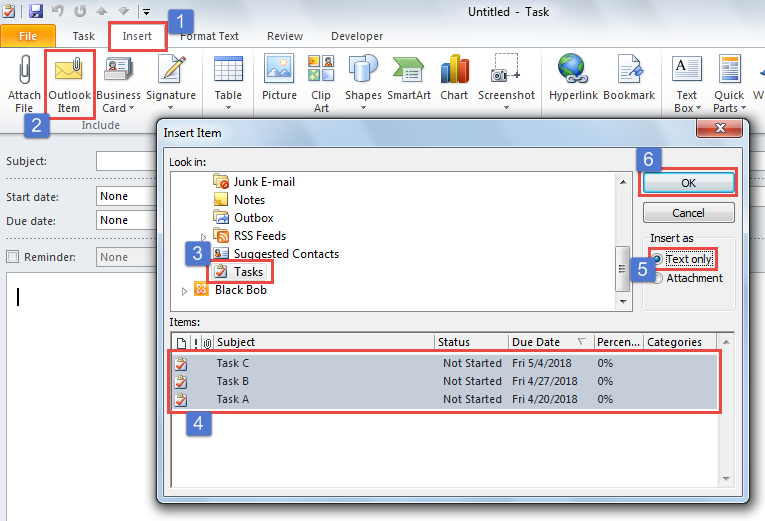
- 之後,單擊“確定”按鈕。
- 以後,任務的信息將被插入到新任務的主體中。
- 現在,您需要手動查找正文中所有日期中最早和最晚的日期。
- 接下來,變更目前任務的開始日期和截止日期。

- 最後,照常保存此任務。
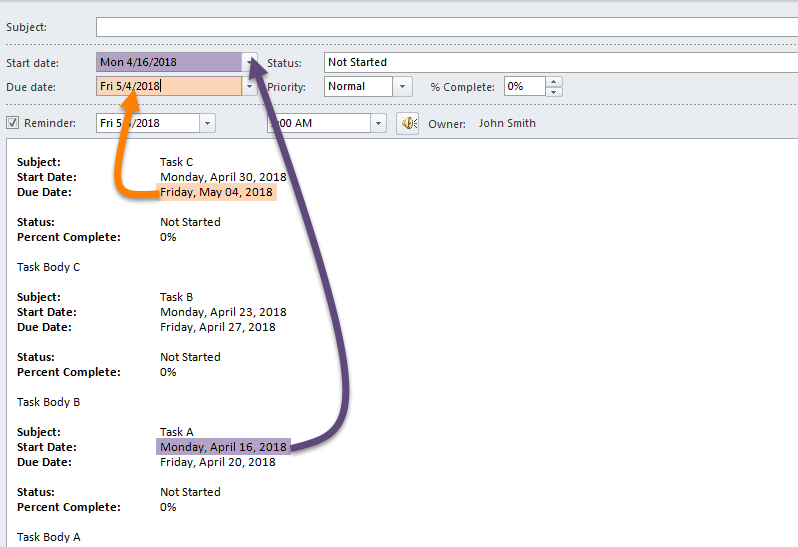
方法一在設定合併任務的開始日期和截止日期時會比較麻煩,因為您需要手動尋找最早和最晚的日期。而方法二則可以徹底解決這個問題。
方法2:通過VBA合併多個任務
- 首先,請按照下列步驟啟動 Outlook VBA 編輯器:「如何在Outlook中運行VBA代碼“。
- 然後,透過閱讀以下內容來新增對“MS Excel 物件庫”的引用:“如何在 VBA 中新增物件庫引用“。
- 稍後,將以下代碼複製到模塊中。
Sub MergeMultipleTasksIntoOne()
    Dim objSelection As Outlook.Selection
    Dim objMergedTask As Outlook.TaskItem
    Dim objExcelApp As Excel.Application
    Dim objExcelWorkbook As Excel.Workbook
    Dim objExcelWorksheet As Excel.Worksheet
    Dim dStartDate As Date
    Dim dDueDate As Date

    Set objMergedTask = Outlook.Application.CreateItem(olTaskItem)

    Set objExcelApp = CreateObject("Excel.Application")
    objExcelApp.Visible = True
    Set objExcelWorkbook = objExcelApp.Workbooks.Add
    Set objExcelWorksheet = objExcelWorkbook.Sheets(1)

    Set objSelection = Outlook.Application.ActiveExplorer.Selection
    For i = 1 To objSelection.Count
        nLastRow = objExcelWorksheet.Range("A" & objExcelWorksheet.Rows.Count).End(xlUp).Row
        objExcelWorksheet.Cells(nLastRow, 1) = objSelection(i).StartDate
        objExcelWorksheet.Cells(nLastRow + 1, 1) = objSelection(i).DueDate

        objMergedTask.Body = objMergedTask.Body & objSelection(i).Body & vbCrLf & vbCrLf & "==================================" & vbCrLf & vbCrLf

        objMergedTask.Attachments.Add objSelection(i)
    Next

    'Get the Min and Max Date via Excel Function
    dStartDate = objExcelApp.WorksheetFunction.Min(Columns("A"))
    dDueDate = objExcelApp.WorksheetFunction.Max(Columns("A"))

    objMergedTask.StartDate = CDate(dStartDate)
    objMergedTask.DueDate = CDate(dDueDate)
    objMergedTask.Display

    objExcelWorkbook.Close False
    objExcelApp.Quit
End Sub
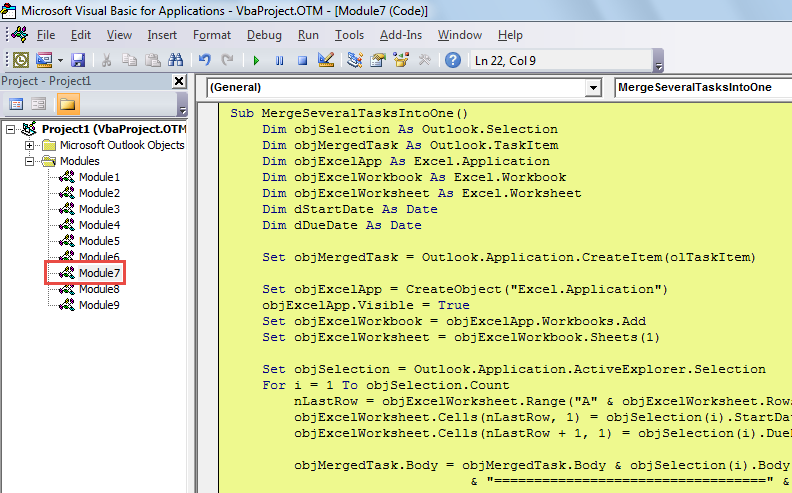
- 接下來,將此宏添加到快速訪問工具欄或功能區。
- 最後,您可以嘗試一下。
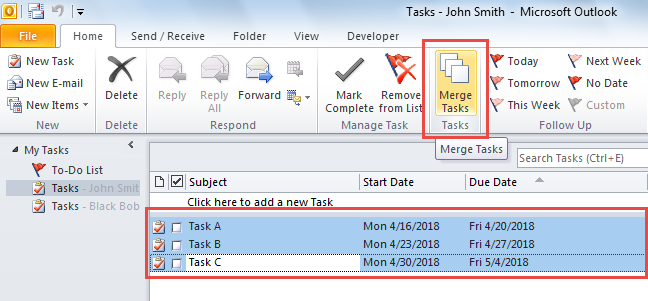
- 首先,選擇要合併的任務。
- 然後,單擊宏按鈕。

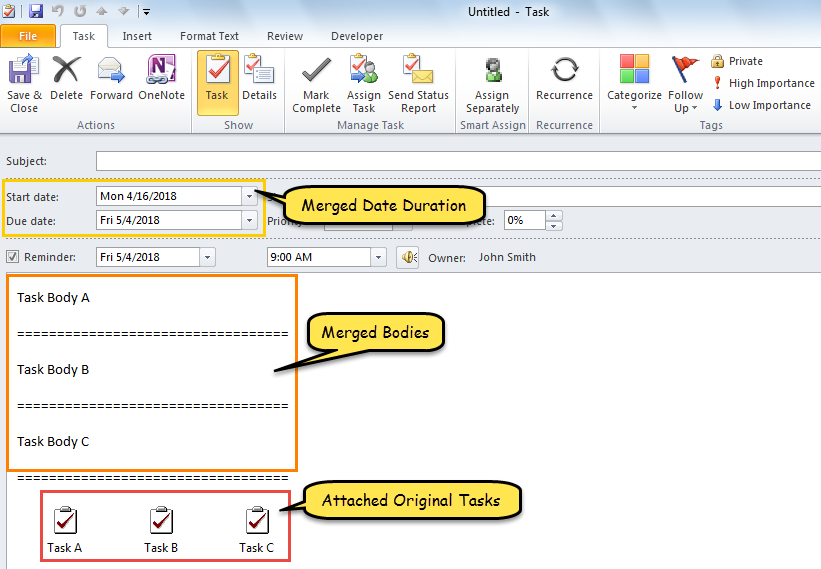
- 立即顯示一個新任務,其中包含所有原始任務的主體內容,並使用最早的日期作為開始日期,最晚的日期作為截止日期,如下面的螢幕截圖所示。

堅持定期進行PST備份
如果不想丟失寶貴的Outlook數據,建議定期備份Outlook PST文件。 只有這樣,當遭受PST損壞時,您才能擺脫困境 PST維修,這只能通過強大的工具(例如 DataNumen Outlook Repair.
作者簡介:
Shirley Zhang是的數據恢復專家 DataNumen,Inc.是數據恢復技術的全球領導者,包括 修復SQL 和Outlook修復軟件產品。 欲了解更多信息,請訪問 萬維網。datanumen.COM