
當您的工作簿中有很多工作表時,您將花費大量時間轉到特定的工作表。 在這裡,我們將介紹兩種方法來完成此任務。
如果你的工作簿裡有很多工作表,你會發現尋找和跳到目標工作表非常麻煩。如下圖所示,這個工作簿裡有很多工作表。
如果您想要跳到某個特定的工作表,通常會點擊工作表標籤列中的箭頭來尋找。這會非常耗時。因此,下面我們將示範兩種更快捷的方法。
方法1:使用工作表選項卡欄
- 右鍵單擊左下角的工作表標籤欄。
- 然後您將看到此列表,如下圖所示。 在此列表中,您可以直接單擊工作表的名稱。 因此,您將立即跳至該工作表。
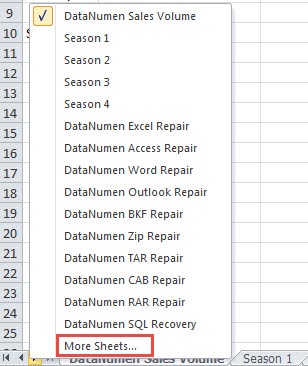
- 如果工作簿中有超過16個工作表,則不是所有工作表名稱都會出現在列表中。 如果您的工作表未顯示在列表中,請單擊“更多工作表”選項。
- 在“激活”窗口中,拖動滾動條,然後選擇要跳轉到的工作表。
- 然後單擊“確定”按鈕。 此外,您還可以在窗口中雙擊工作表名稱。

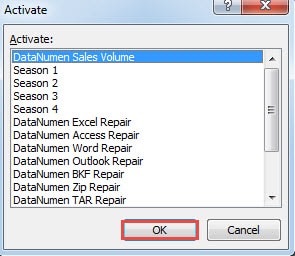
您可以看到,使用此方法可以更方便,而不是單擊箭頭來查找工作表。
方法2:使用VBA代碼
在這裡,您還可以使用VBA代碼完成任務。
- 按鍵盤上的快捷鍵“ Alt + F11”。
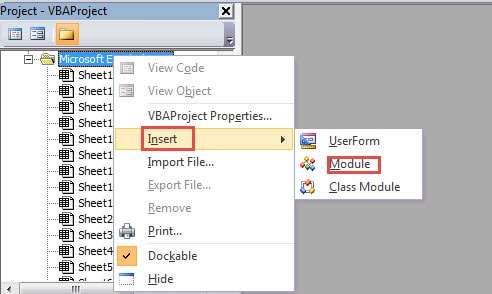
- 然後右鍵單擊VBA項目區域。
- 在新菜單中,將光標移至“插入”選項。
- 然後在子菜單中選擇“模塊”。 因此,您已經在文件中插入了一個新模塊。

- 現在,將以下VBA代碼複製到新模塊中:
子JumpToSheet()
昏暗的FindName作為字符串,FindSheet作為工作表
FindName = InputBox(提示:=“輸入您要查找的工作表名稱”,標題:=” 跳轉到“特定表”
對於ActiveWorkbook.Worksheets中的每個FindSheet
如果FindSheet.Name = FindName然後
FindSheet.激活
退出小組
如果結束
下一則
END SUB
- 現在,按鍵盤上的“ F5”按鈕或單擊工具欄上的“ Run Sub”按鈕以運行此過程。
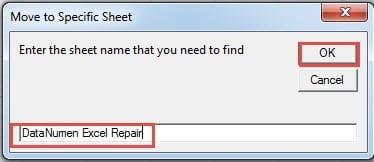
- 之後,您會看到一個輸入框彈出。 在這裡,將工作表名稱輸入到文本框中。

- 然後點擊視窗中的“確定”按鈕。這樣,目標工作表將被啟動。按一下「確定」後,您將返回 Visual Basic 編輯器介面。您可以切換到工作簿介面並查看結果。
- 如果需要頻繁使用此VBA代碼,也可以將其添加到快速訪問工具欄中。 在此步驟中,單擊工具欄中的小箭頭。
- 然後在列表中選擇選項“更多命令”。

- 在“ Excel選項”窗口中,從“選擇命令來源”中選擇“宏”。
- 然後從清單中選擇目標巨集。
- 之後,單擊“添加”按鈕。

- 現在,您已將其添加到快速訪問工具欄中。 在此步驟中單擊“確定”。
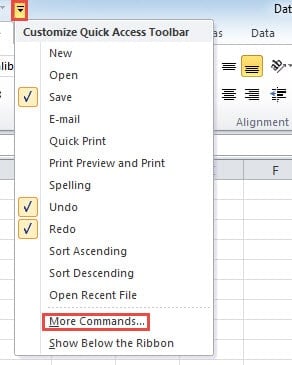
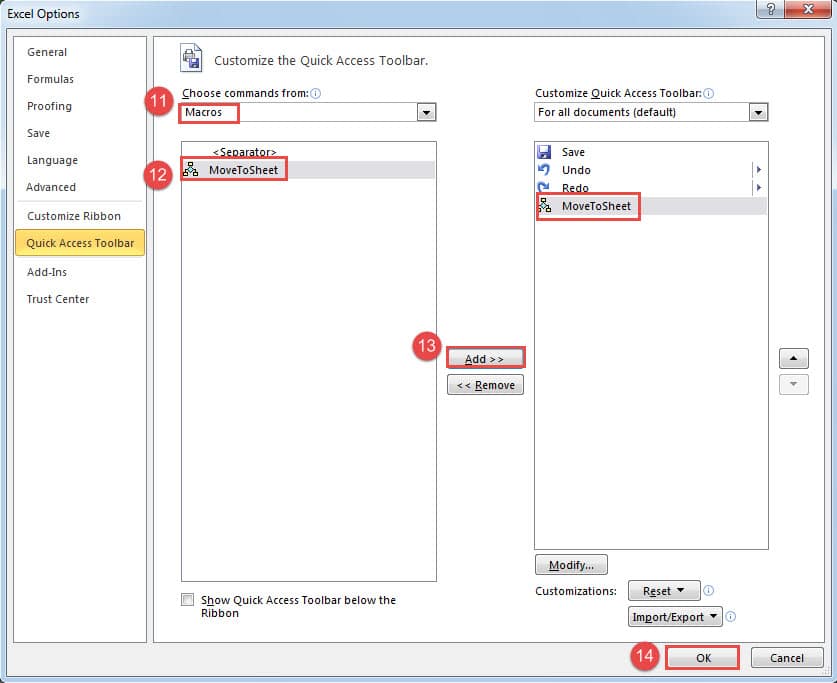
因此,下次如果您需要使用VBA代碼,則可以直接在快速訪問工具欄中單擊按鈕。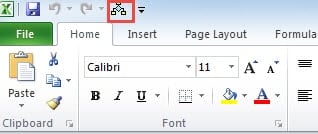
在兩種方法之間做出選擇
實際上,這兩種方法都非常簡單方便。 您可能想知道應該選擇哪種方法。 在下表中,我們列出了兩種方法的所有因素,您可以參考並進行選擇。
| 競品對比 | 使用工作表標籤欄 | 使用VBA代碼 |
| 企業優勢 | 1.您可以輕鬆選擇一張工作表,因為您可以在一個窗口中看到所有工作表名稱。
2.您無需通過這種方法處理複雜的VBA代碼。 |
1.您可以通過輸入名稱和單擊幾下快速跳到特定的工作表。
2.您也可以在其他工作簿中使用此方法,這被證明非常方便。 |
| 壞處 | 1.每次需要跳到另一張紙時,都需要打開“激活”窗口。
2.在其他工作簿中,您還需要再次重複這些步驟。 與第二種方法相比,這有點麻煩。 |
1.如果您不記得特定工作表的名稱,則不能使用此方法。
2.使用VBA宏會使事情變得更複雜。 |
從上表中,您將對這兩種方法有更好的了解。 下次如果您需要實現此任務,則可以選擇其中一種方法。
恢復工具是公司必不可少的
在大多數公司,Excel 是工作中不可或缺的工具。因此,許多重要資料和資訊都儲存在 Excel 檔案中。這些檔案極易受到病毒和惡意駭客的攻擊。一旦發生資料災難,所有資料和資訊都將遭到破壞。因此,公司需要準備一款功能強大的工具。這款工具經過專門設計,可以… 修復xlsx文件 和其他Excel文件。
作者簡介:
Anna Ma是的數據恢復專家 DataNumen,Inc.是數據恢復技術的全球領導者,包括 維修文件 和Outlook修復軟件產品。 欲了解更多信息,請訪問 萬維網。datanumen.COM