
在本文中,我們將討論將您的Word文檔轉換為 PowerPoint 介紹。
在向許多人演示文件方面, PowerPoint 是我們的首選。 現在是這種情況:您已經完成了Word文檔,但是必須創建一個 PowerPoint 簡報內容相同。然後您是否要重新開始,從 Word 文件中複製內容並貼上到簡報中? PowerPoint 幻燈片? 不方便吧? 因此,您必須掌握一些技巧,以減少工作時間。
首先以適當的樣式設置Word文檔
為了快速將Word文件轉換為 PowerPoint 在使用以下2種方法進行演示時,您必須以適當的樣式設置Word文件。 我們這裡討論的樣式是與“字體”有關的樣式。 基本上,您可以在“標題1”,“標題2”,“標題3”等中設置Word文本。您必須記住一些規則,即Word中的“標題1”樣式等於“標題XNUMX”樣式。 PowerPoint,則“標題2”樣式等於“字幕”級別,而“標題3”樣式等於“文本”級別。 一言以蔽之,只有按照上述規則設置Word文件,才能將其轉換為 PowerPoint 介紹。 例如,您的文本可能通過以下方式顯示: 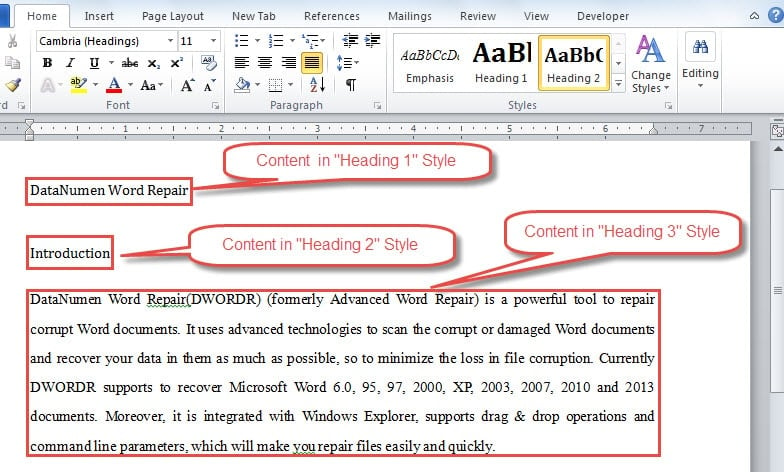
方法1:將Word文件發送到Microsoft PowerPoint
要使用此方法,您必須添加“發送到Microsoft PowerPoint”命令首先進入“快速訪問工具欄”。 以下是具體步驟:
- 首先,開啟 Word。
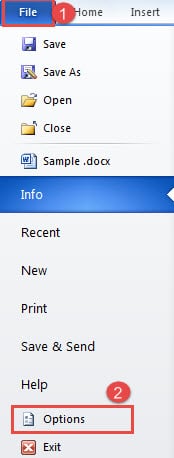
- 然後點擊“文件”標籤。
- 接下來選擇“選項”。

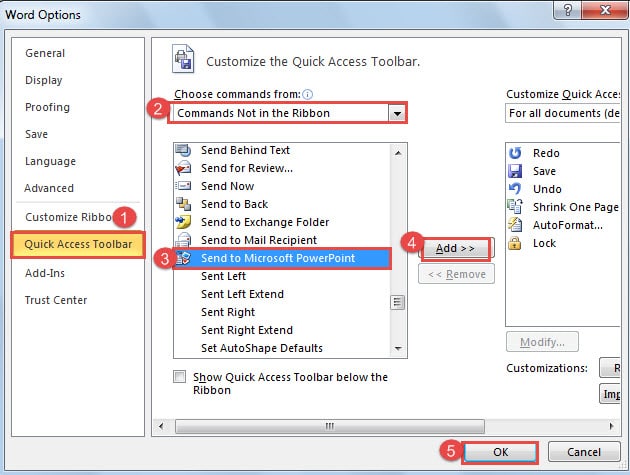
- 在“ Word選項”對話框中,首先單擊左側列上的“快速訪問工具欄”。
- 然後在“選擇命令自”列錶框中選擇“功能區中沒有命令”。
- 接下來,找到“發送到Microsoft PowerPoint”命令,然後單擊它。
- 然後單擊對話框中間的“添加”按鈕。
- 最後,單擊“確定”以保存更改。

現在您可以看到“發送給Microsoft PowerPoint”命令可在“快速訪問工具欄”上找到。
將Word文件轉換為 PowerPoint Word演示
- 雙擊開啟目標 Word 檔案。
- 然後單擊“發送到Microsoft PowerPoint“快速訪問工具欄”上的“”命令。
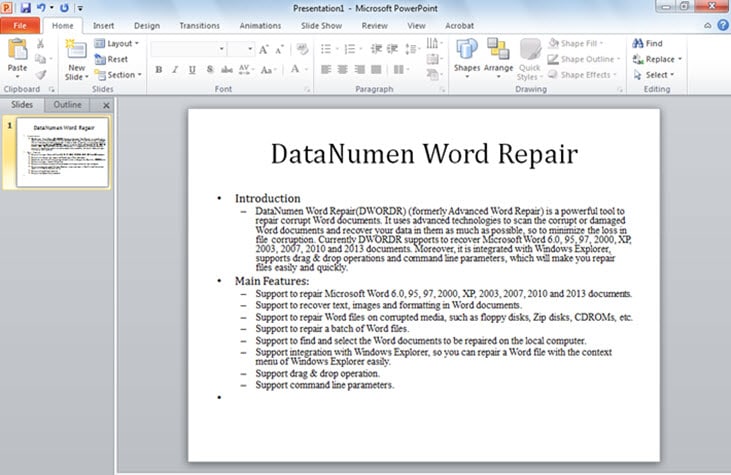
- 現在 PowerPoint 將會打開,您可以看到文件已成功轉換,如下所示:

- 調整 PowerPoint 必要時進行演示。
方法2:在打開Word文件 PowerPoint
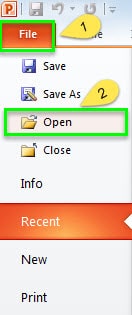
- 首先,打開 PowerPoint.
- 然後點擊“文件”標籤。
- 接下來,單擊“打開”選項。

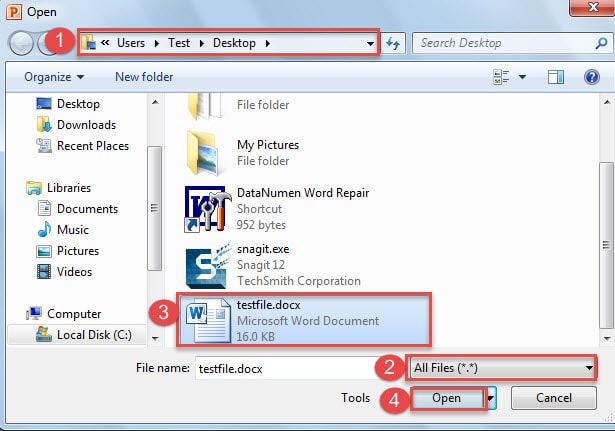
- 現在,您將在“打開”窗口中打招呼。 首先轉到您存儲Word文件的位置。
- 然後選擇“所有文件”作為打開的文件類型。
- 接下來單擊Word文件。
- 然後點擊“打開”按鈕。

現在,您將實現如方法1所示的確切效果。同樣,必鬚根據上面列出的規則設置方法2中提到的Word文件。
為文件損壞做好準備
當您手頭有一個損壞的文件,但迫切需要它時,請考慮以下情況。 老實說,它會使您發瘋。 幸運的是,有專業 doc恢復工具 現在您可以取回文件。 現在是時候考慮預先購買一個了。
作者簡介:
陳薇薇(Vera Chen)是 DataNumen,Inc.是數據恢復技術的全球領導者,包括 損壞的Excel修復 以及 pdf 維修軟件產品。 欲了解更多信息,請訪問 萬維網。datanumen.COM