
有時您需要在柱形圖中顯示數據。 在本文中,我們將向您展示兩種在組合了聚集和堆疊列的柱形圖中顯示數據的出色方法。
您可以很容易地插入聚集列或堆積列。 例如,在下面的圖像中,您當然可以選擇該區域的圖表之一。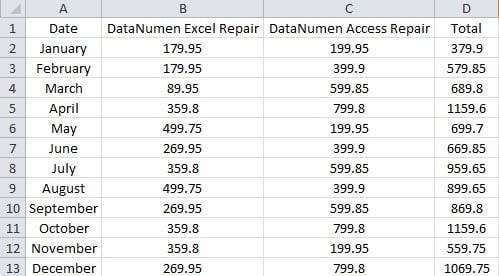
假設您需要在一個柱形圖中顯示兩種產品的銷量比例。 因此,您需要組合這兩種不同類型的圖表,可以進行一些其他設置。 現在按照以下步驟創建這樣的柱形圖。
方法1:添加圖例條目
在這種方法中,您需要在柱形圖中添加其他圖例條目。
- 選擇目標區域。
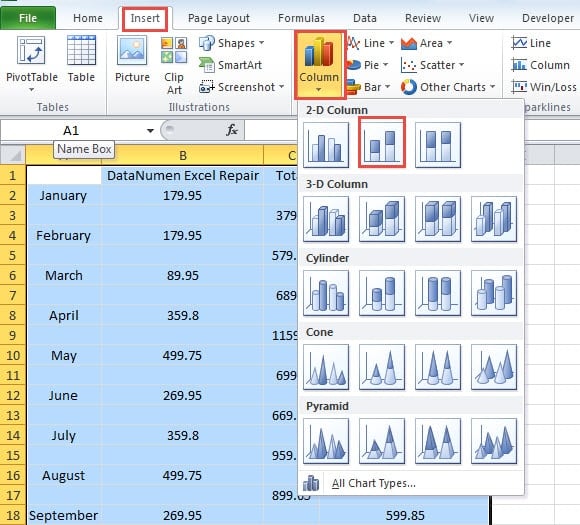
- 接下來,單擊功能區中的“插入”選項卡。
- 之後,單擊“列”按鈕。
- 然後在下拉列表中選擇“集群列”。

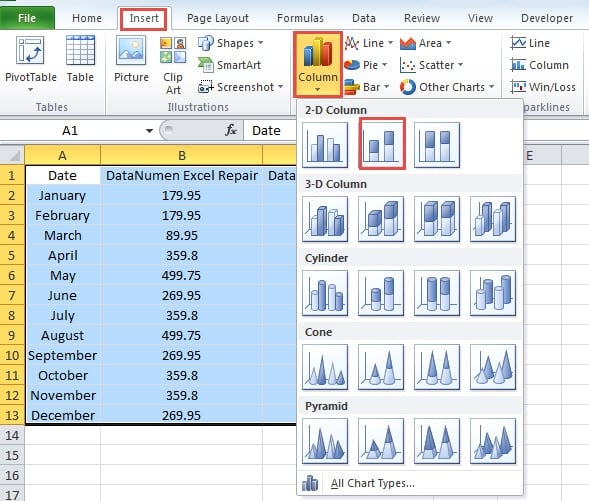
現在,您已將聚類圖表插入工作表中。
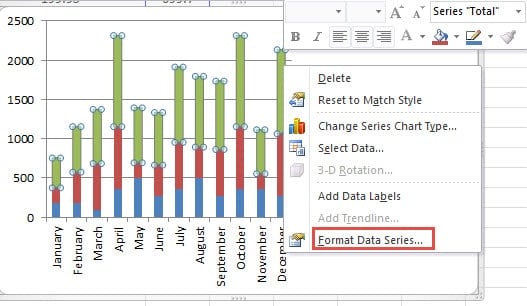
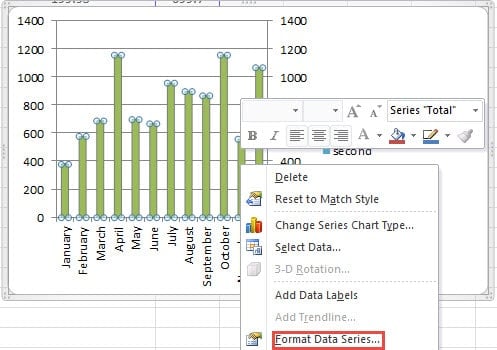
- 右鍵單擊需要放入另一列的系列的列。

- 在菜單中,選擇“格式化數據系列”選項。
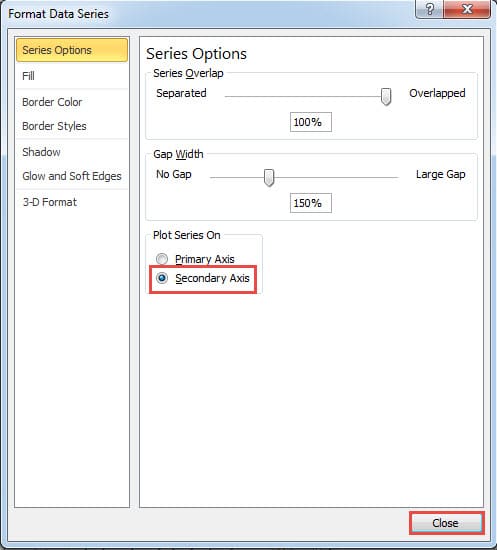
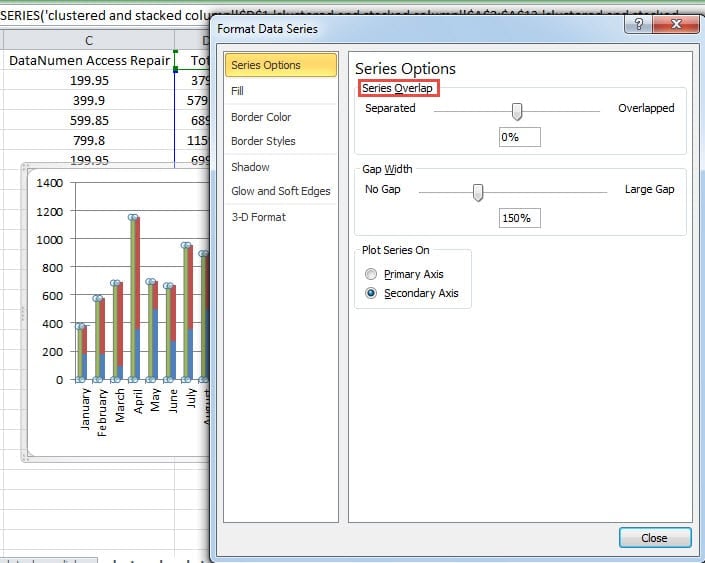
- 在“格式化數據系列”窗口中,為該系列選擇選項“輔助軸”。
- 然後關閉窗口。

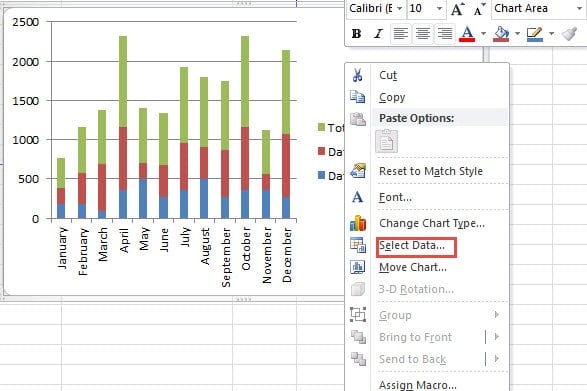
- 之後,右鍵單擊圖表。
- 然後在菜單中選擇“選擇數據”選項。

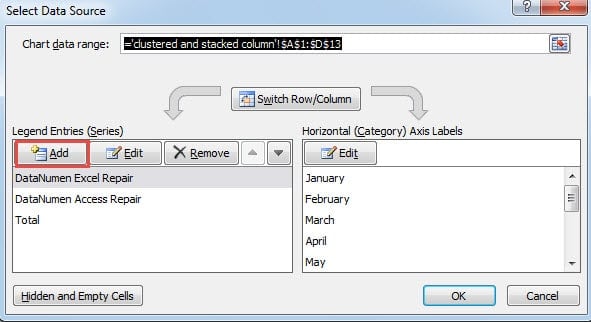
- 在“選擇數據源”窗口中,單擊“圖例條目”中的“添加”按鈕。

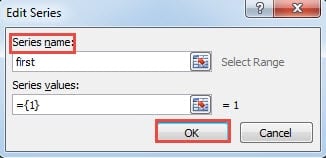
- 然後在“編輯系列”窗口中,在文本框中輸入系列名稱。 在這裡,我們輸入單詞“ first”。

- 現在單擊“確定”。
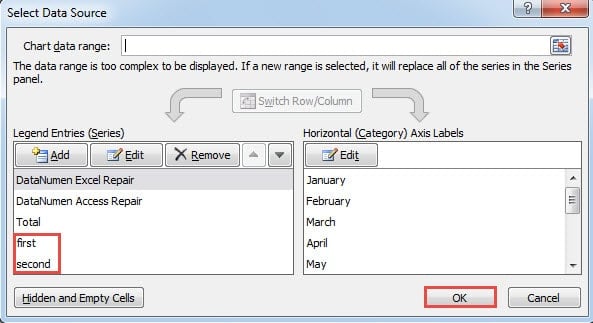
- 重複步驟11-13,並添加第二個系列。
- 之後,您可以看到窗口中有兩個新的圖例條目。 點擊“確定”。

- 現在,右鍵單擊圖表中的列。
- 在此再次單擊“格式化數據系列”選項。

- 在窗口中,更改列的系列重疊。 您可以立即在圖表中看到效果。 您可以根據實際結果進行調整。 此外,您還可以根據需要更改間隙寬度。

- 完成更改後,關閉窗口。 現在您可以在圖表中看到結果。 圖表中同時顯示了聚集列和堆積列。

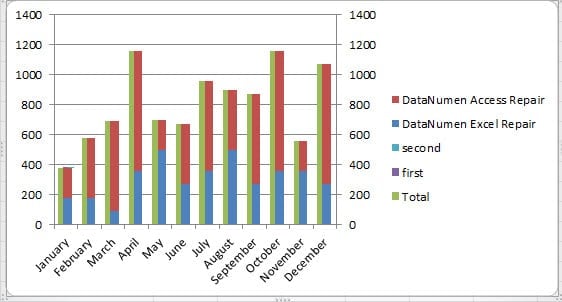
您也可以刪除右側標籤中的兩個圖例,以使圖表更好。
方法二:重新調整目標範圍
除上述方法外,您還可以使用此方法。
- 將行插入到範圍中的每兩個相鄰行中。

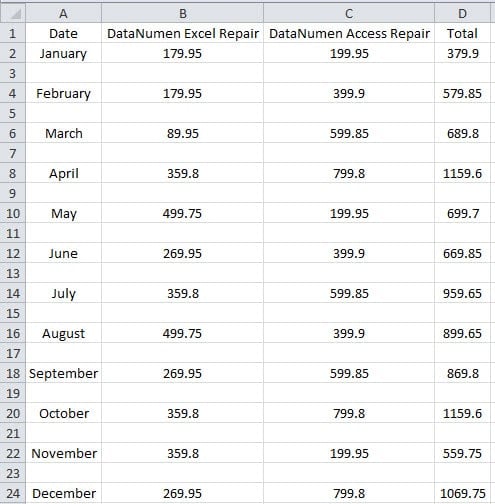
您可以按照上一篇文章中的方法完成此任務: 如何在Excel中的每兩個相鄰行/列中快速插入空白行/列.
在此示例中,我們希望將“總計”作為獨立的列。 因此,其他兩列應不相鄰。 接下來,我們將切換列。 您可以使用複制和粘貼來切換列。 但是下面的步驟將更加方便。
- 現在,在工作表中選擇列D。
- 按下按鈕“ Shift”。
- 然後使用鼠標向左拖動列以與C列進行切換。看到此屏幕提示時,可以釋放鼠標和“ Shift”按鈕。

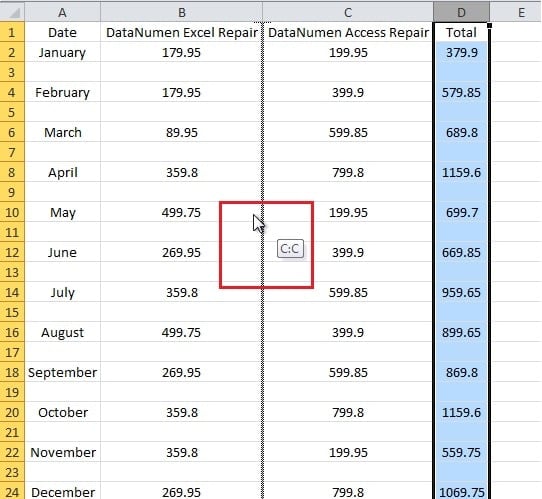
因此,您已切換了兩列。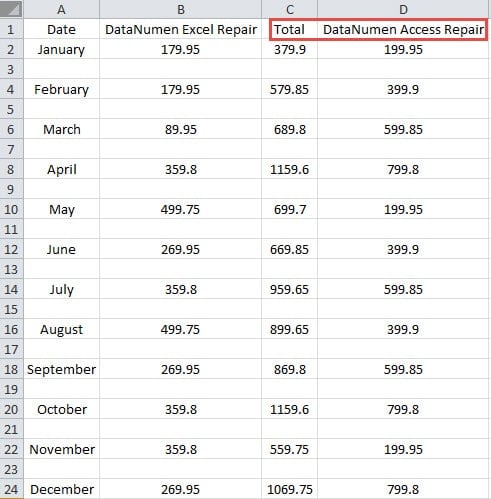
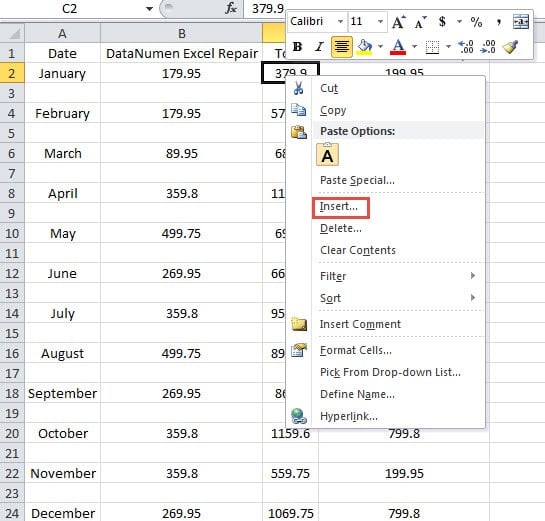
- 現在,右鍵單擊區域中的單元格C2。
- 在菜單中,選擇選項“插入”。

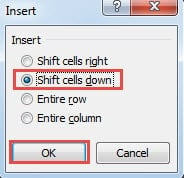
- 在“插入”窗口中,選擇“下移單元格”選項。

- 然後單擊“確定”按鈕。
- 現在清除單元格A1。
- 之後,選擇範圍。
- 然後單擊選項卡“插入”。
- 在下拉列表中,再次單擊“堆疊列”。

因此,您可以在新圖表中看到結果。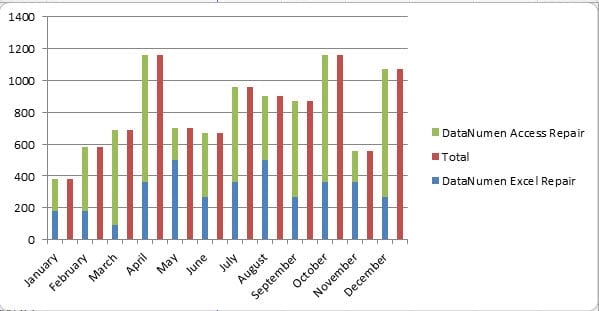
使用此方法,列將不會綁在一起。 此外,您還可以根據需要更改系列重疊和間隙寬度。
兩種方法的分析
在下表中,我們詳細比較了這兩種方法。
| 競品對比 | 添加圖例條目 | 重新調整目標範圍 |
| 企業優勢 | 1.您無需在工作表中安排範圍。
2.用這種方法,範圍將保持原始格式。 |
1.您無需在圖例條目上進行其他設置,從而使此方法更簡單。
2.在這種方法中,您還可以根據需要通過圖表功能進行其他調整。 |
| 壞處 | 1.與第二種方法相比,該方法的步驟更多。
2.添加圖例條目並更改系列重疊可能會很煩人,因為您需要確保圖表井井有條。 |
1. 在插入堆疊圖之前,必須重新排列目標範圍。
2.工作表似乎一團糟,如果您需要參考它,那將無濟於事。 |
投資Excel恢復工具是必要的
對於大多數 Excel 使用者來說,準備一個 Excel 復原工具是必不可少的。許多病毒和惡意軟體都會對您的 Excel 檔案造成損害。此外,人為錯誤、自然災害和其他因素也都有可能發生。這些因素的後果可能是災難性的,您將丟失所有寶貴的數據和資訊。因此,投資一個 Excel 復原工具已成為每個 Excel 使用者的必需品。我們的 Excel 復原工具能夠… 修復XLS數據 並修復您遇到的其他錯誤。 有了此工具,您將無需擔心文件。
作者簡介:
Anna Ma是的數據恢復專家 DataNumen,Inc.是數據恢復技術的全球領導者,包括 維修文件資料 和Outlook修復軟件產品。 欲了解更多信息,請訪問 萬維網。datanumen.COM