
在本文中,我們將介紹一種快速將行或列快速插入到每兩個相鄰行/列中的方法。
在下圖中,現在您將在該範圍內的每兩個相鄰行中輸入行。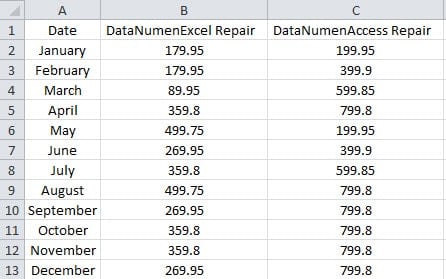
除了逐行添加行,您還可以遵循以下方法。
插入行
- 在此範圍內,將數字“ 1”輸入到單元格D2中。
- 其次,在單元格D2中輸入數字“ 3”。
- 之後,選擇兩個單元格。
- 然後雙擊範圍右下角的填充手柄。

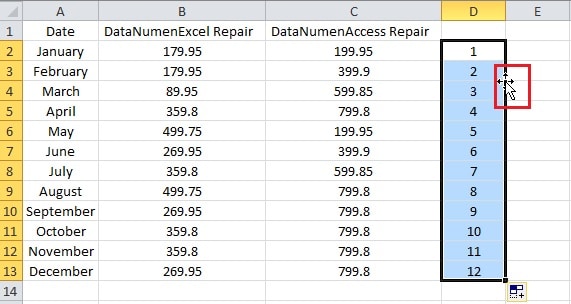
因此,您用數字填充了該列。
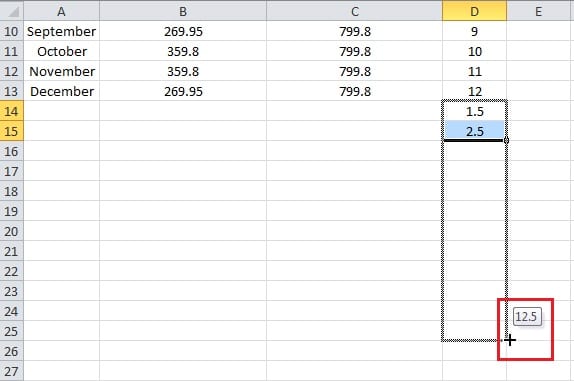
- 在此步驟中,將數字“ 1.5”輸入到單元格D14中。
- 然後,您需要將數字2.5輸入到單元格D15中。
- 之後,選擇兩個單元格。
- 然後向下拖動填充手柄以在此列中獲得12個數字。

- 現在將光標置於範圍內。
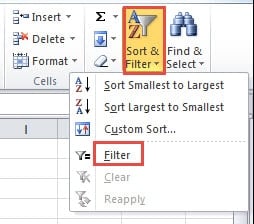
- 單擊Excel中的“排序和篩選”按鈕。
- 然後在子菜單中選擇“過濾器”選項。

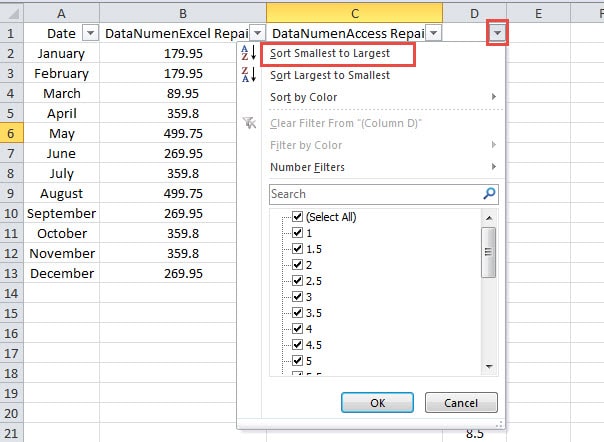
- 現在,單擊單元格D1中的小箭頭。
- 在下拉菜單中,選擇選項“從最小到最大”。

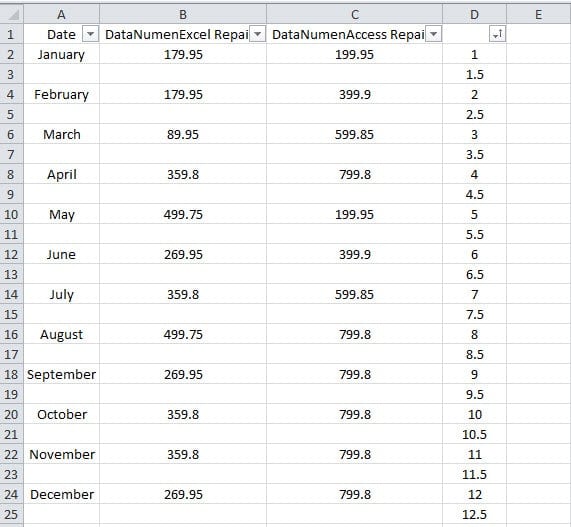
- 接下來,您可以檢查過濾器的結果。
 刪除目標區域中的 D 列。
 - 接下來,單擊工具欄中的“排序和篩選”按鈕。
- 現在,再次在列表中單擊此選項“過濾器”。 因此,您已在該範圍的每兩個相鄰行中插入了行。
 刪除目標區域中的 D 列。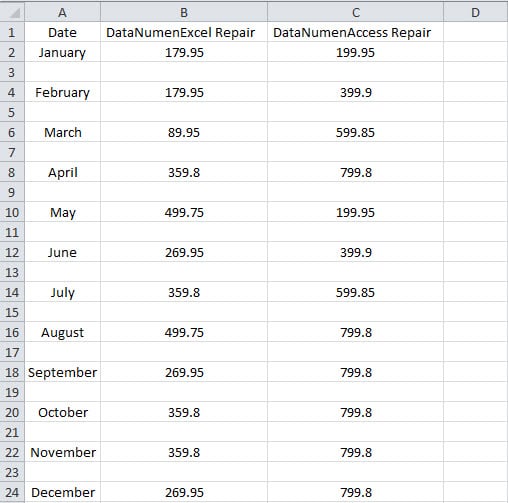
插入欄
現在,如果需要將列插入到每兩個相鄰列中,則還可以使用排序功能。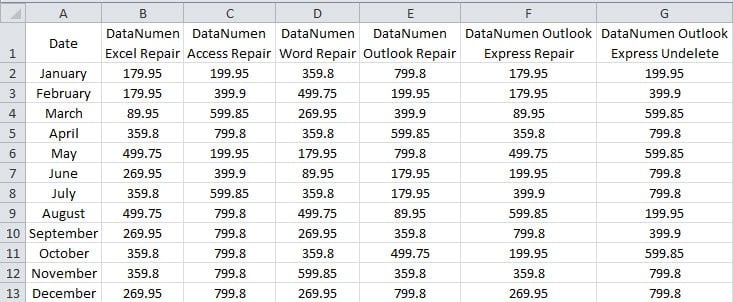
- 在此將相應的數字輸入第14行。

- 現在單擊此範圍內的單元格。
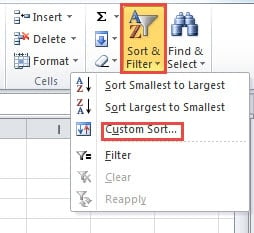
- 之後,單擊工具欄中的“排序和篩選”按鈕。
- 在這裡,選擇列表中的“自定義排序”選項。

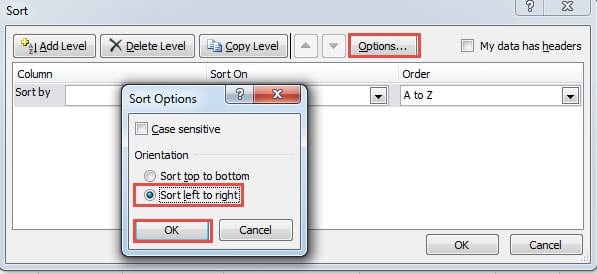
- 在“排序”窗口中,單擊按鈕“選項”。
- 選擇選項“從左到右排序”。
- 接下來單擊“確定”。

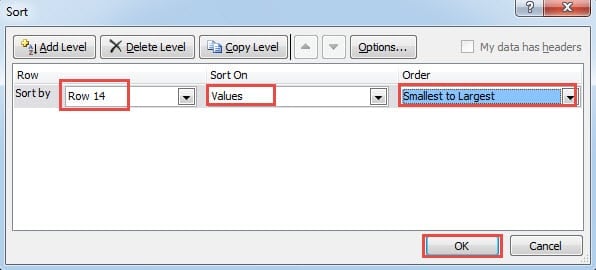
- 現在,您將返回“排序”窗口。 將行設置為行14。您可以根據實際工作表進行更改。 並在“排序順序”中設置“值”,並將順序設置為“最小到最大”。

- 完成設置後,在窗口中單擊“確定”。

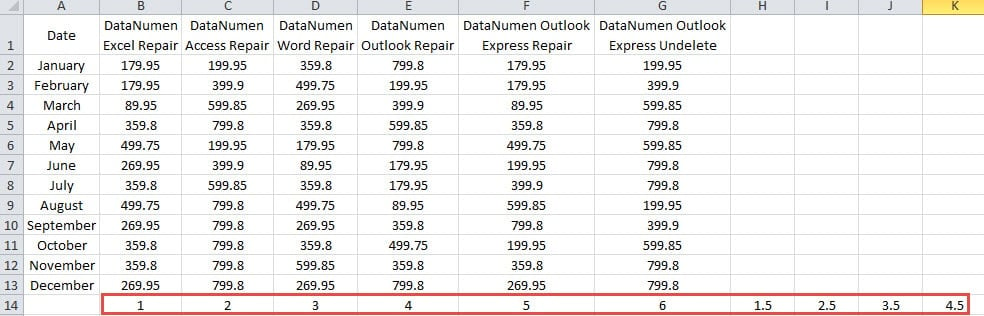
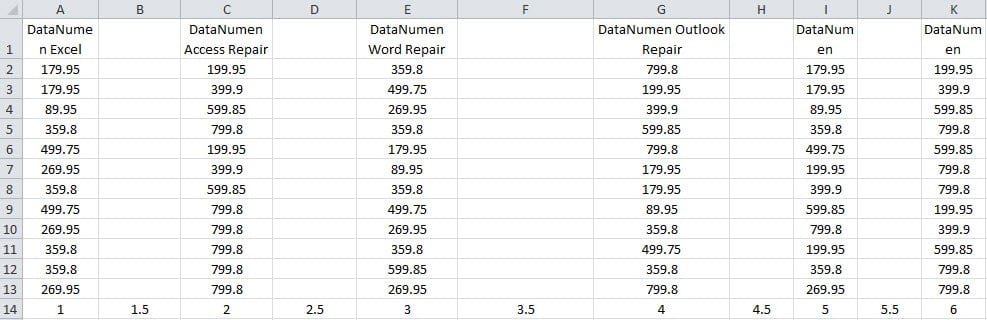
因此,您已將列插入到範圍中的每兩個相鄰列中。
- 現在,刪除該範圍中的第14行。 您已經完成了所有設置。
從以上句子的描述中,您可以看到將行或列插入到每兩個相鄰的行/列中非常容易。
Excel損壞將延遲您的工作
如果您經常使用Excel,並且需要大量依賴Excel來完成工作,則應該注意Excel文件。 Excel損壞後,您必須花費大量時間對其進行修復。 這會延遲您的工作。 目前,第三方工具可以為您提供幫助。 這個工具可以 修復XLS問題 和Excel中的其他錯誤。 使用此工具,您可以輕鬆檢索所有數據和信息。
作者簡介:
Anna Ma是的數據恢復專家 DataNumen,Inc.是數據恢復技術的全球領導者,包括 維修文件問題 和Outlook修復軟件產品。 欲了解更多信息,請訪問 萬維網。datanumen.COM