
有時您需要在餅圖中顯示數據。 在本文中,我們將向您展示如何以半圓形餅圖顯示數據。
假設現在您需要以半圓形餅圖顯示銷量。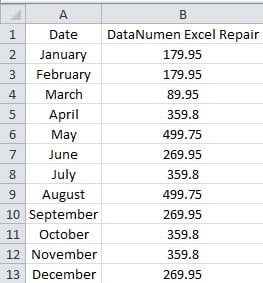
有12個月的相應銷量。 在這裡,您需要每半年創建兩個單獨的半餅圖。 下面我們將向您展示創建兩個半圓形餅圖的步驟。
整理數據
在創建半圓形餅圖之前,需要安排工作表。
- 右鍵單擊標題區域的第8行。
- 然後在菜單中選擇選項“插入”。 因此,您已在範圍中插入了一行。

- 現在,將內容“小計”輸入到單元格A8中。
- 然後計算1-6個月的總銷量。 您可以使用SUM函數來計算值。

- 現在,在下半年的第15行中輸入“小計”和總數。

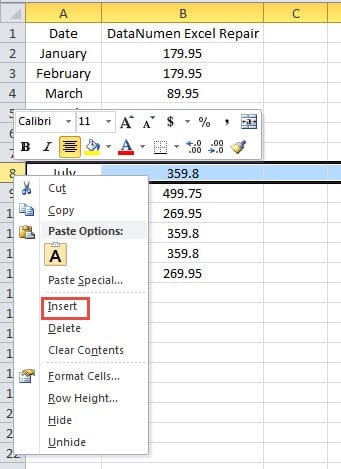
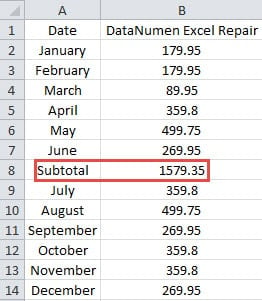
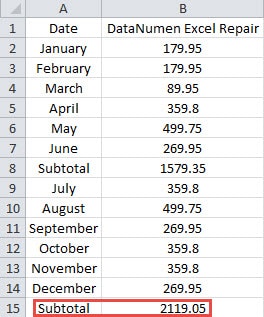
因此,您已經安排了工作表。
創建半餅圖
在這一部分中,您可以按照以下步驟為您自己的數據創建半圓形餅圖。 在這裡,我們將為工作表創建兩個單獨的圖表。
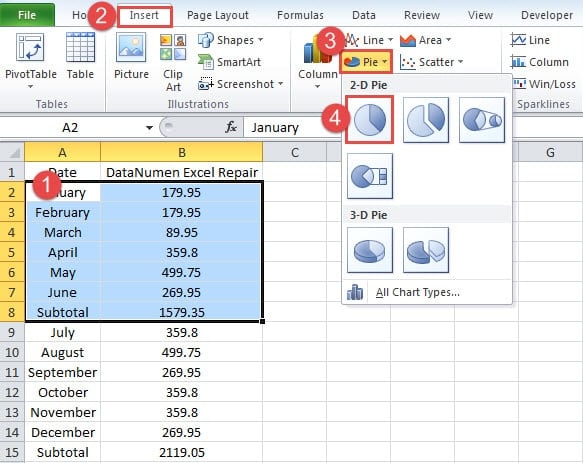
- 在工作表中選擇第一個範圍。
- 然後單擊功能區中的“插入”選項卡。
- 接下來,單擊工具欄中的“餅”按鈕。
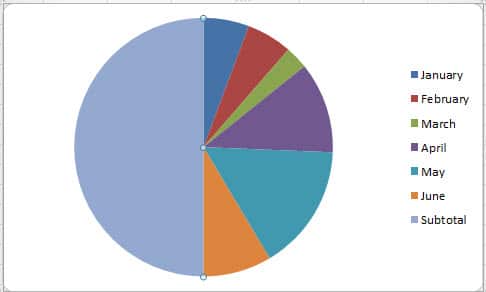
- 之後,單擊選項“派”。 因此,您已經在工作表中插入了一個餅圖。

- 現在單擊“小計”區域。 當您單擊時,您將看到整個餅都被選中。
- 然後再次單擊“小計”區域。 因此,僅選擇“小計”的區域。

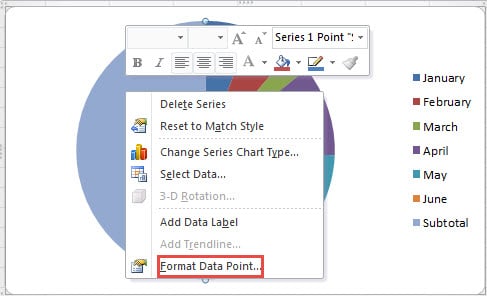
- 現在,右鍵單擊“小計”部分。
- 在新菜單中,選擇“格式化數據點”選項。

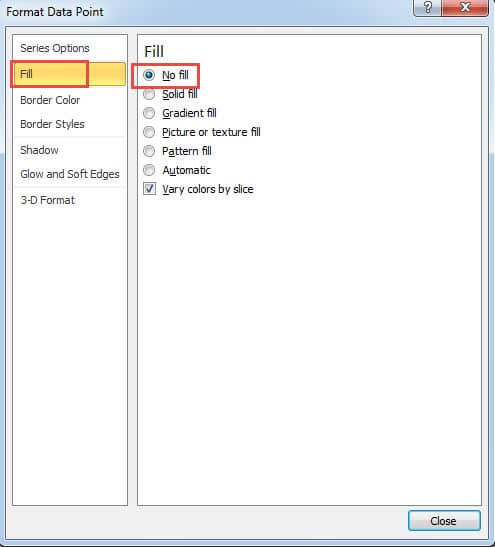
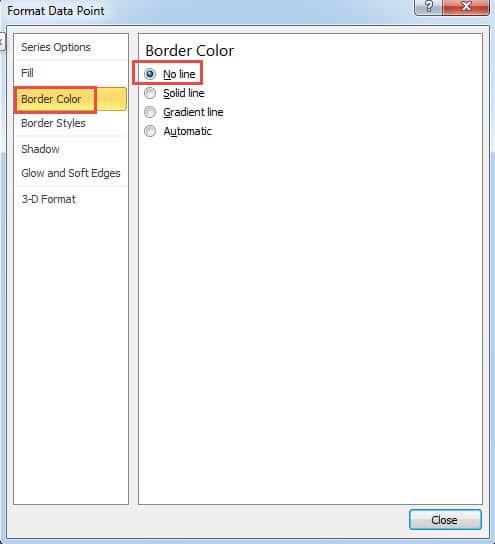
- 在“格式化數據點”窗口中,選擇右側的“填充”。
- 然後選擇右側的“無填充”選項。

- 現在繼續單擊選項“邊框顏色”。
- 接下來,單擊選項“無線”作為邊框顏色。

- 完成設置後,關閉對話框。 在圖表中,您只能看到一半的餅。

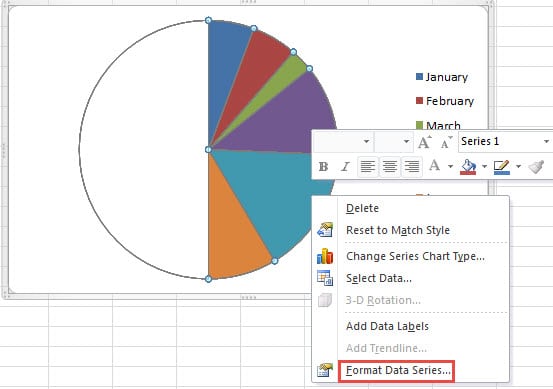
- 現在,右鍵單擊半圓形餅圖。
- 然後在子菜單中選擇“格式化數據系列”選項。

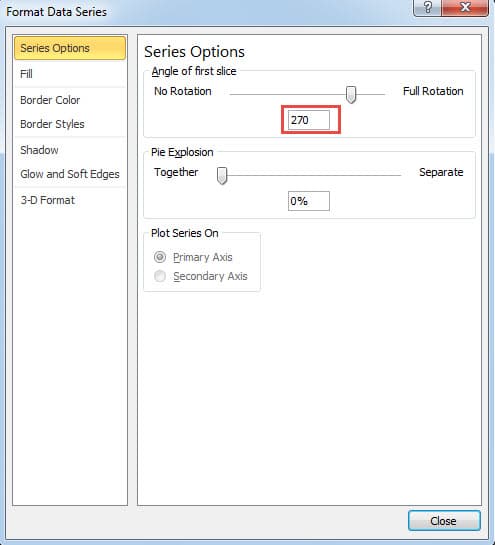
- 在“系列選項”窗口中,更改旋轉角度。 在這裡,我們將數字更改為“ 270”。 您也可以根據需要進行更改。

- 接下來關閉窗口。
- 現在刪除“小計”圖例。

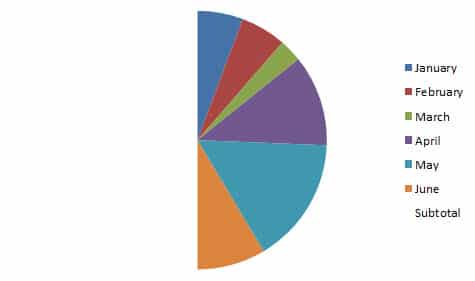
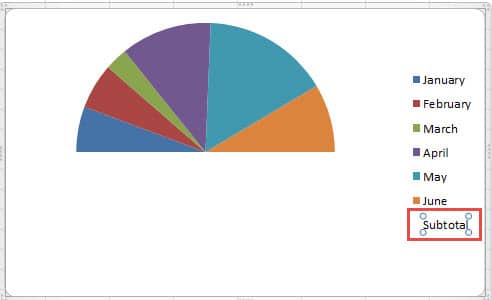
因此,您已經為上半年創建了一個半餅圖。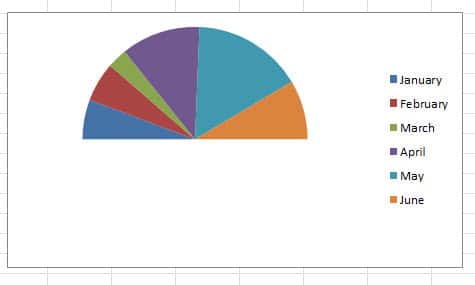
- 然後重複上述步驟,並為下半年創建另一個半圓形圖。
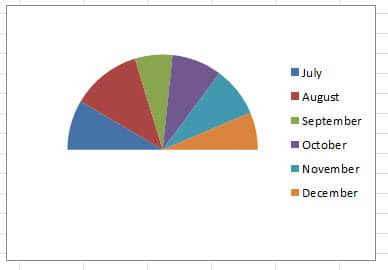
插入圖表標題
為了使圖表更加清晰,您可以為兩個圖表插入圖表標題。
- 單擊一個圖表。
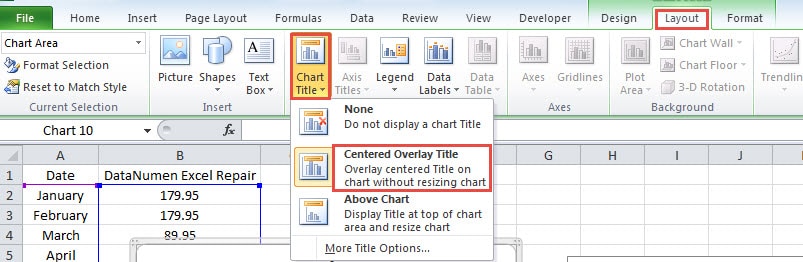
- 然後單擊功能區上的“佈局”選項卡。
- 之後,單擊工具欄中的“圖表標題”按鈕。
- 在下拉菜單中,選擇一個選項。 在這裡,我們選擇“居中疊加標題”。

- 現在,在圖表區域中輸入標題。
- 然後重複步驟以插入其他圖表的標題。

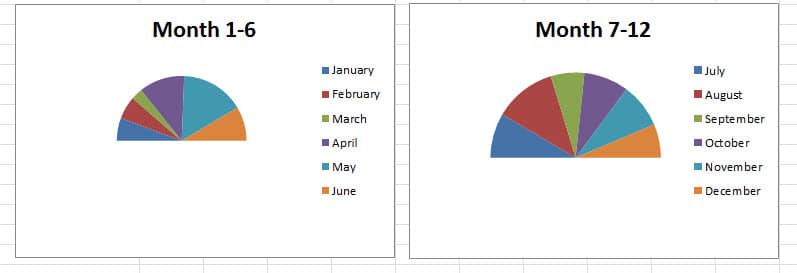
在這裡,我們根據示例中的數據創建兩個圖表。 下次如果需要創建半圓形餅圖,則也可以按照上述步驟操作。
Excel容易出現棘手的錯誤,可能會弄亂您的數據
有時,由於一些不易察覺的錯誤,您的 Excel 檔案會損壞。最直接的後果就是數據混亂。此時,每個人都想盡快修復文件。我們建議您使用我們強大的軟體來修復檔案。 修復XLSX損壞 以及Excel中其他棘手的錯誤。 使用此有用的工具,可以輕鬆檢索所有數據和信息。
作者簡介:
Anna Ma是的數據恢復專家 DataNumen,Inc.是數據恢復技術的全球領導者,包括 修復docx損壞 和Outlook修復軟件產品。 欲了解更多信息,請訪問 萬維網。datanumen.COM