
7 種簡單方法,從簡單技巧到進階技巧,在 Outlook 電子郵件中插入複選框。適合所有技能等級的逐步指南。
1. 介紹
當您需要在 Outlook 中建立調查或問卷時,在電子郵件中新增複選框可以使流程更加直觀和有序。本指南將向您展示如何使用 7 種實用方法在 Outlook 電子郵件中插入複選框。無論您需要簡單的視覺化複選框還是互動式控件,這些技巧都能幫助您建立專業的問卷,讓收件人輕鬆理解和回覆。
2. 方法一:插入複選框符號
在 Outlook 電子郵件中插入複選框最簡單的方法是直接在郵件中新增複選框符號。當您只需要一個或幾個複選框,且無需將其格式化為清單時,此方法非常適用。
- 在 Outlook 中建立一封新的電子郵件。
- 將遊標定位到要插入複選框符號的位置。
- 導航到 插入 功能區中的選項卡,然後按一下 符號 按鈕。如果您沒有直接看到,請點擊 符號 -> 更多符號.
- 在 符號 對話框中,選擇 狂歡的 or 翅膀2 字體來自 字體 下拉式菜單。
- 捲動瀏覽符號以找到複選框符號。常見的複選框符號包括:
- 空方框(☐)
- 已勾選方格 (☑)
- 附 X 的方框(☒)
- 按一下所需的複選框符號,然後按一下 插入 按鈕。
- 點擊 關閉 退出對話框。
- 在複選框符號旁邊輸入您的文字並繼續撰寫您的電子郵件。
請注意: 此方法建立一個非互動式複選框。它純粹是裝飾性的,最適合在電子郵件中顯示訊息或創建視覺元素。
3. 方法 2:插入基於符號的複選框列表
當您需要將多個複選框新增為格式化清單時,此方法可讓您使用 Outlook 的項目符號格式功能一次將核取方塊符號套用至多個項目。
- 首先在 Outlook 中建立一封新的電子郵件。
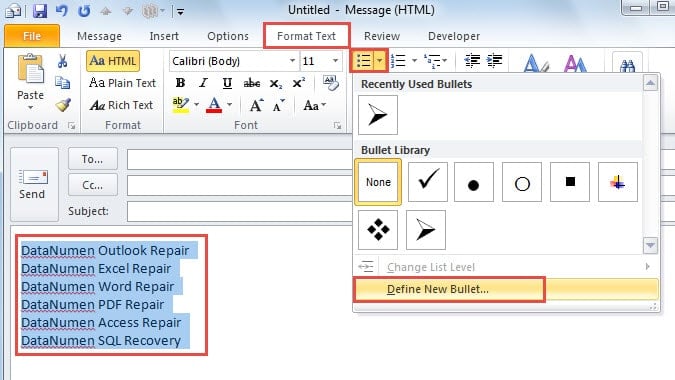
- 像平常一樣在郵件正文中撰寫調查問題或選項文字。然後,選擇要顯示複選框的文字。
- 導航到 格式化文字 選項卡。點選 子彈 按鈕,然後選擇 定義新項目符號 從下拉菜單中選擇。

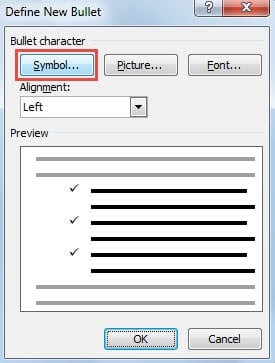
- 在 定義新項目符號 出現的對話方塊中,按一下 符號 按鈕。

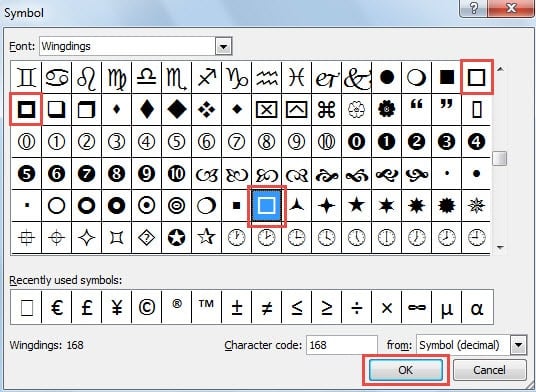
- 这 符號 對話方塊將會開啟。瀏覽可用的符號,並選擇一個類似複選框(通常是正方形或盒子形狀)的符號。

- 點擊 OK 確認您的選擇,然後繼續點擊 OK 關閉所有剩餘的對話框。
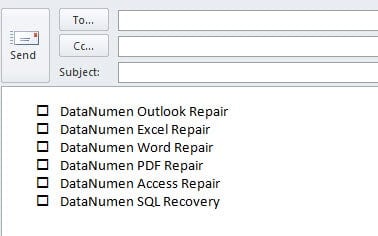
- 複選框符號現在將顯示在電子郵件正文中每個選定選項的前面。請注意,這些符號僅為裝飾性符號,收件人無法選取或取消選取。

請注意: 與方法 1 類似,此方法建立非互動式複選框清單。
4. 方法 3:插入 Unicode 複選框
Unicode 複選框提供了一種可靠的跨平台方法,可以在 Outlook 電子郵件中插入複選框,並在不同的電子郵件用戶端和裝置上一致顯示。
- 在任何文字或程式碼編輯器(記事本、VS Code 等)中建立一個包含以下內容的 HTML 檔案:
<!DOCTYPE html> <html> <head> <meta charset="UTF-8"> <title>Unicode Checkboxes Example</title> </head> <body> <p>Here are some options:</p> <ul style="font-family: Arial, Helvetica, sans-serif; font-size:14px; line-height:1.6;"> <li>☐ Option A</li> <!-- ☐ --> <li>☑ Option B</li> <!-- ☑ --> <li>☒ Option C</li> <!-- ☒ --> </ul> </body> </html>使用 UTF-8 編碼儲存檔案(例如,
checkboxes.html). - 在您的網頁瀏覽器中開啟 HTML 檔案。
- 媒體中心 按Ctrl + A 選擇所有內容,然後按 按Ctrl + C 複製所有內容。
- 在 Outlook 中,建立一封 HTML 格式的新電子郵件。
- 媒體中心 按Ctrl + V 貼上內容。複選框的顯示方式與瀏覽器中的顯示方式完全相同。
- 發送測試電子郵件以確認複選框對所有收件者均正確呈現。
Unicode 複選框參考:
☐or\u2610= ☐(空白複選框)☑or\u2611= ☑(選取複選框)☒or\u2612= ☒(附 X 的複選框)
請注意: Unicode 複選框也是裝飾符號且不具有互動性。
5. 方法四:插入圖片
為了完全控制複選框的外觀,您可以設計自訂複選框圖像並將其插入到 Outlook 電子郵件中。
- 以您喜歡的圖像格式(PNG、JPG 或 GIF)創建或下載複選框圖像。您可以:
- 使用圖形設計軟體(Photoshop、Illustrator、Canva 等)設計自訂複選框
- 從 Flaticon、Icons8 或 Iconfinder 等網站下載免費的複選框圖標
- 使用線上工具建立簡單的複選框圖形
提示:具有透明背景的 PNG 格式最適合無縫整合到電子郵件中。
- 使用描述性名稱將複選框影像儲存到電腦中(例如,
checkbox-empty.png,checkbox-checked.png). - 開啟 Outlook 並建立新的電子郵件。確保電子郵件格式設定為 HTML (不是純文字)。
- 點選郵件正文中想要插入複選框影像的位置。
- 導航到 插入 選項卡,然後按一下 圖片 or 內嵌圖片.
- 瀏覽到儲存複選框圖像的位置,選擇它,然後按一下 插入.
- 插入後,您可以點擊圖片並拖曳邊角手柄來調整大小。建議尺寸:內嵌複選框尺寸為 16×16 到 24×24 像素。
- 在複選框圖像旁邊輸入選項文字。
- 重複步驟 4-8 以新增更多複選框影像來獲得更多選項。
- 完成您的電子郵件訊息並點擊 發送.
影像複選框的優點:
- 完全客製化-顏色、款式、形狀和品牌
- 所有電子郵件用戶端的外觀一致
- 可以搭配您的品牌識別或主題
- 支援 3D 效果、漸層或圖示等高級設計
- 適用於 Outlook 桌面版和 Web 版
考量因素:
- 圖像檔案大小應保持較小(每張圖片小於 50KB)以確保快速加載
- 某些電子郵件用戶端可能預設阻止圖像 - 收件者可能需要“顯示圖像”
- 圖片僅供裝飾,收件人無法選取或取消選中
- 對於多個複選框,請考慮建立模板以保持一致性
請注意: 圖像複選框也是非互動式的。
6. 方法 5:使用 MS Word 建立互動式複選框控制項
想要更實用的方法,您可以在 Microsoft Word 中建立互動式核取方塊控制項,然後將其傳輸到 Outlook 電子郵件中。此方法允許收件者在電子郵件中實際選取或取消選取核取方塊。
- 在您的電腦上啟動 Microsoft Word。
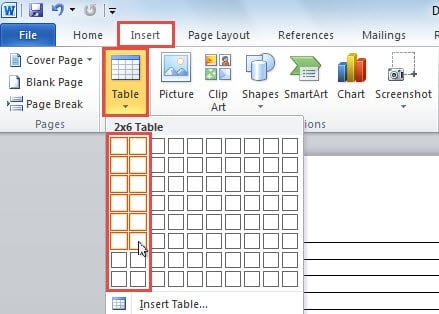
- 切換到 插入 標籤並點擊 枱燈 按鈕。插入一個包含兩列的表格來組織您的複選框及其對應的標籤。

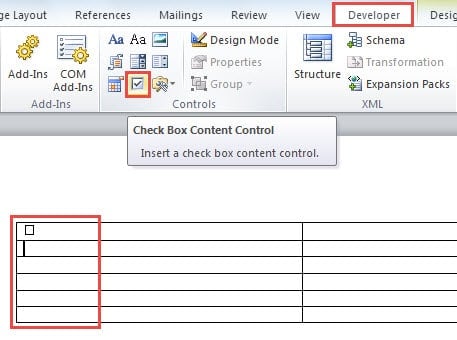
- 檢查是否 開發者 選項卡在 Word 功能區中可見。如果未啟用,請前往 文件 -> 選項 -> 自定義功能區,然後選中旁邊的框 開發者 激活它。
- 在文件中,切換到 開發者
選項卡。將遊標放在要插入複選框的儲存格中,然後點擊 複選框內容控制 按鈕在 Controls 組。

- 重複上一步,新增多個複選框控制項。在相鄰的儲存格中,為每個複選框選項鍵入描述性文字。
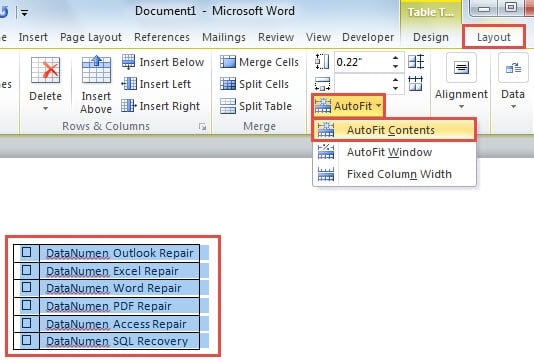
- 透過點擊並拖曳來選擇整個表格。導航到 佈局 標籤下的 表工具,然後單擊 自動調整 -> 自動調整內容 優化表格尺寸。

- 複製選定的表格,按 按Ctrl + C.
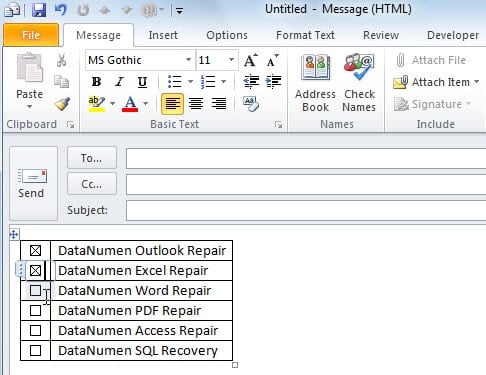
- 開啟 Outlook 並建立新郵件。在郵件視窗中,按 按Ctrl + V 貼上表格。現在,您將獲得一個包含互動式複選框控制項的表格,您可以根據需要選取或取消選取這些控制項。

- 完成您的電子郵件訊息並點擊 發送 將其傳送給收件人。
6. 方法 6:使用投票按鈕
Outlook 內建的投票按鈕功能提供了一種在 Outlook 電子郵件中插入複選框的最直觀方式。與其他在郵件正文中建立視覺複選框的方法不同,投票按鈕顯示在郵件標題區域,收件者只需按一下即可選擇選項。這種方法尤其適用於組織內部的快速投票、審批和決策。
- 在 Outlook 中建立一封新的電子郵件。
- 導航到 選項 功能區中的選項卡。
- 在 追踪 組,單擊 使用投票按鈕.
- 從預定義選項中選擇:
- 批准;拒絕 – 用於授權要求或審核工作流程
- 是;否 – 對於簡單的是非問題
- 是;否;也許 – 當你需要第三個選項來處理未定的答案時
- 定制配框 – 建立您自己的投票選項
- 如果你選擇了 定制配框:
- 这 物業 對話框將打開
- 在 使用投票按鈕 欄位中,輸入自訂選項,以分號分隔(例如,「選項 A;選項 B;選項 C」)
- 點擊 關閉
- 像平常一樣寫電子郵件。
- 點擊 發送.
收件者如何投票:
當收件者收到您的電子郵件時,他們可以透過兩種方式投票:
- 在閱讀窗格中:點擊訊息標題中的“點擊此處投票”文本,然後從下拉式選單中選擇他們的選擇。
- 在公開資訊中:在 留言 標籤,在 響應 組,單擊 投票,然後選擇他們的選項。
投票後,系統會顯示確認對話框。收件人可以立即發送投票,也可以在發送前編輯回覆。
追蹤投票結果:
- 打開您從 發送的郵件 文件夾中。
- 上 留言 標籤,在 顯示 組,單擊 追踪.
- 查看所有回應的完整摘要以及每個選項的投票數。
重要注意事項:
- 需要 Exchange 伺服器:此功能需要 Microsoft Exchange Server 或 Office 365 帳戶。不適用於 POP3 或 IMAP 電子郵件帳號。
- 僅限 Outlook 用戶注意:當所有收件者都在同一 Exchange 組織內使用 Outlook 時,投票按鈕效果最佳。外部收件者(Gmail、Yahoo 等)或使用非 Outlook 電子郵件用戶端的使用者可能無法正常看到投票選項。
- 基於標頭的接口:與電子郵件正文中的視覺複選框不同,投票按鈕出現在電子郵件標題/工具列區域中。
- 自動追踪:結果會自動收集並在 Outlook 中製成表格,無需手動計數。
- 每位收件人一票:每個收件人通常只能投票一次(但他們可以透過再次回覆來改變投票)。
優點:
- 真正的互動-收件人可以實際選擇選項並提交投票
- 內建功能-無需外部工具或 HTML 知識
- 自動結果追蹤和製表
- 專業高效的組織投票
- 設定非常簡單(只要 3-5 個步驟)
請注意: 投票按鈕雖然能提供最互動的回饋收集體驗,但它們會出現在郵件標題中,而不是像傳統複選框那樣出現在郵件正文中。這種方法非常適合內部組織投票和快速決策,但如果您需要在郵件正文中顯示複選框,或者收件者位於您的 Exchange 組織之外,則可能不適用。
7. 方法 7:使用 HTML 複選框(僅適用於 Outlook Web)
如果您的收件者主要使用 Outlook 網頁版 (Outlook.com) 而非桌面應用程序,您可以使用 HTML 程式碼在 Outlook 電子郵件中插入複選框。此方法可以建立真正可在網頁版電子郵件用戶端中使用的互動式複選框。
- 在 Outlook 網頁版 (Outlook.com) 中建立新電子郵件。
- 點選三個點選單(更多的選擇),然後選擇 查看來源 或切換到HTML編輯模式。
- 在 HTML 編輯器中,使用以下格式插入複選框程式碼:
<input type="checkbox"> Your checkbox label text
- 對於多個複選框,請將每個複選框新增至新行:
<input type="checkbox"> Option 1<br>
<input type="checkbox"> Option 2<br>
<input type="checkbox"> Option 3
- 切換回正常編輯視圖以查看呈現的複選框。
- 完成您的電子郵件訊息並發送。
重要筆記:
- HTML 複選框僅在 Web 上的 Outlook(Outlook.com)和其他一些基於 Web 的電子郵件用戶端中可靠地運作。
- Outlook 桌面應用程式不支援 HTML 表單元素,因為它使用 Microsoft Word 作為其渲染引擎。
- 使用桌面電子郵件用戶端的收件者可能會看到複選框,但無法與它們互動。
- 當您知道收件者主要透過網頁瀏覽器存取電子郵件時,最適合使用此方法。
9. 7種方法的比較
在 Outlook 電子郵件中插入複選框的七種方法各有優缺點。以下是詳細的比較,以幫助您選擇正確的方法:
| 方法 | 包含與學員互動的問答環節 | 困難 | 最適合 | 優點 | 缺點 |
|---|---|---|---|---|---|
| 方法 1:複選框符號 | 沒有 | 非常簡單 – 直接插入符號 | 單一複選框、快速視覺標記、內嵌複選框放置 | 最快的方法;無需額外的軟體;適用於所有 Outlook 版本;可放置在文字的任何位置;簡單明了 | 純裝飾性和非互動性;每個複選框手動插入;不會自動格式化為列表 |
| 方法 2:基於符號的複選框列表 | 沒有 | 簡單 – 直接在 Outlook 中快速實現 | 多個複選框選項、格式化清單、具有多個選項的調查問題 | 無需額外的軟體;適用於所有電子郵件用戶端;同時適用於多個項目;一致的清單格式;快速實施 | 純裝飾性和非互動性;收件人無法選取或取消選取複選框;功能有限 |
| 方法 3:Unicode 複選框 | 沒有 | 中 – 需要建立 HTML 檔案並複製貼上 | 跨平台相容性、專業電子郵件範本、跨裝置一致渲染 | 出色的跨平台相容性;在所有電子郵件用戶端上一致顯示;乾淨專業的外觀;支援 UTF-8 標準;無需特殊字體 | 需要建立 HTML 文件;涉及多個步驟;純裝飾性和非互動式;需要基本的 HTML 知識 |
| 方法 4:影像複選框 | 沒有 | 容易到中等 – 需要建立或下載映像 | 品牌電子郵件、客製化設計、視覺獨特的簡報、行銷資料 | 完全自訂(顏色、樣式、尺寸);符合品牌識別;專業外觀;適用於所有 Outlook 版本;支援進階視覺效果 | 電子郵件用戶端可能會阻止圖像;增加電子郵件大小;純裝飾性和非互動性;需要建立或取得圖像;如果已停用圖像,可能無法顯示 |
| 方法 5:互動式複選框控件 | 是(僅限寄件者) | 中等 – 需要多個步驟和 Microsoft Word | 追蹤您自己的選擇、建立模板或專業演示 | 為寄件者創建功能齊全、可點擊的複選框;外觀更專業、更精緻;更適合個人使用和模板 | 需要 Microsoft Word;流程更耗時;收件者通常無法與複選框互動;功能因收件者的電子郵件用戶端而異 |
| 方法 6:投票按鈕 | 是(完全互動) | 非常簡單 – 內建 Outlook 功能,只需 3-5 個步驟 | 內部組織民調、快速決策、審批工作流程、團隊投票 | 真正與接收者互動;內建功能,無需額外工具;自動結果追蹤和製表;設定非常簡單;專業,適合組織使用 | 需要 Exchange Server 或 Office 365;僅在同一組織內有效;外部收件者無法投票;出現在標題中而不是電子郵件正文中;僅限於 Outlook 用戶 |
| 方法 7:HTML 複選框 | 是(僅限 Web 用戶端) | 中 – 需要 HTML 知識和原始碼存取權限 | 使用 Outlook 網頁版或基於 Web 的電子郵件用戶端的收件人 | 真正與基於 Web 的電子郵件用戶端進行互動;簡潔明了的實作;除了 Web 瀏覽器之外無需其他軟體 | 僅適用於 Outlook web/Outlook.com;不適用於 Outlook 桌面應用程式;需要 HTML 編輯技能;與桌面電子郵件用戶端的兼容性有限 |
您應該選擇哪一種方法?
對於單一複選框或快速視覺標記,方法 1 是最快和最簡單的選擇。如果您需要在格式化清單中顯示多個複選框選項以提高視覺清晰度,則方法 2 是理想的選擇。對於跨平台相容性和在所有電子郵件用戶端一致呈現的專業外觀複選框,使用 Unicode 字元的方法 3 是一個絕佳的選擇。對於與您的視覺識別相符的品牌或高度自訂的複選框設計,使用自訂圖像的方法 4 提供了完整的創意控制。如果您要在發送或建立更精美的簡報之前自己勾選項目,則方法 5 是首選。對於收件者需要主動投票並且您需要自動追蹤的內部組織投票,使用投票按鈕的方法 6 是最佳選擇(前提是所有參與者都在您的 Exchange 組織內)。對於專門使用 Web 上的 Outlook 的收件人,方法 7 透過 HTML 複選框提供真正的互動性。請記住,對於收件人來自外部或使用各種電子郵件用戶端的跨組織調查,沒有任何一種可視化複選框方法能夠為所有收件人提供可靠的互動性 - 在這種情況下,如果所有收件人都在您的 Exchange 環境中,請考慮使用線上調查工具或方法 6。
10. 常見問題
Q:收件者可以選取或取消選取我在 Outlook 電子郵件中插入的複選框嗎?
答:這取決於您使用的方法。方法 1-4(符號、清單、Unicode 和圖像複選框)會建立裝飾性複選框,收件者無法選取或取消選取。方法 5(Word 控制項)會建立只有您在傳送前可以互動的複選框。方法 6(投票按鈕)允許 Exchange 組織內的收件者主動投票。方法 7(HTML 複選框)僅適用於使用 Outlook 網頁版的收件者。
Q:在 Outlook 電子郵件中插入複選框最容易的方法是什麼?
答:方法 1(插入複選框符號)是最簡單快速的方法。只需點擊幾下:插入選項卡 -> 符號 -> 選擇一個複選框符號 -> 插入。如果您只需要一個或幾個複選框,並且不需要任何複雜的格式,這種方法非常適合。
Q:我需要 Microsoft Word 來在 Outlook 中建立複選框嗎?
答:不需要,只有方法 5(互動式複選框控制項)需要 Microsoft Word。其他所有方法都可以直接在 Outlook 中完成,無需任何其他軟體。方法 1、2 和 6 使用 Outlook 內建功能,方法 3 使用 HTML 檔案和瀏覽器,方法 4 使用映像,方法 7 使用 Outlook Web App 中的 HTML 程式碼。
Q:為什麼我的投票按鈕沒有出現在外部收件者面前?
答:投票按鈕(方法 6)需要 Microsoft Exchange Server 或 Office 365 環境,且只能在同一組織內使用。當您使用 Gmail、Yahoo 或其他電子郵件服務向外部收件者發送帶有投票按鈕的電子郵件時,投票功能將被移除或不顯示。對於跨組織調查,請考慮使用方法 1-5 中的視覺化複選框或線上調查工具。
Q:哪種複選框方法在所有電子郵件用戶端中效果最佳?
答:方法 3(Unicode 複選框)和方法 2(基於符號的複選框清單)提供最佳的跨平台相容性。 Unicode 字元在所有電子郵件用戶端、裝置和作業系統上均受支持,並能一致顯示。這些方法可確保您的核取方塊無論收件者使用 Outlook、Gmail、Apple Mail 或行動設備,都能顯示相同的內容。
Q:我可以使用我公司的顏色和品牌創建複選框嗎?
答:是的,方法 4(插入圖片)就是為此目的專門設計的。您可以使用 Photoshop、Illustrator 或 Canva 等圖形設計工具建立自訂複選框圖片,並融入您公司的顏色、標誌和品牌風格。這樣,您就可以完全自由地控制複選框的外觀,儘管這些複選框僅具有裝飾性。
Q:如何使用 Outlook 投票按鈕追蹤誰進行了投票?
答:發送帶有投票按鈕的電子郵件後,請從「已發送郵件」資料夾中開啟原始郵件。在「郵件」標籤上,點選「顯示」群組中的「追蹤」。這將顯示完整的摘要,其中列明每個收件人的姓名、投票情況以及回覆時間。追蹤功能會自動匯總結果並提供每個選項的投票數。
Q:複選框符號和 Unicode 複選框有什麼區別?
答:複選框符號(方法 1 和 2)使用基於字體的符號,例如直接插入 Outlook 的 Wingdings,而 Unicode 複選框(方法 3)則使用在 HTML 檔案中建立的標準化 Unicode 字元。 Unicode 複選框提供更好的跨平台相容性,並在不同的電子郵件用戶端和裝置上提供更一致的渲染,使其在專業通訊中更加可靠。
Q:我可以在 Outlook 桌面應用程式中使用 HTML 複選框嗎?
答:不可以,HTML 表單複選框(方法 7)僅適用於 Outlook 網頁版和其他基於 Web 的電子郵件用戶端。 Outlook 桌面應用程式使用 Microsoft Word 作為渲染引擎,該引擎不支援互動式 HTML 表單元素。如果您需要為桌面使用者提供互動式複選框,請在 Exchange 組織內使用方法 6(投票按鈕)。
Q:我可以使用 Outlook 投票按鈕建立多少個投票選項?
答:您可以使用「自訂投票按鈕」功能根據需要建立任意數量的自訂投票選項。只需在「使用投票按鈕」欄位中輸入以分號分隔的選項即可(例如,「選項 A;選項 B;選項 C;選項 D;選項 E」)。但是,為了方便使用,建議保持選項數量合理(通常最多 5-7 個),以便收件人輕鬆查看並選擇自己的選項。
Q:複選框影像會顯著增加我的電子郵件檔案大小嗎?
答:複選框圖片會增加郵件大小,但如果優化得當,影響微乎其微。每個複選框圖片大小應控制在 50KB 以下,使用具有透明度的 PNG 格式,並調整尺寸(內嵌複選框尺寸為 16×16 至 24×24 像素)。多個小巧且優化過的複選框圖片通常只會增加 100-200KB 的郵件大小,這對於大多數郵件系統來說是可以接受的。
Q:我可以在同一封電子郵件中組合不同的複選框方法嗎?
答:是的,您可以在一封電子郵件中組合使用不同的方法。例如,您可以使用方法 2(基於符號的複選框清單)在郵件正文中直觀地顯示選項,同時新增方法 6(投票按鈕),以便收件者實際提交投票。這既提供了清晰的視覺效果,又提供了互動功能。但請注意,投票按鈕僅適用於 Exchange 用戶,因此外部收件者只能看到可視化的複選框。
11. 結論
了解如何在 Outlook 電子郵件中插入複選框,可以讓您在郵件中建立問卷、問卷或待辦事項清單時更加靈活。從最簡單的單一複選框符號插入,到更複雜的互動式控制和自訂設計,每種方法都適用於不同的用途和技能水平。
在使用複雜的 Outlook 功能和電子郵件自訂功能時,維護 Outlook 資料檔案的健康至關重要。如果您遇到 PST 檔案損壞的問題,或者在存取電子郵件和自訂範本時遇到問題,可以考慮一個可靠的 Outlook 修復工具 可以幫助您恢復寶貴的資料並恢復電子郵件功能。定期維護並配備合適的恢復工具,可確保您精心設計的複選框電子郵件和其他重要通訊保持安全且可存取。
12。 參考
以下是與本文所述方法相關的 Microsoft 官方文件和支援資源:
方法 1 & 方法 2:複選框符號
方法 5:互動式複選框控制項(Word)
方法 6:投票按鈕
- 在訊息中使用投票按鈕 - Microsoft 支持
- 在 Outlook 中建立投票 - Microsoft 支持
- 在電子郵件中回覆投票 - Microsoft 支持
- 影片:使用投票按鈕建立或回應投票 - Microsoft 支持
請注意: 方法 3(Unicode 複選框)、方法 4(圖像複選框)和方法 7(HTML 複選框)並未被 Microsoft 正式記錄,因為它們涉及通用的 Web 技術和解決方法,而不是 Outlook 的內建功能。然而,這些方法已被廣泛使用,並被證明是 Outlook 電子郵件中插入複選框的有效方法。