
通常,如果您打算刪除由您組織的 Outlook 會議,系統會要求您向其他與會者發送取消通知。 本文將介紹一種無需發送取消即可刪除會議的便捷方法。
有一次,我在 Outlook 中發起了一次會議並通知了所有必要的與會者。 後來,由於某些原因,我將無法參加會議。 因此,我希望,我可以只從我的日曆中刪除會議,但保持會議繼續進行,所有其他與會者都應該正常參加會議。 但是,當我嘗試刪除它時,系統要求我向其他與會者發送取消通知。 我期待著一種無需發送取消即可刪除會議的方法。
從您自己的日曆中刪除會議而不發送取消通知
- 首先,像往常一樣啟動 Outlook 應用程式。
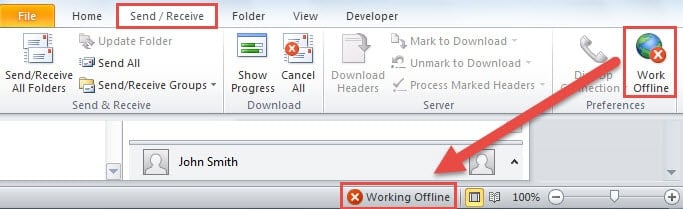
- 然後,您需要關閉 Outlook 的 Internet 連接。 在 Outlook 2010 和更新版本中,您可以切換到“發送/接收”選項卡。 您可以在“首選項”組中找到“離線工作”按鈕。 單擊它,Outlook 將進入“脫機”狀態。 您將在狀態欄中看到“脫機工作”。
- 現在轉到“日曆”窗格。 您可以按“Ctrl + 2”鍵按鈕或直接點擊導航窗格中的“日曆”圖標。
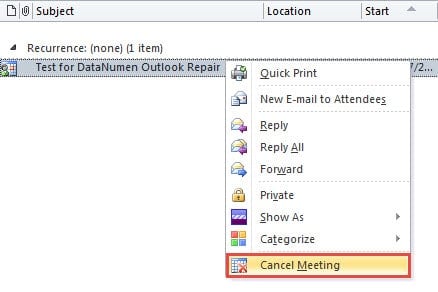
- 進入日曆後,您可以定位並推薦您要取消的會議。 只需右鍵單擊它並從彈出的右鍵菜單中選擇“取消會議”選項。

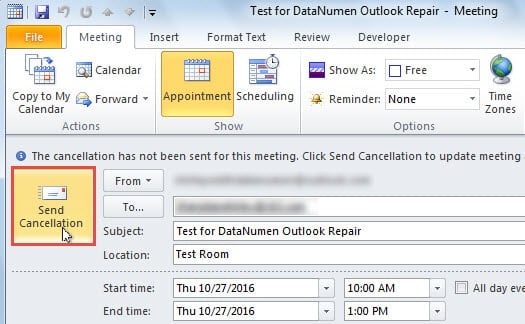
- 之後,將顯示一個新的消息窗口,供您發送取消。 您可以直接單擊“發送取消”按鈕。

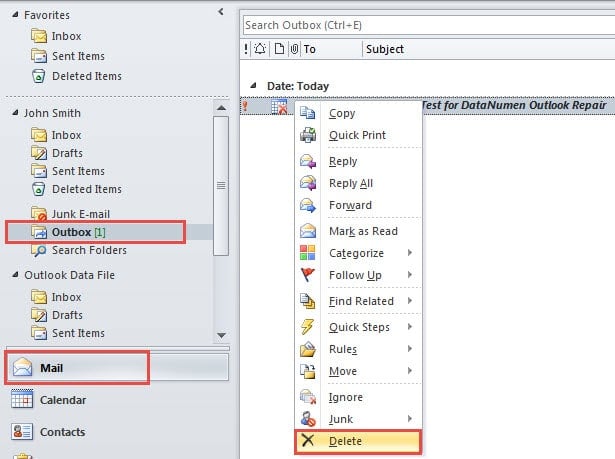
- 接下來,您可以返回“郵件”窗格並訪問正確電子郵件帳戶下的發件箱文件夾。 您會發現會議取消已卡在發件箱文件夾中。
- 稍後您可以右鍵單擊會議取消並從其右鍵單擊菜單中選擇“刪除”選項。

- 然後取消將轉到“已刪除郵件”郵件文件夾。 同時,您可以返回“日曆”面板,會發現原來的會議已從您的日曆中刪除。
- 最終您需要再次啟用 Outlook Internet 連接。 您可以切換到“發送/接收”選項卡並重新單擊“離線工作”按鈕。 立即,Outlook 將成功連接到 Internet。
照顧好你的前景
相信所有 Outlook 的普通用戶一定都遇到過各種問題。 在現實中,如果你對自己的Outlook進行了寶貴和充分的照顧,那麼可怕的事情發生的可能性就會大大降低。 例如,您需要養成可能總是關閉 Outlook 文件而不輕易信任所有電子郵件的好習慣。 此外,建議保持合格的 PST維修 附近的工具,例如 DataNumen Outlook Repair,一旦 Outlook 損壞發生在您身上,它就可以幫助您。
作者簡介:
Shirley Zhang是的數據恢復專家 DataNumen,Inc.是數據恢復技術的全球領導者,包括 sql恢復 和Outlook修復軟件產品。 欲了解更多信息,請訪問 萬維網。datanumen.COM