
Excel中的某些功能可能會使我們感到困惑。 在這裡,我們已經通過Excel中的下拉列表解決了該問題。
在我們之前的文章中,如何在Excel表單中創建多項選擇題”,我們介紹了在單元格中創建下拉列表的步驟。 但是有時,當您在單元格中輸入下拉列表中的文本以外的其他文本時,Excel會顯示錯誤消息。 下面是一個示例: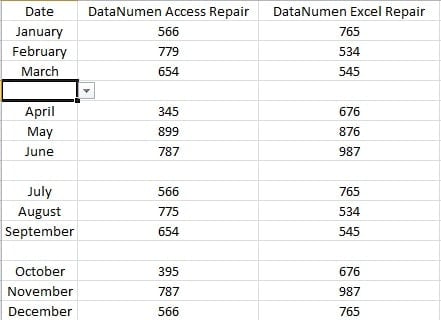
在此示例中,第一列中的單元格具有下拉列表。 現在您要輸入季節。 但是,當您創建列表時,季節元素不包括在列表中。 因此,如果您在單元格中輸入“第1季”,則會看到以下窗口。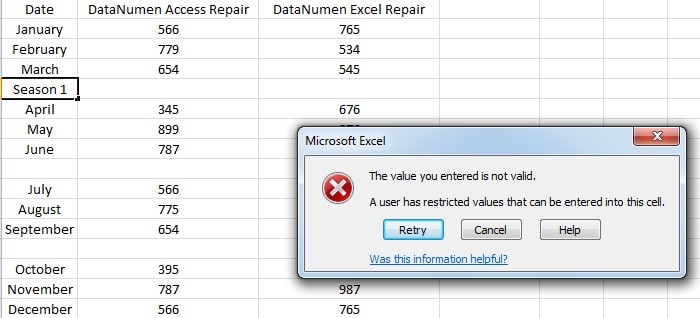
現在,我們將向您展示如何解決此問題。
使用列表將文本輸入到單元格中
- 點選目標儲存格。
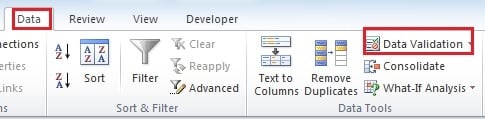
- 然後單擊功能區中的“數據”選項卡。
- 接下來單擊按鈕“數據驗證”。

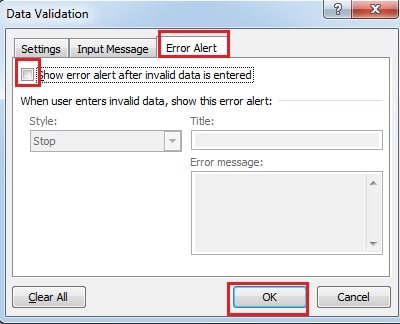
- 在“數據驗證”窗口中,單擊選項卡“錯誤警報”。
- 然後取消選中“輸入無效數據後顯示錯誤警報”選項。

- 接下來單擊“確定”。 因此,您可以將文本輸入到單元格中。 並且將沒有顯示錯誤的窗口。
刪除清單
上面的方法會將列表保留在單元格中。 如果您不想保留它,也可以刪除下拉列表。 除了在“數據驗證”窗口中刪除列表外,我們還將介紹一種更簡單的方法。
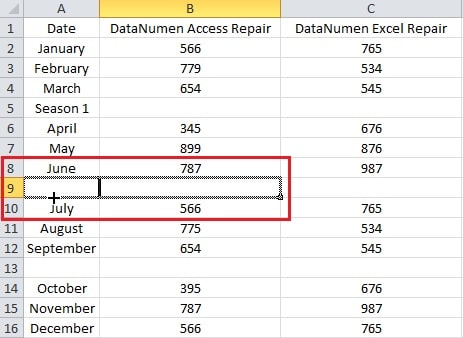
- 單擊不包含下拉列表的相鄰單元格。
- 然後按一下儲存格的右下角,並向包含清單的目標儲存格方向拖曳。

- 然後放開滑鼠。這樣,列表就會被刪除。因此,你也可以在儲存格中輸入文字。另外,如果相鄰儲存格位於目標儲存格下方,你需要向上移動滑鼠。
下拉列表無法在數據災難中生存
即使下拉列表是Excel中的一個小功能,它仍然有被破壞的危險。 結果,Excel損壞將給您的工作帶來不便。 有時還會出現更糟的結果。 因此,第三方 Excel修復 工具可能是您的理想選擇。 它可以幫助您克服障礙並保護您的寶貴信息。
作者簡介:
Anna Ma是的數據恢復專家 DataNumen,Inc.是數據恢復技術的全球領導者,包括 單詞恢復 和Outlook修復軟件產品。 欲了解更多信息,請訪問 萬維網。datanumen.COM