
許多用戶希望安排在另一個特定時間而不是現在發送會議邀請。 但是Outlook沒有這種直接功能。 在本文中,我們將介紹兩種方法來幫助您實現它。
如您所知,Outlook具有電子郵件的“延遲傳遞”功能。 如以下屏幕截圖所示,它允許您安排在所需時間而不是現在發送電子郵件。
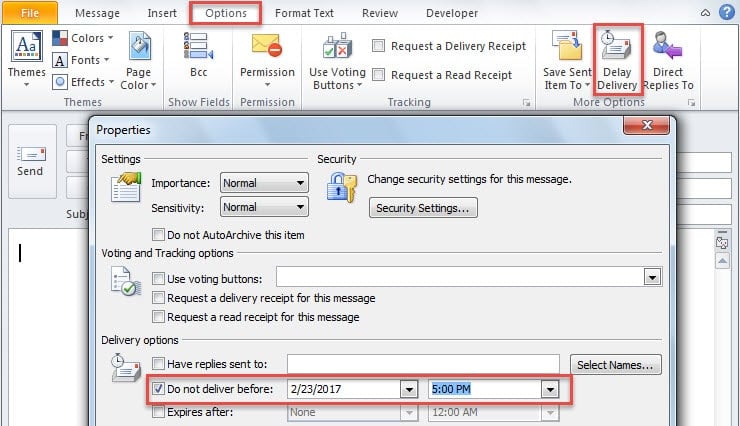
在這種情況下,許多用戶希望延遲發送會議邀請。 但是,不幸的是,Outlook沒有直接的功能來支持它。 如果要安排以後發送會議請求,則必須付出一些額外的努力。 以下是兩種解決方法。
方法1:延遲發送帶有會議附件的電子郵件
- 首先,啟動Outlook應用程序。
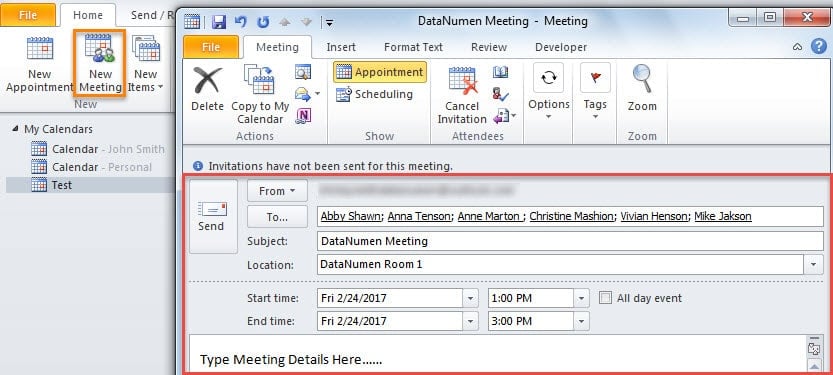
- 然後轉到“日曆”窗格,然後單擊“新會議”按鈕。
- 接下來,在打開的“新會議”窗口中,您可以根據需要組織會議,如下圖所示。

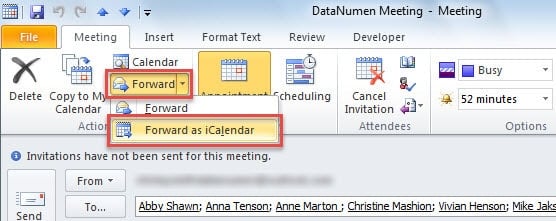
- 之後,您應該點擊功能區中的“轉發”按鈕,然後從下拉列表中選擇“轉發為iCalendar”。

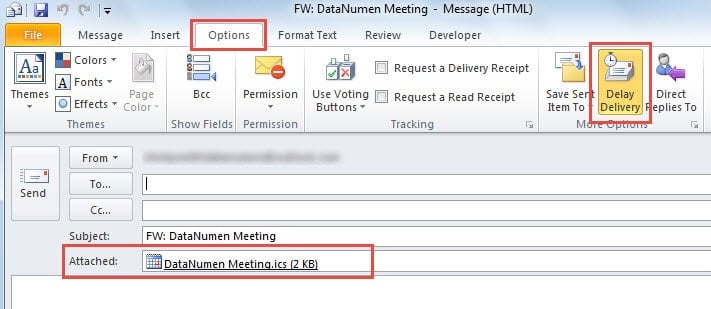
- 一次,將顯示一封新電子郵件,會議項目已作為附件插入。 現在您可以撰寫電子郵件了。
- 最後,您可以轉到“選項”選項卡,然後單擊“延遲發送”按鈕以設置發送電子郵件的特定時間。

當此電子郵件按計劃的時間發送出去時,收件人可以雙擊附件中的會議項目進行回复,如以下屏幕截圖所示。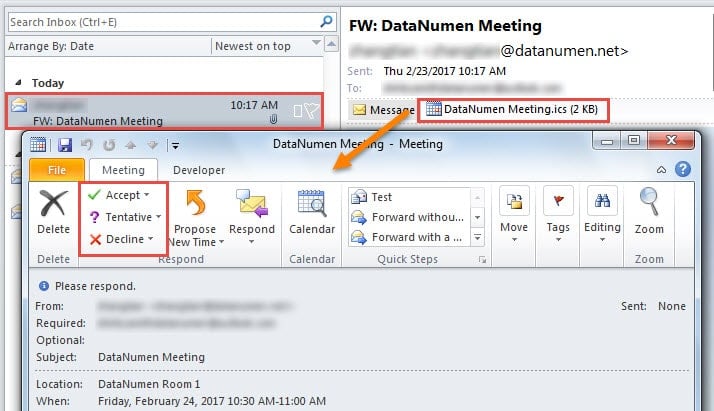
方法2:延遲使用Outlook VBA發送會議邀請
- 首先,轉到Outlook中的“任務”窗格。
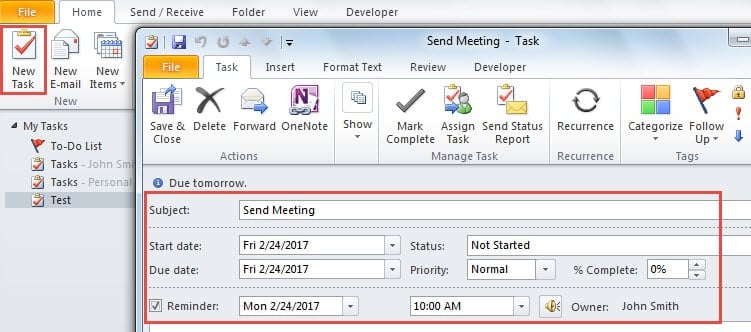
- 然後點擊“新建任務”按鈕。
- 接下來,您可以根據需要編寫任務項目。 但是請注意,提醒時間將與發送會議邀請的時間相對應。 您應該仔細設置。

- 保存後,應按“ Alt + F11”打開VBA編輯器。
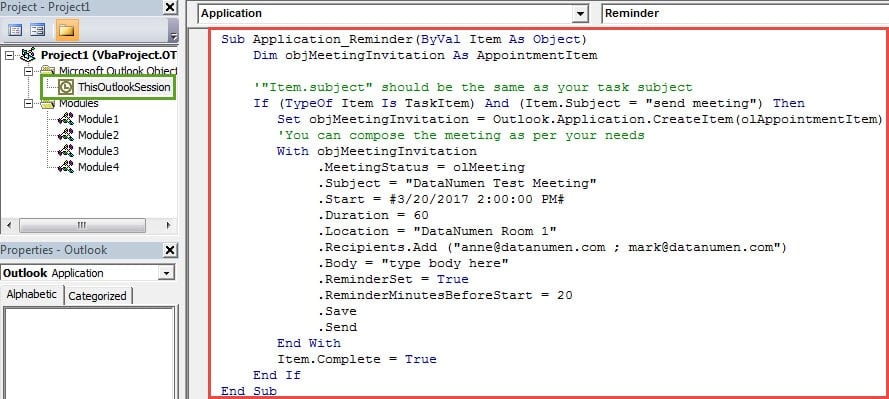
- 隨後,打開“ ThisOutlookSession”項目並將以下代碼複製到其中。
Sub Application_Reminder(ByVal Item As Object)
    Dim objMeetingInvitation As AppointmentItem

    '"Item.subject" should be the same as your task subject
    If (TypeOf Item Is TaskItem) And (Item.Subject = "send meeting") Then
       Set objMeetingInvitation = Outlook.Application.CreateItem(olAppointmentItem)
       'You can compose the meeting as per your needs
       With objMeetingInvitation
            .MeetingStatus = olMeeting
            .Subject = "DataNumen Test Meeting"
            .Start = #3/20/2017 2:00:00 PM#
            .Duration = 60
            .Location = "DataNumen Room 1"
            .Recipients.Add ("anne@datanumen.com ; mark@datanumen.com")
            .Body = "type body here"
            .ReminderSet = True
            .ReminderMinutesBeforeStart = 20
            .Save
            .Send
       End With
       Item.Complete = True
    End If
End Sub
- 最後,您應該對此代碼簽名並將Outlook宏設置更改為低。
完成上述6個步驟後,下次彈出任務項提醒時,Outlook將自動發送您在代碼中指定的會議邀請。 但是您必須取消提醒,並將任務標記為手動完成。
處理Outlook中的麻煩
眾所周知,Outlook容易出錯。 因此,您必須盡一切努力保護您的PST數據免受 Outlook損壞。 最好的方法之一是定期備份PST數據。 另外,最好使用強大的PST修復工具,例如 DataNumen Outlook Repair,可以最大程度地減少PST數據損壞。
作者簡介:
Shirley Zhang是的數據恢復專家 DataNumen,Inc.是數據恢復技術的全球領導者,包括 恢復 SQL Server 和Outlook修復軟件產品。 欲了解更多信息,請訪問 萬維網。datanumen.COM