
如果無法訪問計算機上的SD卡數據,則可能是SD卡出現故障。 本文將著眼於這個問題,並教您如何通過6個步驟來診斷和修復它。
根據我之前的文章《SD卡損壞的7個最常見原因》,您可以了解到SD卡容易受到多種因素的影響,例如製造缺陷、檔案系統損壞、壞扇區和不當操作等等。因此,如果您有SD卡,應該定期備份SD卡上的數據,這在SD卡發生故障時會很有幫助。這與備份Outlook資料類似,如果您的Outlook資料遺失或損壞,您可以輕鬆地還原資料。 恢復PST 備份中的數據。
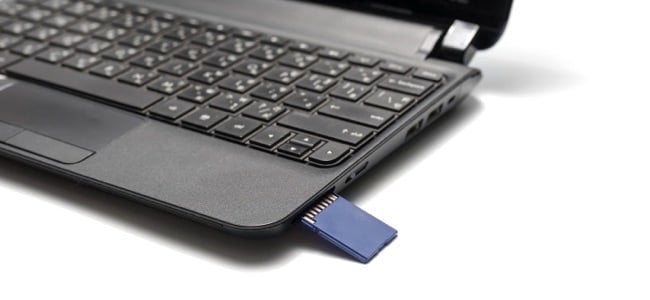
但是,如果您沒有任何當前或有用的備份,則將盡最大努力修復SD卡。 您可以採取以下6個有效步驟。
1.將SD卡插入其他設備
如果您的SD卡完全無法被發現,則可能不是您的SD卡是實際原因。 也許您將SD卡插入的設備是罪魁禍首。 換句話說,設備本身無法識別和讀取SD卡。 因此,您可以從當前設備中卸下SD卡,然後將其連接到其他設備。
2.通過CHKDSK掃描並修復SD卡
就像檢查傳統硬盤一樣,您可以掃描並嘗試通過CHKDSK修復SD卡。
- 首先,將您的SD卡插入讀卡器。
- 然後將其連接到您的計算機。 如果您的PC可以檢測到它,請繼續。 否則,請直接轉到下一個提示。
- 接下來轉到“計算機”以記下分配給SD卡的驅動器號。
- 稍後打開“開始功能表”,搜尋“cmd”,然後按“Enter”鍵。
- 在命令提示符窗口中,您可以鍵入“ CHKDSK驅動器號:/ f”並按“ Enter”鍵,例如“ CHKDSK E:/ f”。
3.手動將驅動器號分配給SD卡
在上述步驟中,您可能會發現 SD 卡無法顯示,或收到錯誤訊息,提示您請將磁碟插入磁碟機。這表示您的作業系統無法讀取 SD 卡。大多數情況下,這是因為您的系統尚未為其指派磁碟機號。因此,您需要透過變更作業系統設定手動為其指派磁碟機號。
4.重新安裝驅動程序
此外,此問題可能是由計算機驅動程序的故障引起的。 因此,您可以重新安裝計算機驅動程序以進行嘗試。
- 首先,打開“開始功能表”。
- 然後,右鍵單擊“計算機”,然後從上下文菜單中選擇“管理”。
- 接下來,單擊左側的“設備管理器”。
- 之後,在中央部分,雙擊“磁盤驅動器”。
- 在下面的列表中,右鍵單擊與SD卡對應的驅動程序。
- 隨後,從右鍵單擊菜單中選擇“卸載”。
- 現在取出SD卡並重新啟動電腦。
- 最後,再次插入卡以檢查是否可以檢測到它。
5.禁用寫保護模式
如果實際上允許您讀取SD卡中的數據,但無法保存對數據的修改,則SD卡可能處於寫保護模式。 在這種情況下,您可以簡單地解鎖開關或更改特定設置以禁用該模式。
6.求助於數據恢復專業人員
最後,如果以上方法都無效,您最後的選擇是尋求專業人士的協助—資料恢復。他們大多會樂於為您提供一些建議。如果您預算充足,也可以嘗試使用一些專門的資料復原軟體。但請務必謹慎,因為如今市面上充斥著大量不可靠甚至虛假的軟體。
作者簡介:
Shirley Zhang是的數據恢復專家 DataNumen,Inc.是數據恢復技術的全球領導者,包括 固定 SQL Server 和Outlook修復軟件產品。 欲了解更多信息,請訪問 萬維網。datanumen.COM