
1. 介紹
Excel 檔案格式(XLSX)因其在處理複雜數值資料、執行進階計算、建立圖表等方面的強大功能而被廣泛應用於各個行業。然而,要開啟和檢視此類文件,需要使用 XLSX 檢視器。本文檔旨在協助您選擇最合適的程序來完成此操作。

1.1 XLSX 檢視器的重要性
XLSX 檢視器的作用至關重要,因為它使用戶能夠開啟和檢視嵌入在 XLSX 檔案中的數據,而無需使用 MS Excel。這對於可能無法存取 Excel 但仍處理 Excel 文件的個人或組織特別有用。高效的 XLSX 檢視器還提供編輯、排序和過濾資料等基本功能。因此,XLSX 檢視器是任何處理 Excel 檔案的人的必備工具。
1.2 Excel 恢復實用程式
如果您的工具無法查看 Excel 文件,則該文件已損壞,您需要使用 Excel 恢復實用程序 來幫你。我們推薦 DataNumen Excel Repair 由於其優異的性能:
1.3 本次比較的目的
此比較旨在全面了解當今市場上提供的各種 XLSX 檢視器。該文件將詳細比較他們的產品,包括每個觀眾的優缺點。此比較的結果將引導您選擇最適合您的特定需求和要求的檢視器。
2. 微軟Excel線上版
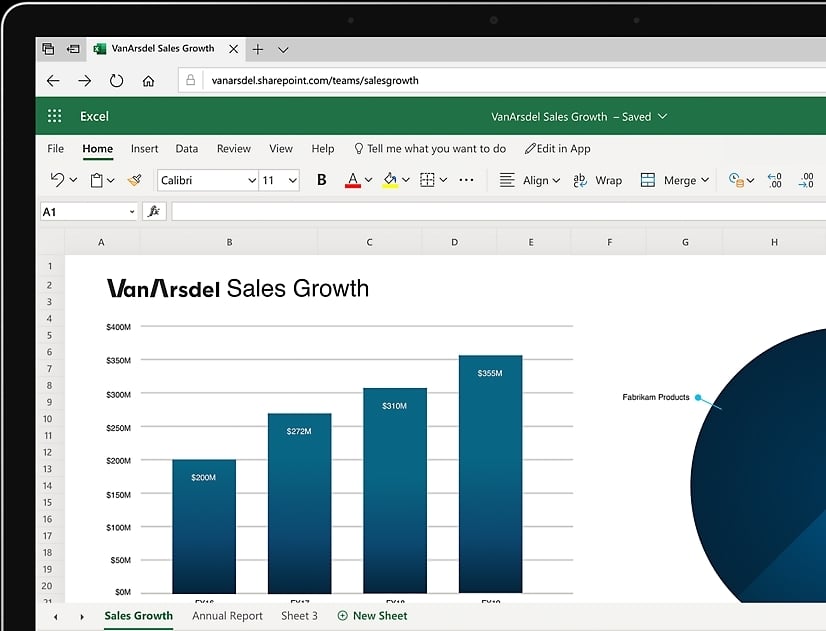
Microsoft Excel Online 是著名 Excel 軟體的網頁版本。它是 Microsoft Office 365 套件的一部分,可讓使用者直接在 Web 瀏覽器中建立、檢視和編輯 Excel 檔案。作為一項基於雲端的服務,它確保連接到互聯網的任何設備的可訪問性和協作。
2.1個優點
- 基於雲端:Excel 檔案的可存取性和協作性得到顯著改善,因為只要有網路連接,就可以從任何裝置、任何地方存取它們。
- 熟悉的使用者介面:由於它是微軟辦公室套件的一部分,因此它配備了大多數用戶都熟悉的使用者介面,從而降低了學習難度。
- 即時協作:多個使用者可以同時處理單一文件,從而實現更好的團隊合作。
2.2個缺點
- 功能有限:擁有基於瀏覽器的平台,與桌面版本相比,它提供的功能和功能較少。
- 依賴互聯網:作為基於雲端的應用程序,它需要穩定的互聯網連接才能正常運行,這在互聯網連接較弱的地區可能會出現問題。
- 效能:具有複雜計算的大檔案可能會導致效能降低或載入時間變慢。
3。 Google表格
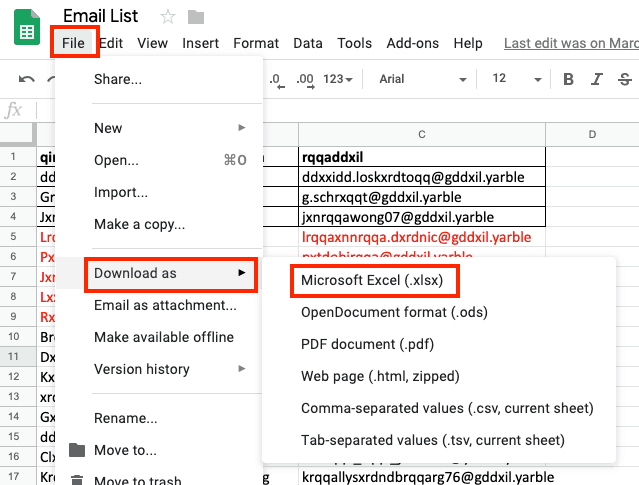
Google Sheets 是一款基於網路的軟體,包含在 Google 提供的免費、基於網路的 Google 文件編輯器套件中。借助 Google 表格,使用者可以建立、編輯電子表格並與其他人協作。它提供即時協作和自動保存功能,使其成為線上 XLSX 觀看者的熱門選擇。
3.1個優點
- 即時協作:Google Sheets 允許多個使用者同時處理同一個文件。所做的變更會立即反映給所有使用者。
- 自動儲存和版本歷史記錄:所有變更都會自動儲存,並保留文件版本,允許在需要時回滾到先前的版本。
- 與 Google Workspace 整合:Google Sheets 可與 Google Forms 和 Google Data Studio 等其他 Google 服務順利協作,提供全面的工作區。
3.2個缺點
- 有限的高級功能:Google Sheets 中沒有 MS Excel 等軟體中提供的一些高級功能。
- 效能:由於其基於網路的性質,在處理大型且複雜的紙張時,效能可能會滯後。
- 格式限制:匯入和匯出複雜的 XLSX 檔案時,格式可能會遺失或變更。
4.Zoho表
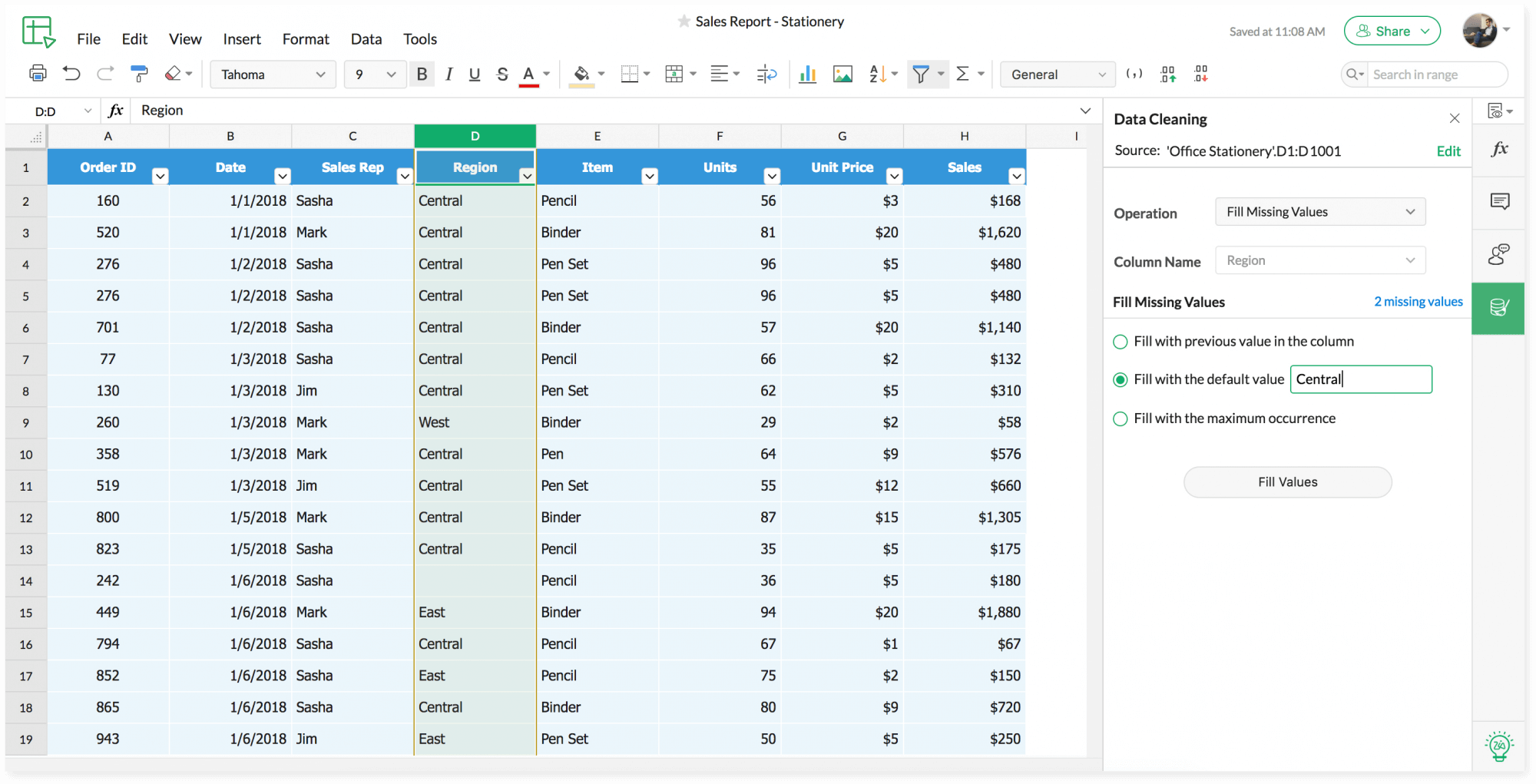
Zoho Sheet 是一款線上電子表格應用程序,可讓您透過任何裝置隨時隨地建立、分享、協作和發布電子表格。作為 Zoho 線上生產力套件的一部分,它提供了強大的資料處理功能,包括令人印象深刻的內建資料清理功能。
4.1個優點
- 資料清理工具:Zoho Sheet 具有強大的資料清理工具,可協助使用者有效率地處理資料異常。
- 使用者友善的介面:Zoho Sheet 提供簡潔直覺的介面,即使對於初學者來說也非常友善。
- 可靠的公式支援:Zoho Sheet 支援大量 Excel 公式,使從 Excel 的轉換變得簡單。
4.2個缺點
- 有限的圖表功能:雖然 Zoho Sheet 支援多種數據分析功能,但其圖表功能相對有限。
- 效能緩慢:處理大檔案或複雜計算時,效能可能會下降。
- 檔案匯入限制:匯入具有某些特定功能(如巨集或表單)的 Excel 檔案時,某些元素可能無法正確載入。
5.只有辦公室
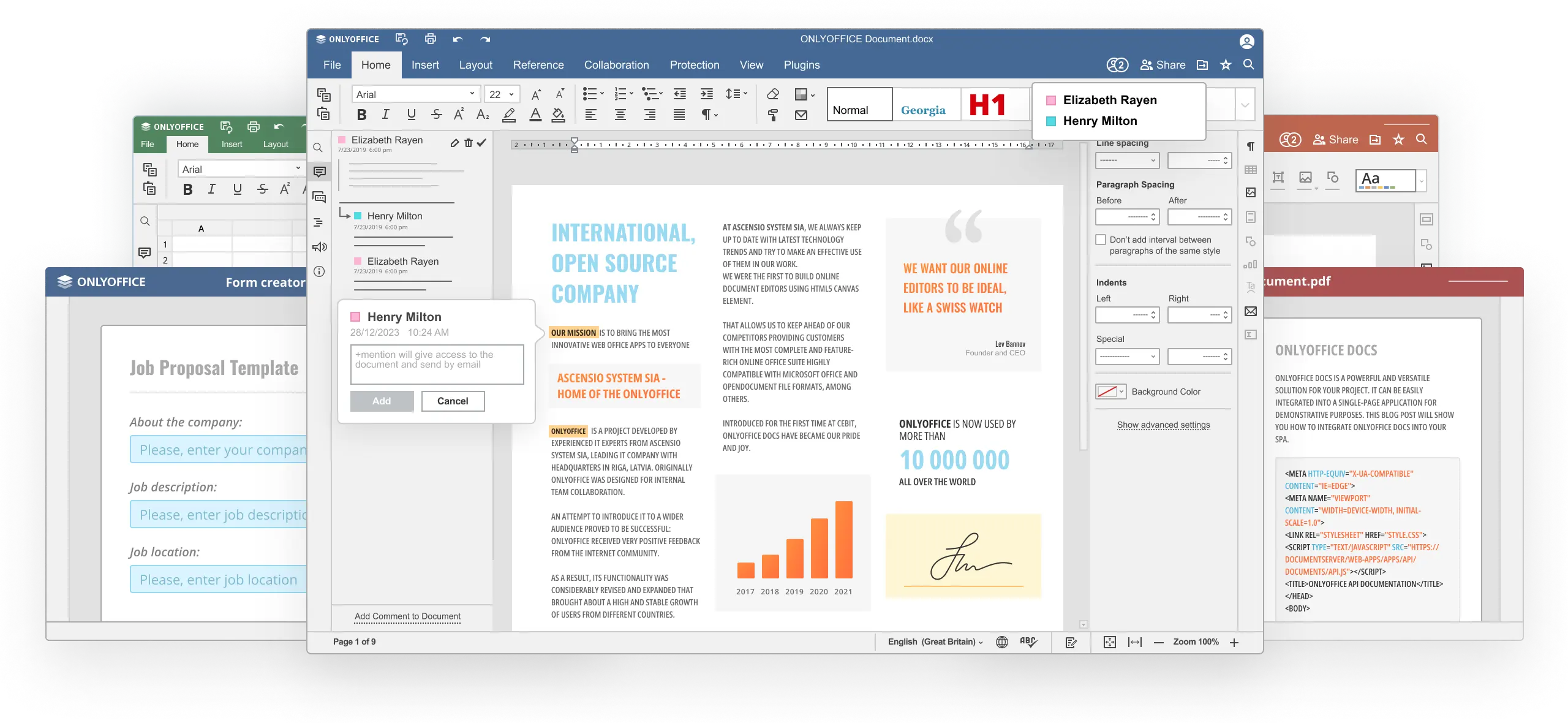
OnlyOffice 是一個全面的辦公室套件,其中包括一個電子表格編輯器,可提供廣泛的資料處理工具。它提供了豐富的功能集,從基本的格式選項到更複雜的數據分析工具,使其成為在線管理電子表格的全方位解決方案。
5.1個優點
- 功能豐富:OnlyOffice 電子表格編輯器具有廣泛的功能,可滿足初學者和高級用戶的要求。
- 相容性:它與 XLSX 格式具有極佳的兼容性,從 Excel 匯入檔案時能夠保留大部分格式和內容。
- 資料驗證:它包括有助於維護資料完整性的資料驗證工具。
5.2個缺點
- 介面:有些用戶可能會發現與其他競爭對手相比,該介面不太直觀。
- 效能:大檔案或複雜的計算會降低其效能。
- 付費版本:雖然他們提供免費版本,但最先進的功能僅在付費版本中提供。
6. 滾動我的文件
RollMyFile 是一個簡單的、基於瀏覽器的文件檢視器,支援多種文件類型,包括 Excel XLSX。它旨在輕鬆查看和共享文件,而無需下載任何軟體或應用程式。
6.1個優點
- 多種文件類型支援:RollMyFile 支援多種文件格式,使其能夠滿足具有不同文件檢視需求的不同使用者。
- 易於使用:該工具簡單且用戶友好,允許用戶快速查看文件,無需任何複雜的設定或程序。
- 無需安裝:作為線上工具,它不需要下載或安裝任何軟體,減少了設備儲存問題。
6.2個缺點
- 僅查看:RollMyFile 主要用作檢視器,不提供像其他電子表格工具那樣的編輯或格式化選項。
- 無進階功能:該工具缺乏專用電子表格軟體中通常提供的數據分析或視覺化進階功能。
- 依賴網路:作為網路為基礎的工具,需要持續穩定的網路連線才能查看檔案。
7. 擴展類
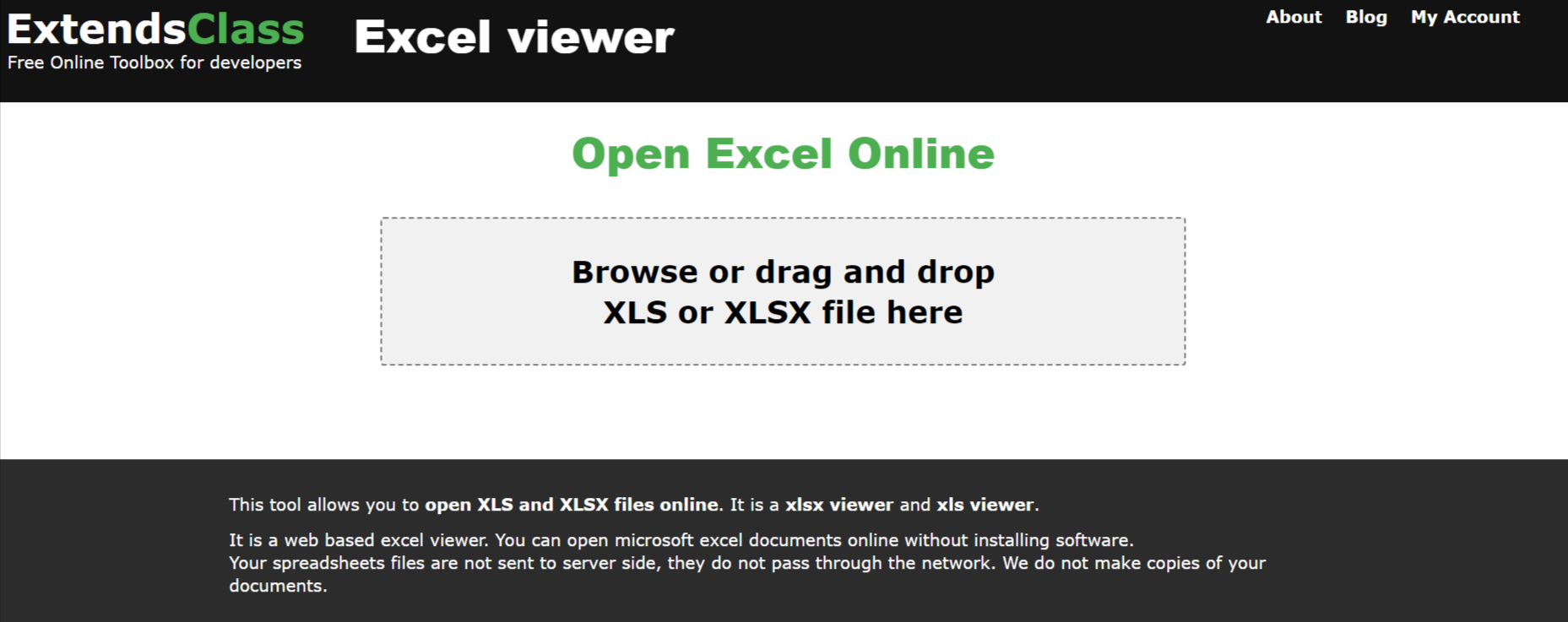
ExtendsClass 是一個線上實用程序,其中包括 Excel Viewer 工具。 Excel Viewer可讓使用者上傳和檢視XLSX文件,而無需任何辦公室軟體。它非常適合快速查看和基本文件互動。
7.1個優點
- 簡單有效:ExtendsClass 提供了一個易於使用的平台,可快速查看 XLSX 檔案。
- 與 Google Drive 整合:它支援與 Google Drive 集成,簡化了從使用者的 Drive 帳戶匯入 XLSX 檔案的過程。
- 無需註冊:該工具允許用戶查看文件,而無需註冊或建立帳戶,從而簡化了流程。
7.2個缺點
- 功能有限:ExtendsClass Excel Viewer 專門用於查看,沒有任何用於編輯或分析資料的高級功能。
- 沒有協作功能:它缺乏團隊專案或共享文件所需的協作功能。
- 文件大小限制:可查看的文件大小有最大限制,限制了其對較大文件的使用。
8. 席戈
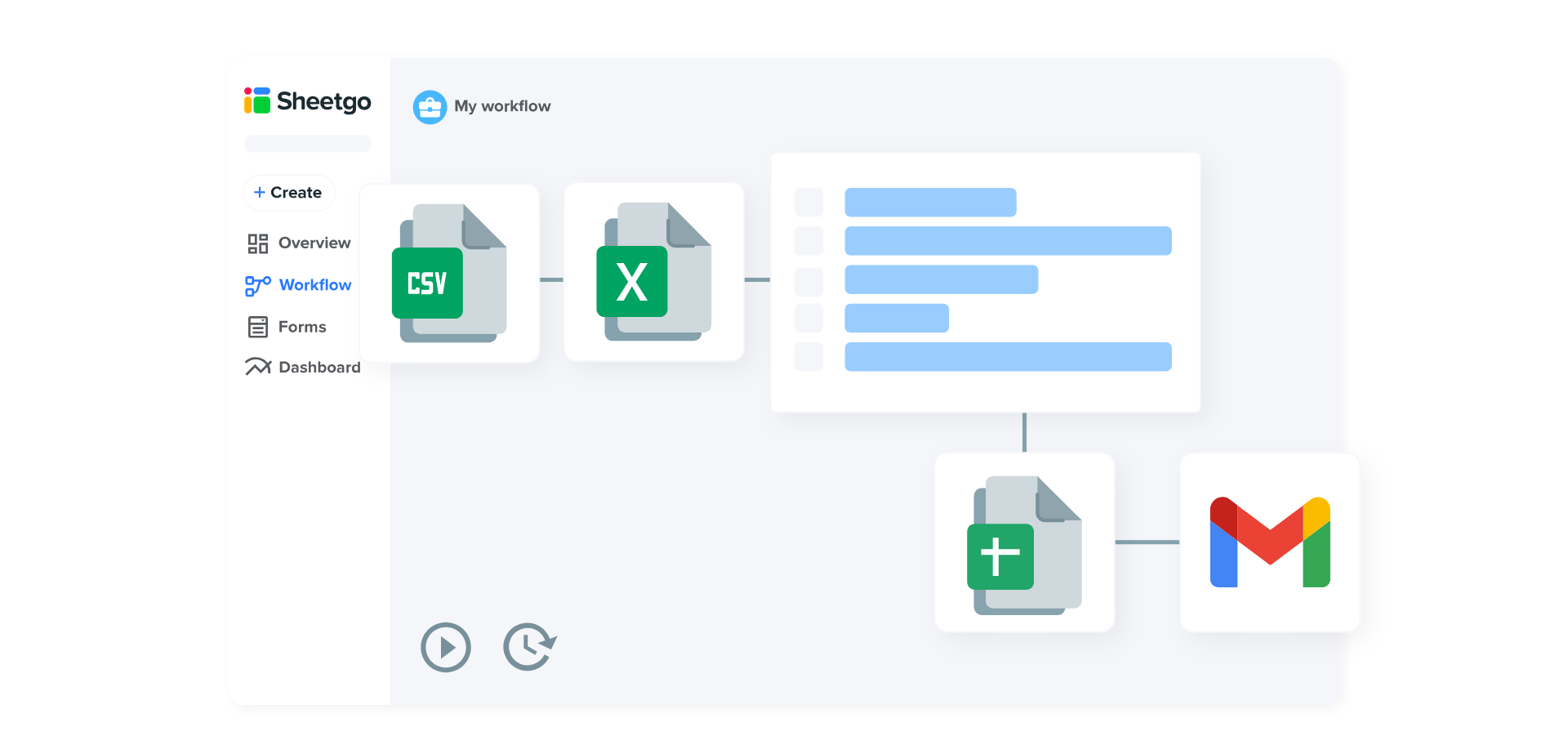
Sheetgo 是一款獨特的工具,使用戶能夠連接和自動化電子表格(包括 XLSX 檔案)之間的資料流。它是用於電子表格管理和資料組織的便利工具,可與各種電子表格平台(包括 Excel、Google Sheets 等)無縫整合。
8.1個優點
- 資料自動化:Sheetgo 允許使用者設定自動化工作流程,促進連接的電子表格之間的高效資料傳輸和更新。
- 多平台連接:它支援多個電子表格平台,可以在同一工作流程中連接 Excel、Google Sheets 等。
- 合併:Sheetgo 可以將多個電子表格中的資料合併為一個,從而節省時間並減少手動工作。
8.2個缺點
- 僅限線上工具:作為線上工具,它需要網路連線才能運作。
- 學習曲線:Sheetgo 處理電子表格的獨特方法對於某些使用者(尤其是初學者)來說可能有輕微的學習曲線。
- 訂閱制:雖然它有免費版本,但大多數高級功能(如自動更新和更大的數據量支援)需要付費訂閱。
9。 Dropbox的
Dropbox 主要以雲端儲存提供者而聞名,也包括開啟和預覽多種文件類型(包括 XLSX 檔案)的功能。它允許用戶直接在瀏覽器中查看 Excel 文件,而無需在裝置上安裝 Excel。
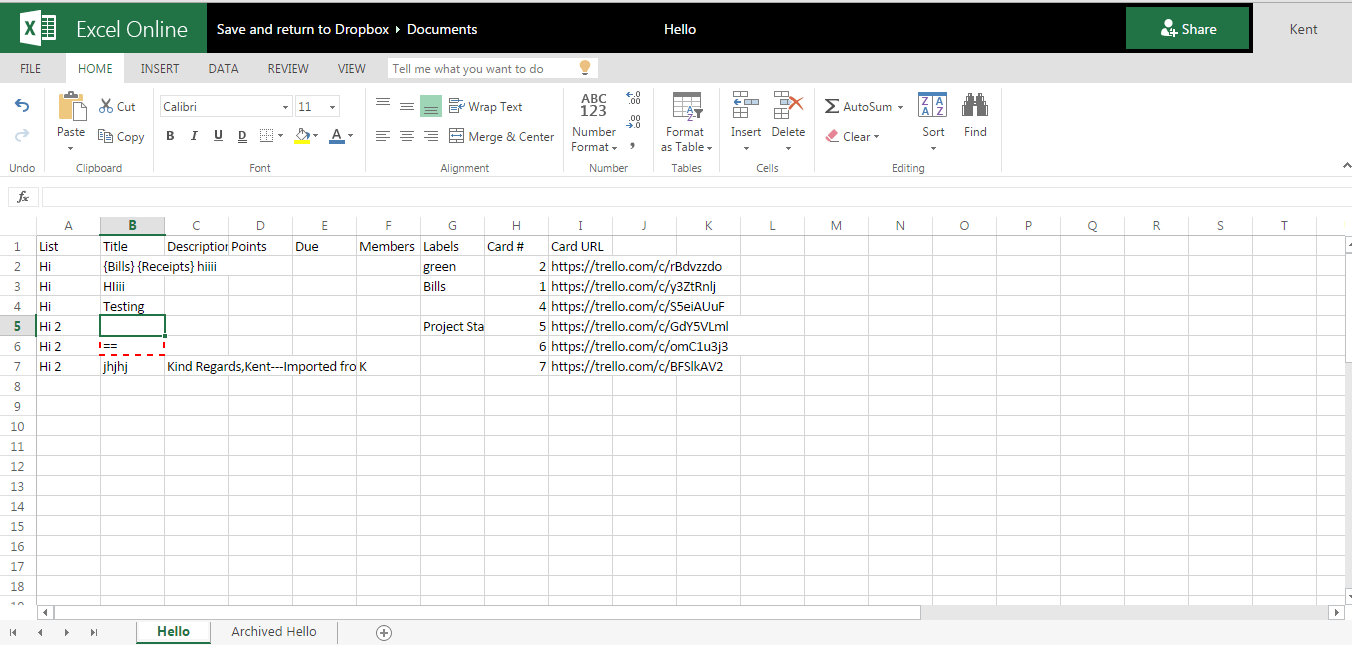
9.1個優點
- 無縫整合:Dropbox 與您的資料檔案同步,讓您可以輕鬆直接查看 XLSX 檔案。
- 協作:Dropbox 提供檔案分享功能,可增強與團隊成員的協作。
- 普及性:作為最受歡迎的雲端儲存提供者之一,大多數用戶已經擁有 Dropbox 帳戶,這使得使用起來更加方便。
9.2個缺點
- 有限的檢視能力:Dropbox主要是儲存提供者;因此,其預覽功能對 XLSX 檔案的檢視功能相對有限。
- 禁止編輯:不允許編輯文檔,只能檢視和分享。
- 儲存限制:免費帳戶的儲存空間有限,可能需要付費升級才能獲得更大的檔案量。
10.文件查看器加
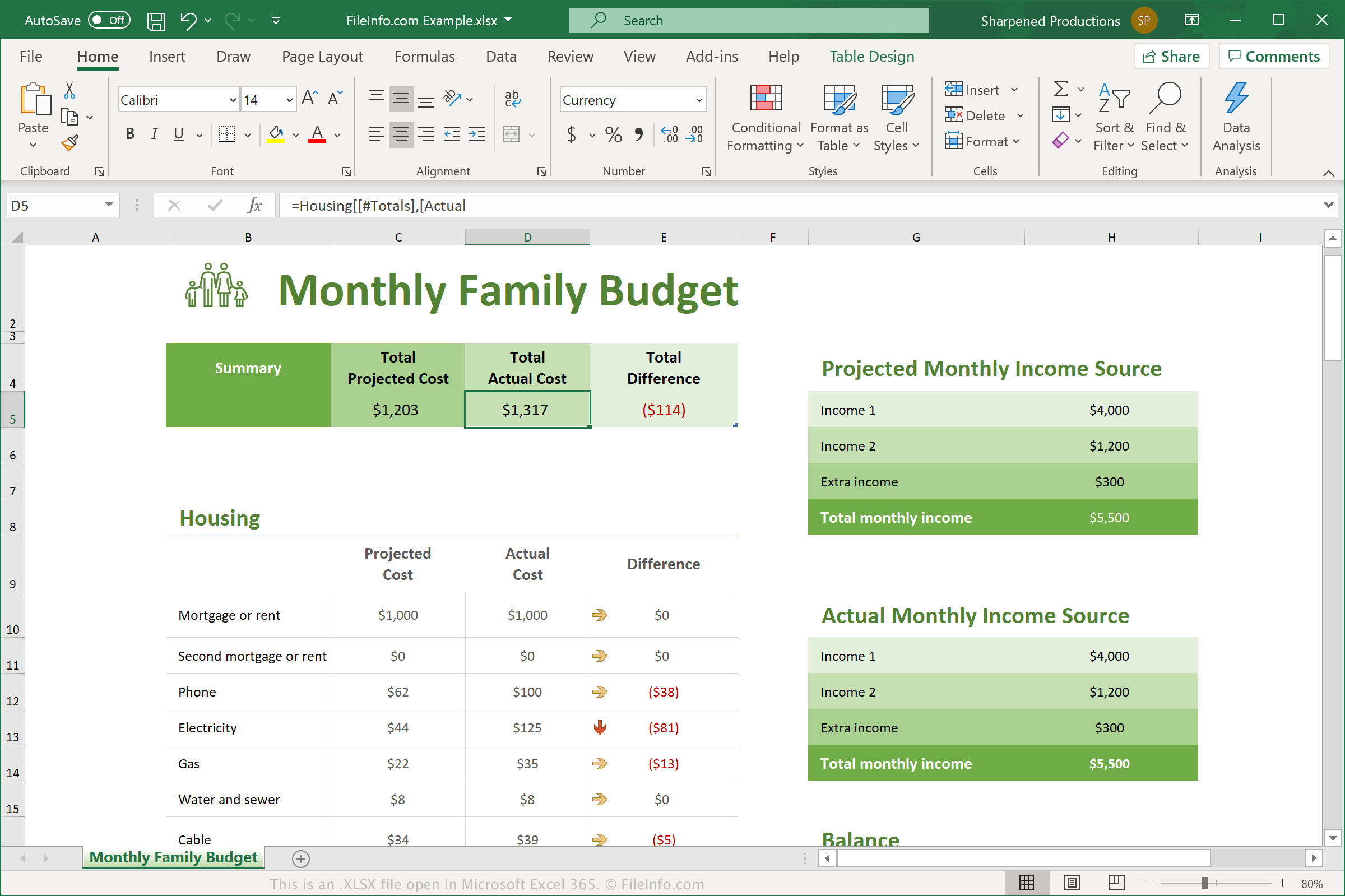
File Viewer Plus 是一個文件檢視器和轉換器,支援 300 多種不同類型的文件,包括 XLSX 文件。它可以安裝在您的本機電腦上,除了簡單的開啟檔案之外,它還提供基本的編輯功能和檔案資訊檢視。
10.1個優點
- 廣泛的檔案支援:File Viewer Plus 可以開啟和檢視多種檔案類型,而不僅僅是 XLSX,這使其成為一款多功能工具。
- 文件轉換:它提供將文件轉換為不同格式的功能,使其實用性擴展到文件檢視器之外。
- 基本編輯:該軟體允許對文件進行少量編輯,而某些文件檢視器不提供此功能。
10.2個缺點
- 不是免費的:與許多其他文件檢視器不同,File Viewer Plus 不是免費的,試用期結束後需要付費許可證。
- 沒有高級功能:雖然它確實允許進行某些編輯,但缺乏專用 Excel 檢視器的高級編輯和資料操作功能。
- 無線上版本:作為可下載的桌面應用程序,它缺乏可從任何裝置存取的基於雲端的工具的靈活性和便利性。
11.SoftMaker FreeOffice
SoftMaker FreeOffice 是一套辦公室軟體,其中包括 PlanMaker、功能強大的 Excel 檢視器和編輯器。它支援 XLSX 文件,並配備用戶友好的介面,其中包含大量功能。它適合基本和進階電子表格使用者。
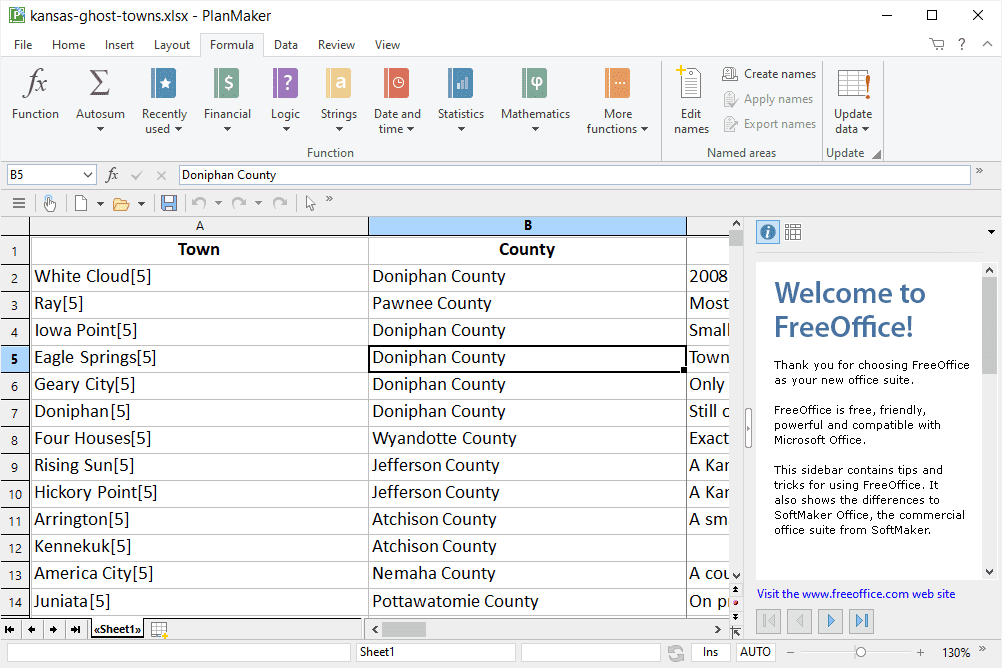
11.1個優點
- 廣泛的功能:PlanMaker 提供了廣泛的資料操作和分析工具,使其成為複雜和進階電子表格任務的理想選擇。
- 高相容性:它與Excel表現出高度相容性,可以在不改變格式或內容的情況下開啟XLSX檔案。
- 免費軟體:SoftMaker FreeOffice 完全免費包含 PlanMaker,這使其成為一個巨大的價值主張。
11.2個缺點
- 佈局:一些用戶可能會發現與現代辦公室套件相比,用戶介面有些過時。
- 檔案儲存:雖然它可以開啟 XLSX 文件,但免費版只能儲存為它自己的專有檔案格式或舊版 Excel 格式。
- 無線上版本:它是一個可下載的應用程序,缺乏可在任何裝置上通用的線上版本。
12。 總結
12.1 總體比較表
| 工具 | 產品特性 | 易於使用 | 價格 | 客戶服務 |
|---|---|---|---|---|
| Microsoft Excel Online | 基於雲端的即時協作、熟悉的 UI | 容易 | 訂閱 Office 365 免費 | 透過 Microsoft 支援服務提供支援 |
| Google表格 | 即時協作、自動儲存、Google Workspace 集成 | 容易 | 免費,可選擇付費 Google Workspace 套餐 | 透過 Google 支援服務提供支援 |
| Zoho的表 | 資料清理工具,紮實的公式支持 | 容易 | 免費,可選擇付費方案以獲得額外功能 | 透過 Zoho 支援服務提供支援 |
| OnlyOffice | 功能豐富、相容性極佳、資料驗證 | 媒材 | 免費基礎版本和進階功能的付費版本 | 透過 OnlyOffice 支援服務提供支援 |
| 滾動我的文件 | 支援多種文件類型,無需安裝 | 容易 | 免費 | 電子郵件支持 |
| 擴展類 | 基本查看,與 Google Drive 集成 | 容易 | 免費 | 通過電子郵件支持 |
| 謝特戈 | 數據自動化,多平台連接 | 媒材 | 免費基礎版本和進階功能的付費版本 | 電子郵件和聊天支援 |
| Dropbox的 | 與 Dropbox 文件無縫集成,簡單 | 容易 | Dropbox 基本用戶免費,更高儲存方案的價格有所不同 | 電子郵件、電話和聊天支援 |
| 文件查看器 Plus | 支援超過300種文件類型、基本編輯、文件轉換 | 媒材 | 僅付費許可證,無免費版本 | 電子郵件支持 |
| SoftMaker FreeOffice | 功能豐富,與Excel相容性高 | 容易 | 免費 | 電子郵件支持 |
12.2 根據不同需求推薦檢視器
對於基本檢視和即時協作,Google Sheets 和 Microsoft Excel Online 是強大的選擇。對於使用複雜電子表格並需要更強大功能的用戶,強烈建議使用 OnlyOffice 和 SoftMaker FreeOffice。那些尋找簡單檢視器以快速查看檔案的人可以選擇 RollMyFile 或 ExtendsClass。最後,對於同樣需要文件儲存和無縫文件共享的使用者來說,Dropbox 提供了一個很好的解決方案。
13. 結論
13.1 選擇 XLSX 檢視器的最終想法和要點
選擇 XLSX 檢視器並不一定是一個困難的過程。關鍵在於了解您的具體要求並將其與正確的工具相匹配。如果協作和可訪問性是您的首要任務,那麼基於雲端的檢視器(例如 Google Sheets 或 Microsoft Excel Online)可能是理想的選擇。對於進階編輯和資料操作,可以首選 OnlyOffice 等更全面的工具。同時,像 RollMyFile 這樣簡單易用的工具可能更適合基本的查看需求。
總之,「完美」觀看者因人而異,取決於他們的具體需求。因此,最好的方法是確定您對 XLSX 檢視器的期望,然後利用此比較作為指南來找到最佳選擇。
作者簡介:
陳薇薇(Vera Chen)是 DataNumen,提供廣泛的產品,包括 Word文檔恢復工具.