
Bài viết làm sáng tỏ các quyền bảo mật trong Microsoft Access và giải thích quy trình gán quyền
Trong khi làm việc trên MS Access, đôi khi người dùng cảm thấy cần phải gán một số quyền nhất định cho các đối tượng để thực hiện một số tác vụ nhất định. Nhiều người dùng không muốn gán tất cả các quyền cho đối tượng của họ nên họ loại bỏ một số quyền.
MS Access cung cấp cho người dùng các tùy chọn gán và xóa quyền đối với cơ sở dữ liệu cùng với các bảng, biểu mẫu, macro, báo cáo và truy vấn hiện có vì mục đích bảo mật.
Người dùng có thể chọn gán quyền cho người dùng hoặc nhóm khác bất cứ lúc nào, với điều kiện là tệp thông tin nhóm làm việc phải chứa các tài khoản người dùng được gán quyền. Người dùng có thể làm theo thủ tục đơn giản này để gán quyền.
Bước 1
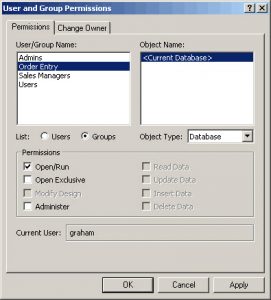 Nhấp vào tùy chọn 'Công cụ' và chọn 'Quyền của người dùng và nhóm' từ menu thả xuống của Bảo mật.
Bước 2
Bạn có thể dễ dàng tìm thấy tùy chọn 'Người dùng hoặc Nhóm' trong tab Quyền. Khi nhấp vào, nó sẽ hiển thị cho bạn tất cả tên người dùng và nhóm trong hộp Tên người dùng/Nhóm mà từ đó bạn có thể chọn bất kỳ tên hoặc nhóm nào mà bạn muốn gán quyền.
Bước 3
Trong hộp Tên đối tượng, bạn có thể chọn loại Đối tượng từ hộp LOẠI ĐỐI TƯỢNG cùng với tên của nó để gán quyền. Bạn có thể chọn một hoặc nhiều đối tượng từ hộp Tên đối tượng. Để chọn nhiều đối tượng, bạn có thể nhấn phím CTRL rồi nhấp vào đối tượng hoặc đơn giản là bạn có thể kéo chuột xuống các đối tượng.
Bước 4
Sau khi các đối tượng được chọn, bạn có thể gán quyền hoặc thậm chí xóa chúng theo sở thích của mình. Bạn chỉ cần chọn 'Quyền' rồi nhấp vào áp dụng. Sẽ có nhiều quyền trong danh sách, như quyền Đọc dữ liệu hoặc quyền Đọc thiết kế, từ đó bạn có thể chọn những quyền mà bạn muốn gán cho nhóm hoặc một số người dùng. Quy trình xóa quyền cũng tương tự.
Bước 5
Nếu có thêm người dùng hoặc nhóm, bạn có thể làm theo các bước từ 2 đến 4 để gán tùy chọn cho họ.
Điểm quan trọng
Cần lưu ý rằng trong MS Access, một số quyền theo mặc định biểu thị việc lựa chọn các đối tượng khác. Nếu bạn chỉ định Quyền Sửa đổi Dữ liệu cho một bảng thì các quyền khác như Đọc Dữ liệu và Thiết kế Đọc cũng được chỉ định tự động.
Nếu bạn đã thực hiện các thay đổi hoặc chỉnh sửa đối tượng rồi lưu nó thì nó sẽ không thay đổi các quyền được chỉ định. Bạn phải thực hiện lại tất cả các bước nếu muốn thay đổi các thuộc tính đó.
Tuy nhiên, nếu bạn chọn "Lưu thành" thay vì "Lưu" để lưu đối tượng ở một vị trí khác, trong trường hợp đó, các thuộc tính đã gán sẽ không được giữ lại và bạn có thể phải gán lại chúng. Điều tương tự cũng xảy ra nếu bạn cắt và dán, nhập hoặc xuất đối tượng, các thuộc tính đã gán sẽ bị mất theo mặc định. Lý do của việc mất mát này rất đơn giản vì trong các trường hợp sau, bạn đang tạo một đối tượng mới chứ không phải sửa đổi phiên bản cũ, vì vậy các đối tượng mới hơn sẽ có các thuộc tính mặc định.
Trong khi làm việc trên cơ sở dữ liệu Access, người ta cần luôn chuẩn bị sẵn sàng cho các sự cố về Tham nhũng truy cập hoặc thậm chí cơ sở dữ liệu gặp sự cố. Một trong những cách tốt nhất để làm như vậy là đầu tư vào một công cụ khôi phục mạnh mẽ như DataNumen Access Repair.
Giới thiệu tác giả:
Vivian Stevens là một chuyên gia phục hồi dữ liệu trong DataNumen, Inc., công ty hàng đầu thế giới về công nghệ khôi phục dữ liệu, bao gồm sql bị hỏng và các sản phẩm phần mềm phục hồi excel. Để biết thêm thông tin, hãy truy cập www.datanumennăm