
Đôi khi, bạn có thể muốn chuyển đổi các hàng và cột của bảng khi soạn email Outlook. Với sự hỗ trợ của MS Excel, bạn có thể dễ dàng đạt được nó. Bây giờ, trong bài viết này, chúng tôi sẽ chỉ cho bạn các bước chi tiết.
Khi chỉnh sửa email, đôi khi bạn sẽ chèn một số bảng vào nội dung thư. Tại thời điểm này, bạn có thể nghĩ rằng bảng sẽ trông đẹp hơn nếu có thể đảo ngược các hàng và cột. Trong trường hợp này, cách ngu ngốc nhất là tạo lại một bảng và nhập lại dữ liệu. Rõ ràng, nó là đáng kể tẻ nhạt và rắc rối. Trong thực tế, có một phương tiện thông minh hơn nhiều. Đó là tận dụng chức năng “Transpose” của Excel. Nếu bạn chưa quen với tính năng này, vui lòng đọc tiếp. Trong phần tiếp theo, chúng tôi sẽ giới thiệu nó với bạn từng bước.
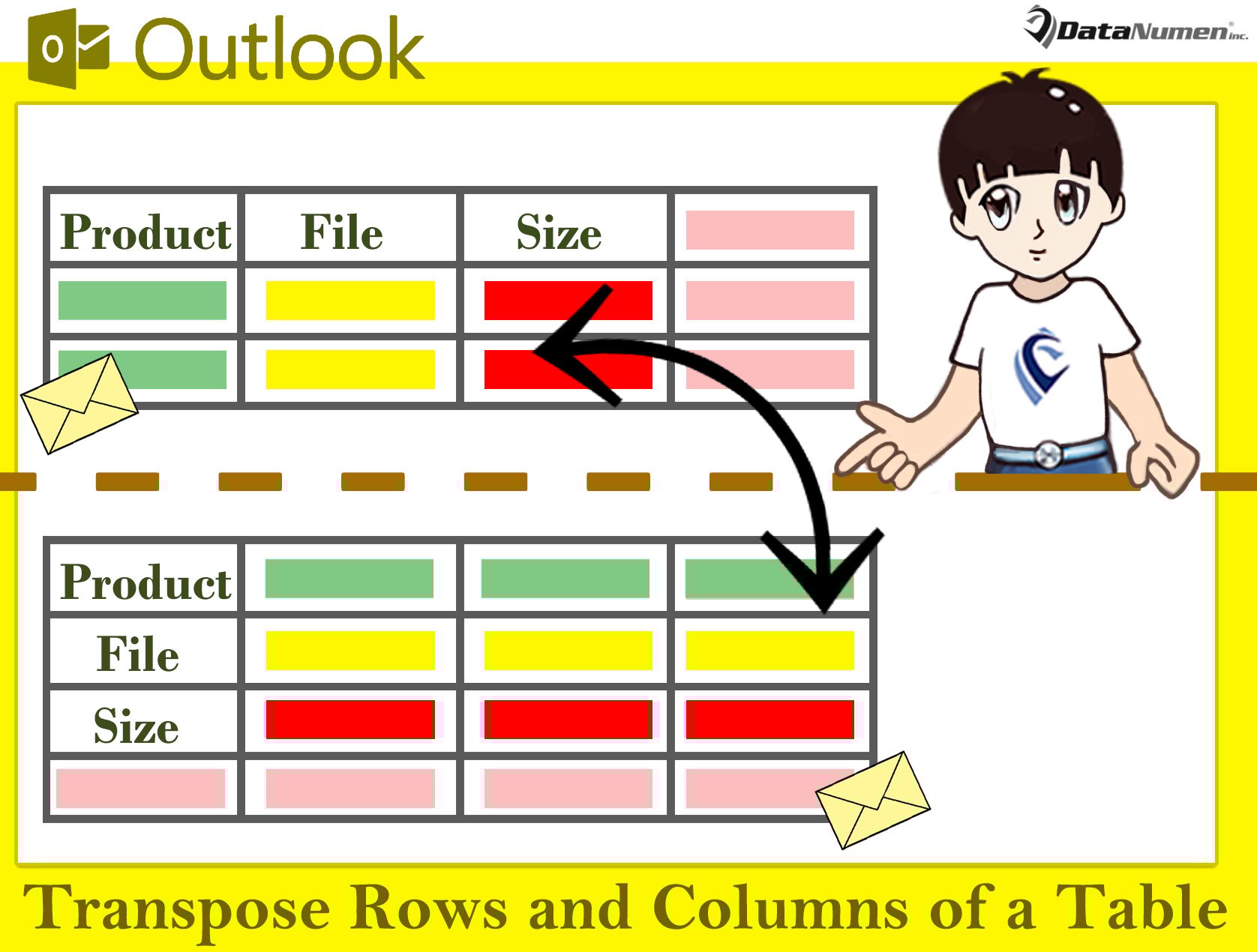
Hoán vị Hàng và Cột của Bảng trong Email
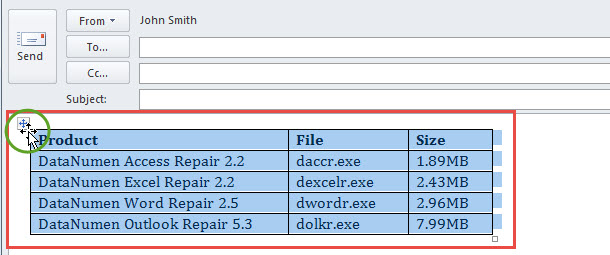
- Trước hết, trong cửa sổ email, chọn bảng nguồn bằng cách nhấp vào nút chéo ở góc trên bên trái.

- Sau đó, nhấn “Ctrl + C” để sao chép bảng này.
- Tiếp theo, mở ứng dụng Microsoft Excel với một bảng tính Excel trống.
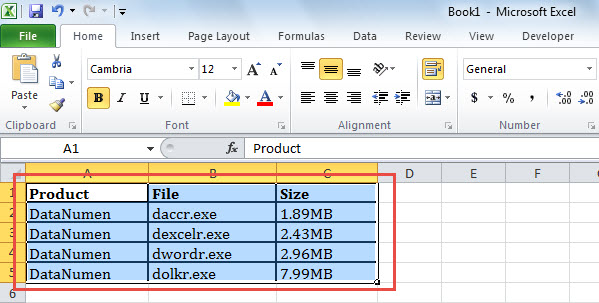
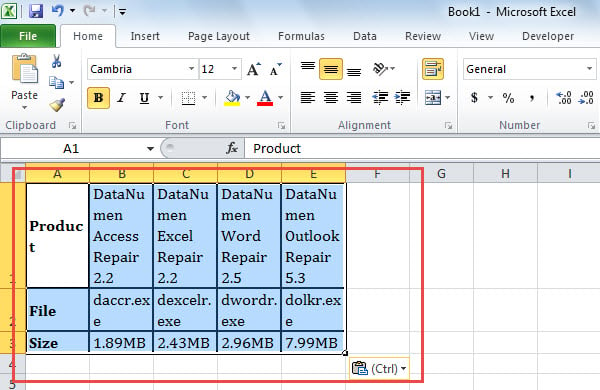
- Sau đó, dán bảng vào trang tính này, giống như ảnh chụp màn hình bên dưới:

- Sau đó, chọn bảng trong trang tính và sao chép nó.
- Sau đó, truy cập một trang tính mới trong sổ làm việc Excel này.
- Sau đó, nhấp chuột phải vào một ô trống trong trang tính này.
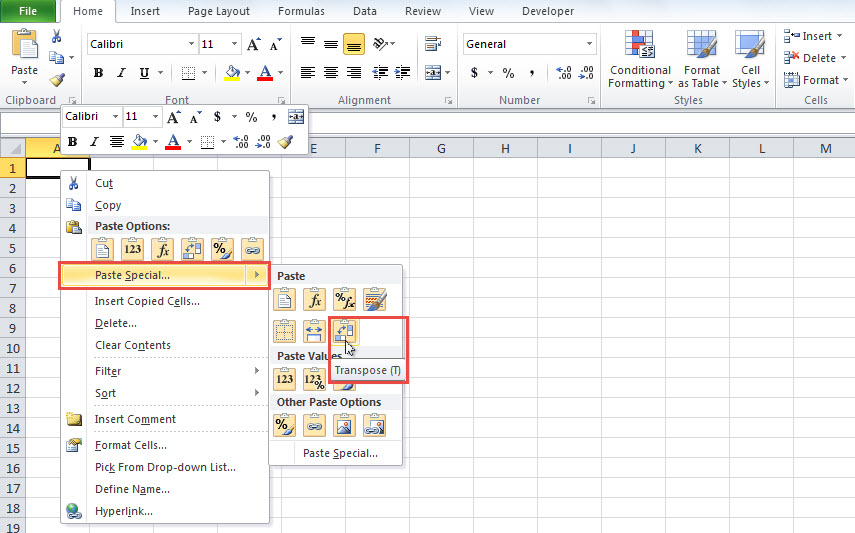
- Từ menu nhấp chuột phải, bạn nên chọn biểu tượng “Dán đặc biệt” > “Chuyển vị”.

- Sau đó, bạn sẽ có một bảng mới với các hàng và cột được chuyển đổi, giống như hình dưới đây:

- Hiện tại, bạn có thể chọn bảng này và sao chép nó qua tổ hợp phím “Ctrl + C”.
- Cuối cùng, bạn có thể quay lại email nguồn.
- Trong mail này dán cái bảng mới vào.
- Ngoài ra, bạn có thể điều chỉnh chiều cao hàng và chiều rộng cột của bảng mới này theo nhu cầu của mình.
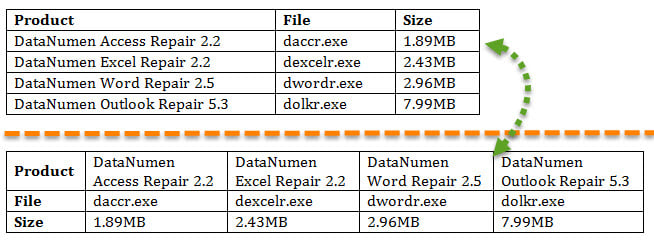
- Như bạn có thể thấy, các cột và hàng của bảng đã được chuyển vị trí như hình sau:

Khôi phục dữ liệu sau khi Outlook bị hỏng
Một thực tế không thể nghi ngờ là Outlook rất dễ bị lỗi và hỏng. Do đó, nếu bạn dự định sử dụng Outlook trong nhiều thập kỷ, thì tốt hơn hết bạn nên luôn chuẩn bị sẵn sàng cho các sự cố Outlook không thường xuyên. Chẳng hạn, bạn nên thường xuyên sao lưu tệp dữ liệu Outlook của mình. Hơn nữa, tốt hơn hết là bạn nên nắm giữ một công cụ sửa lỗi Outlook bên ngoài mạnh mẽ và đáng tin cậy, chẳng hạn như DataNumen Outlook Repair. Nó có thể sửa chữa Outlook các vấn đề dễ dàng và truy xuất dữ liệu tối đa từ tệp Outlook bị xâm phạm.
Giới thiệu tác giả:
Shirley Zhang là một chuyên gia phục hồi dữ liệu trong DataNumen, Inc., công ty hàng đầu thế giới về công nghệ khôi phục dữ liệu, bao gồm phục hồi mdf và các sản phẩm phần mềm sửa chữa triển vọng. Để biết thêm thông tin, hãy truy cập www.datanumennăm