
Trong một bảng tính Excel, nếu bạn có nhiều dữ liệu và thông tin, giao diện sẽ lộn xộn. Do đó, bạn có thể thêm các nhóm để phân loại dữ liệu và thông tin của mình.
Trong Excel, bạn cũng có thể thêm các nhóm vào thông tin của mình. Và với các nhóm, bạn có thể quản lý Excel của mình tốt hơn. Trong hình ảnh dưới đây, có doanh số bán sản phẩm của mỗi tháng và tổng phụ của mỗi mùa.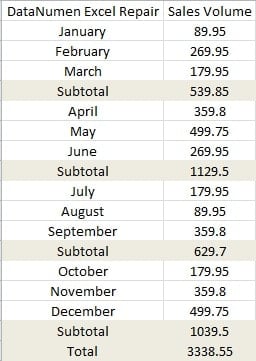
Và đối với một trang tính như vậy, bạn có thể thêm các nhóm vào trang tính.
Thêm nhóm
Tính năng nhóm rất thông minh trong Excel. Và nếu thông tin có các thuộc tính tương tự, bạn có thể thêm các nhóm một cách nhanh chóng.
- Nhấp vào tab "Dữ liệu" trong ruy-băng.
- Và sau đó nhấp vào mũi tên nhỏ bên dưới nút “Nhóm”.

- Trong menu thả xuống, chọn tùy chọn “Tự động phác thảo”.

Và sau đó bạn sẽ thấy rằng đường viền sẽ xuất hiện trong trang tính. Vì vậy, bạn có thể nhấp vào các nút bên trái để ẩn hoặc hiển thị chi tiết.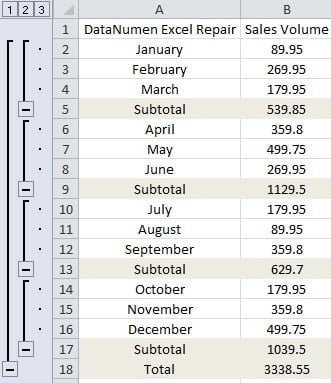
Mặt khác, bạn cũng có thể thêm nhóm theo cách thủ công.
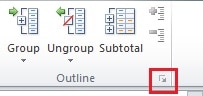
- Nhấp vào mũi tên nhỏ để mở cài đặt phác thảo.

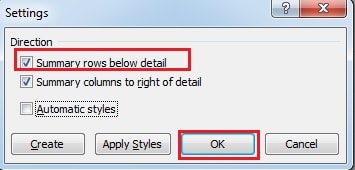
- Trong cửa sổ “Cài đặt”, hãy chọn tùy chọn “Tóm tắt các hàng bên dưới chi tiết”. Ngoài ra, nếu dòng tổng phụ nằm đè lên chi tiết, bạn cần bỏ chọn tùy chọn này. Và trong ví dụ này, chúng tôi kiểm tra tùy chọn.

- Và sau đó nhấp vào “OK”.
- Chọn khu vực mà bạn muốn thêm nhóm. Và ở đây chúng tôi chọn ba tháng đầu tiên và doanh số bán hàng tương ứng.
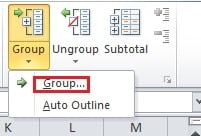
- Nhấp vào mũi tên bên dưới nút “Nhóm”.

- Sau đó chọn tùy chọn “Nhóm…” trong menu.
- Và sau đó trong cửa sổ bật lên, hãy chọn tùy chọn “Hàng”.
- Tiếp theo nhấp vào “OK”.
Như vậy, bạn đã thêm nhóm cho một mùa.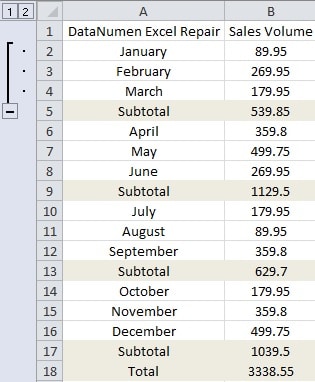
Bạn có thể lặp lại bước 4-8 và tạo các nhóm cho các mùa khác.
Xóa nhóm
Rất dễ dàng để xóa các nhóm trong Excel.
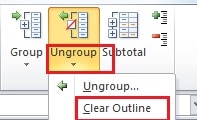
- Nhấp vào mũi tên nhỏ bên dưới nút “Ungroup” trong tab “Data”.

- Trong menu, nhấp vào tùy chọn “Xóa phác thảo”. Và sau đó tất cả các nhóm sẽ bị xóa cùng một lúc.
- Và nếu bạn muốn xóa một nhóm, bạn có thể chọn vùng mục tiêu.
- Sau đó nhấp vào nút “Ungroup”.
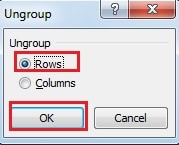
- Trong cửa sổ “Ungroup”, chọn “Hàng”.

- Sau đó nhấp vào “OK”. Như vậy, nhóm được chọn sẽ biến mất.
Ẩn các ký hiệu phác thảo
Nếu bây giờ bạn cần ẩn biểu tượng đường viền bên trái, bạn có thể sử dụng các cách sau.
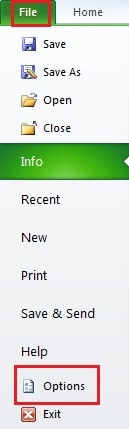
- Nhấp vào "Tệp" trong ruy-băng.
- Sau đó nhấp vào "Tùy chọn".

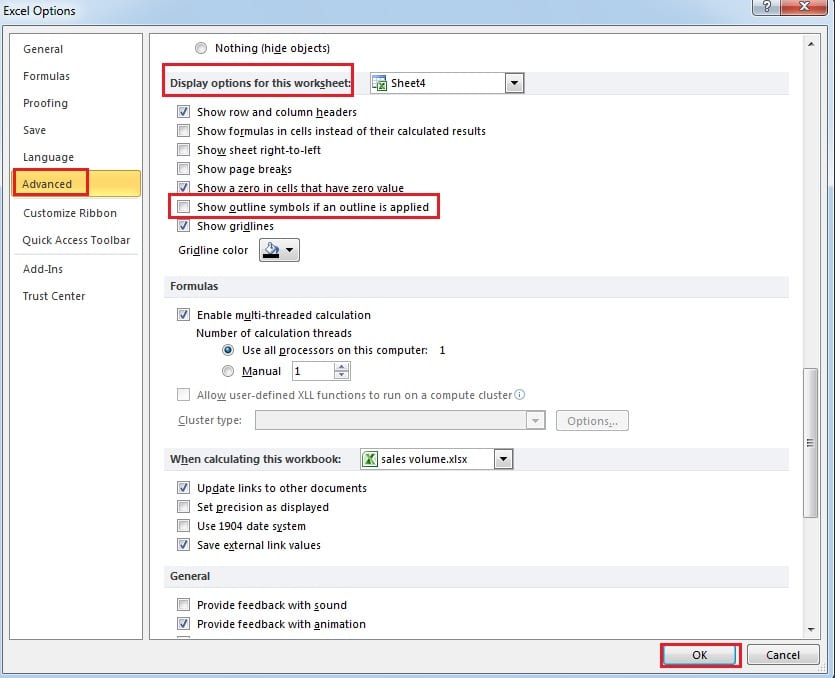
- Trong cửa sổ mới, nhấp vào “Nâng cao”.
- Sau đó, kéo thanh cuộn và đến phần “Tùy chọn hiển thị cho trang tính này”.

- Bỏ chọn “Hiển thị biểu tượng đường viền nếu đường viền được áp dụng”.
- Tiếp theo nhấp vào “OK”. Và sau đó bạn sẽ thấy rằng các biểu tượng sẽ ẩn đi.
Ngoài ra, bạn cũng có thể sử dụng phím tắt “Ctrl +8” để ẩn hoặc hiện các ký hiệu. Và điều này thuận tiện hơn.
Virus có thể ảnh hưởng đến các nhóm mà bạn đã tạo
Nếu bạn bị nhiễm vi-rút hoặc phần mềm độc hại, có thể các nhóm trong Excel sẽ bị hỏng. Do đó, các sửa excel Phần mềm là lựa chọn tốt nhất trong trường hợp này. Với nó, bạn có thể khôi phục hầu hết mọi thông tin trong Excel.
Giới thiệu tác giả:
Anna Ma là một chuyên gia phục hồi dữ liệu trong DataNumen, Inc., công ty hàng đầu thế giới về công nghệ khôi phục dữ liệu, bao gồm phục hồi từ và các sản phẩm phần mềm sửa chữa triển vọng. Để biết thêm thông tin, hãy truy cập www.datanumennăm