
Khi bạn chèn ảnh vào chữ ký trong Outlook nhưng thấy nó quá lớn, bạn sẽ muốn thay đổi kích thước ảnh đó. Thật không may, Outlook không cho phép bạn thay đổi kích thước của nó trong trình chỉnh sửa chữ ký. Dưới đây là 2 cách giải quyết có sẵn để thực hiện nó.
Để làm cho chữ ký của tôi hấp dẫn hơn, tôi định chèn thêm một số hình ảnh thú vị. Tuy nhiên, sau khi thêm ảnh vào trình chỉnh sửa chữ ký, tôi thấy kích thước của chúng không thống nhất. Một số trong số chúng quá nhỏ, trong khi một số khác lại quá lớn. Vì vậy tôi muốn thay đổi kích thước chúng. Tuy nhiên, mặc dù tôi đã chọn ảnh nhưng tôi không thể thay đổi kích thước của ảnh. Tôi không có cách nào khác ngoài việc sử dụng một số cách giải quyết hữu ích khác.
Phương pháp 1: Thay đổi kích thước nội dung thư email
- Lúc đầu, hãy tạo một email mới.
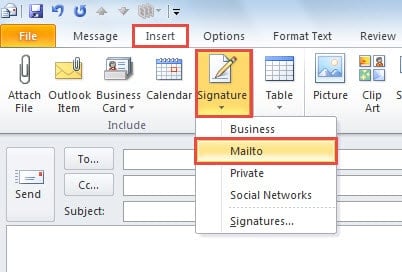
- Trong cửa sổ Tin nhắn mới, chuyển sang tab “Chèn” và nhấp vào nút “Chữ ký”. Từ danh sách thả xuống, chọn chữ ký có ảnh bên trong mà bạn định thay đổi kích thước.
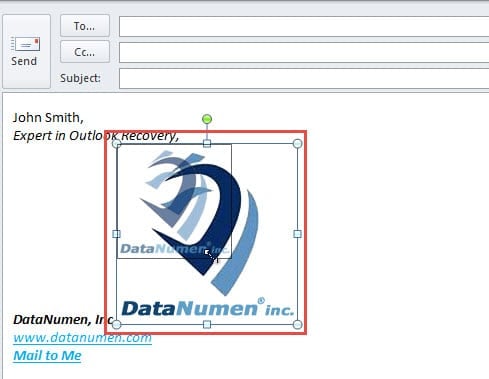
- Sau khi chữ ký được chèn vào nội dung email, bạn cần điền vào hình ảnh. Và trực tiếp kéo cạnh của hình ảnh để thay đổi kích thước của nó.

- Sau khi thay đổi kích thước ảnh theo kích thước mong muốn, bạn cần sao chép chữ ký đã thay đổi. Nhấn “Ctrl + A” để chọn tất cả và “Ctrl + C” để sao chép.
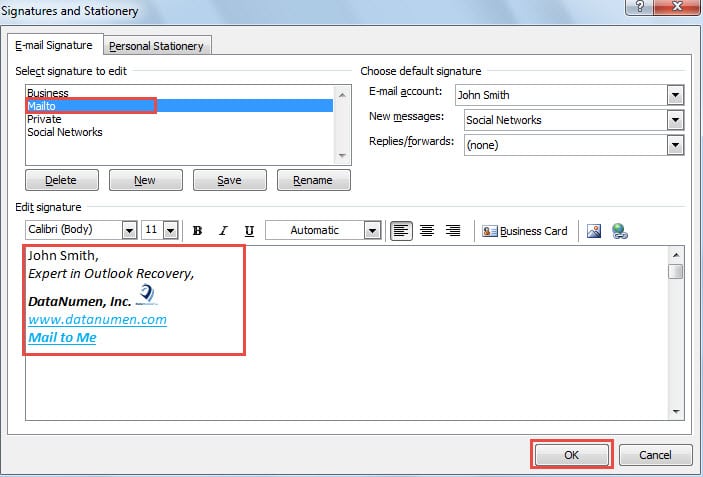
- Sau đó vào “Chèn” > “Chữ ký” > “Chữ ký”. Trong hộp thoại “Chữ ký và Văn phòng phẩm”, bạn nên chọn chữ ký nguồn.
- Sau đó, trong phần “Chỉnh sửa chữ ký”, xóa chữ ký gốc và dán chữ ký đã sao chép.
- Cuối cùng nhấn “OK” để lưu chữ ký.

Cách 2: Thay đổi kích thước bằng cách sửa đổi tệp chữ ký HTML
- Trước tiên, hãy vào menu "Tệp" và nhấp vào "Tùy chọn".
- Sau đó, trong cửa sổ mới của 'Tùy chọn Outlook', hãy chuyển sang tab "Thư".
- Sau đó, bạn sẽ tìm thấy nút “Chữ ký” ở khung bên phải. Nhấn nút phím “Ctrl” và trong khi đó nhấp vào nó.
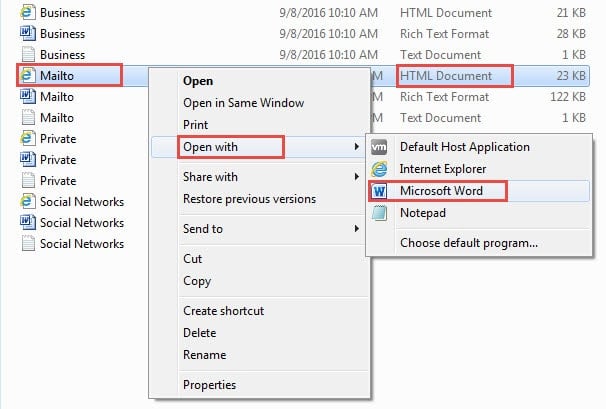
- Trong cửa sổ bật lên mới, bạn có thể xem tất cả các tệp chữ ký. Mỗi tệp chữ ký có ba loại định dạng, bao gồm Văn bản, Văn bản có định dạng và HTML. Bạn cần xác định vị trí chữ ký nguồn và nhấp chuột phải vào tệp HTML của nó. Từ menu chuột phải của nó, chọn “Mở bằng” > “Microsoft Word”.

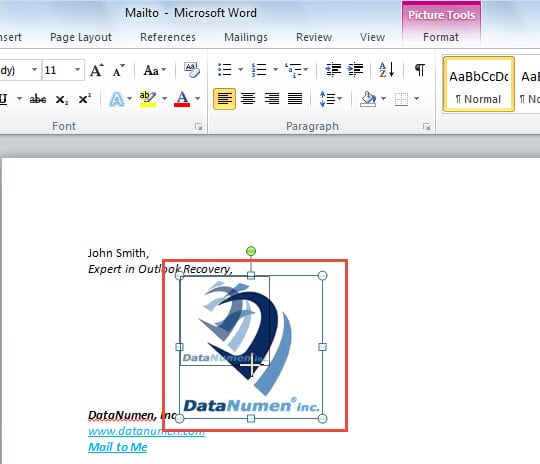
- Tiếp theo tập tin sẽ được mở trong MS Word. Bạn có thể chọn ảnh và kéo cạnh của nó để thay đổi kích thước của nó theo ý thích của bạn.

- Sau đó lưu các thay đổi bằng cách nhấn nút bàn phím “Ctrl + S”.
- Cuối cùng bạn có thể đóng tập tin. Bây giờ bạn có thể mở lại Outlook và xem chữ ký. Bạn sẽ phát hiện ra rằng hình ảnh trong chữ ký đã được thay đổi theo kích thước bạn đặt.
Mang lại dữ liệu quý giá từ tệp PST bị hỏng
Người dùng thường xuyên nhận thấy rằng tập tin Outlook dễ bị hỏng. Trong trường hợp Outlook bị hỏng nghiêm trọng, nhiều người có thể nghĩ rằng họ đã mất dữ liệu quý giá. Tuy nhiên, trên thực tế, hầu hết các trường hợp đều có thể khôi phục được. Bạn có thể nhờ đến sự trợ giúp của các chuyên gia hàng đầu. phục hồi PST công cụ, chẳng hạn như DataNumen Outlook Repair, có thể trích xuất dữ liệu tối đa cho dù thiệt hại có nghiêm trọng đến đâu.
Giới thiệu tác giả:
Shirley Zhang là một chuyên gia phục hồi dữ liệu trong DataNumen, Inc., công ty hàng đầu thế giới về công nghệ khôi phục dữ liệu, bao gồm phục hồi sql và các sản phẩm phần mềm sửa chữa triển vọng. Để biết thêm thông tin, hãy truy cập www.datanumennăm