
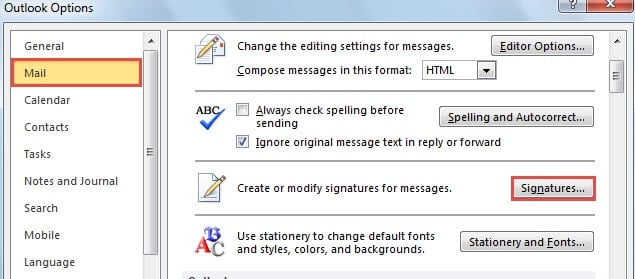
Một số người dùng Outlook phàn nàn rằng nút "Chữ ký" trong Tùy chọn Outlook không hoạt động như bình thường. Bài viết này sẽ tập trung vào vấn đề này và cung cấp các giải pháp.
Trên thực tế, nút "Chữ ký" bị trục trặc là sự cố phổ biến trong Outlook. Trong các trường hợp thông thường, khi bạn nhấp vào nút “Chữ ký” trên tab “Thư” trong “Tùy chọn Outlook”, hộp thoại “Chữ ký và Văn phòng phẩm” sẽ bật lên. Tiếp theo, bạn có thể chỉnh sửa và thay đổi chữ ký. Nhưng đôi khi bạn có thể thấy rằng nó không hoạt động. Ngay cả khi bạn nhấp vào nút, sẽ không có gì bật lên. Nếu bạn đang gặp vấn đề này, đây là hai giải pháp để giải cứu bạn.
1. Xóa các tệp Internet tạm thời
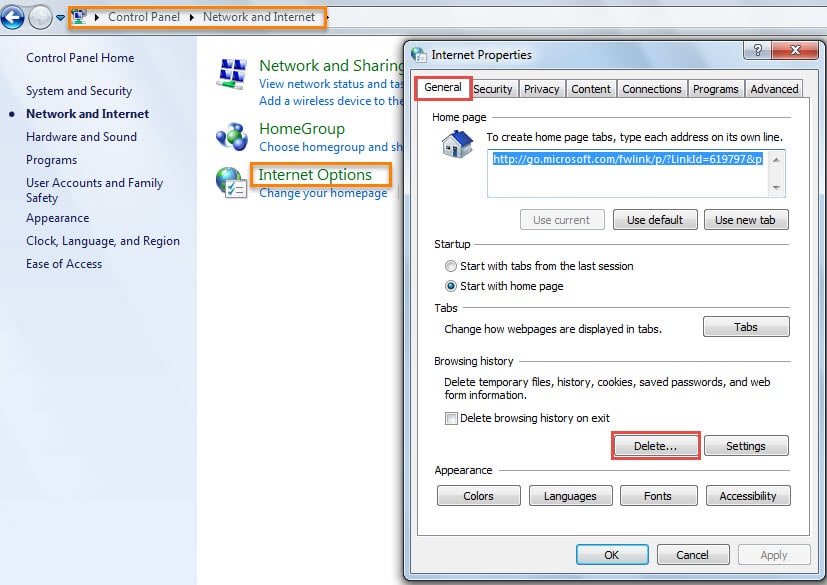
- Trước tiên, hãy vào "Menu Bắt đầu" và chọn "Bảng điều khiển".
- Trong cửa sổ “Bảng điều khiển”, nhấp vào “Mạng và Internet”, sau đó nhấp vào “Tùy chọn Internet”.
- Tiếp theo, hộp thoại “Thuộc tính Internet” sẽ xuất hiện với tab “Chung” được chọn. Bạn nên nhấp vào nút "Xóa" trong "Lịch sử duyệt web".

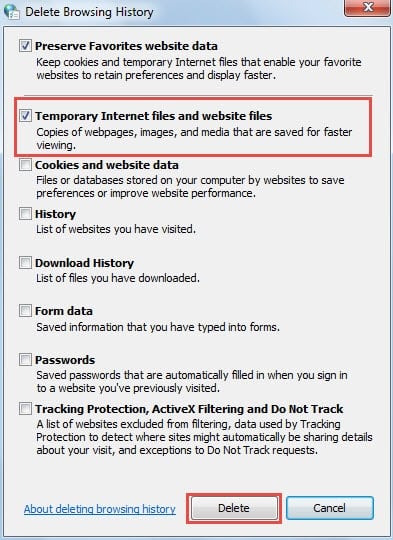
- Trong hộp thoại “Xóa lịch sử duyệt web” ở phía sau, bạn có thể chọn “Tệp Internet tạm thời và tệp trang web”. Sau đó nhấp vào nút “Xóa”.

Thành thật mà nói, việc xóa các tệp internet tạm thời của bạn có thể giúp ích được nhiều hoặc không. Vì vậy, nếu bạn thấy nút “Chữ ký” vẫn không hoạt động, bạn nên chuyển sang phương tiện thứ hai.
2. Chỉnh sửa sổ đăng ký
- Trước tiên, hãy đảm bảo Outlook đã được đóng hoàn toàn và vào "Menu Bắt đầu".
- Sau đó tìm kiếm “regedit” và nhấn “Enter”.


Lưu ý: Tại đây, hộp thoại “Kiểm soát tài khoản người dùng” sẽ bật lên. Bạn có thể nhấn trực tiếp vào nút “Có”.
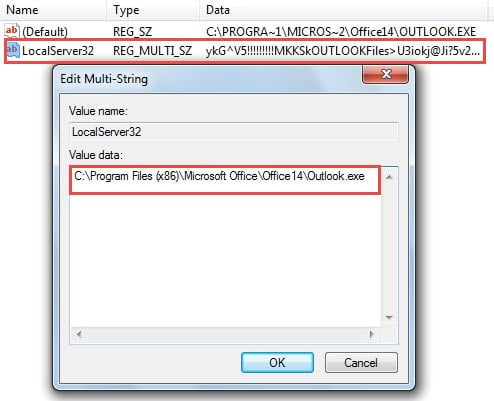
- Tiếp theo trong Registry Editor, bạn phải tìm các khóa đăng ký sau theo thứ tự: “HKEY_LOCAL_MACHINE” > “SOFTWARE” > “Classes” > “CLSID” > “{0006F03A-0000-0000-C000-000000000046}” > “LocalServer32”
- Sau khi giới thiệu khóa đăng ký “LocalServer32”, bạn sẽ thấy giá trị “Mặc định” và “LocalServer32”. Bạn cần thay đổi dữ liệu giá trị của cả hai giá trị vào thư mục cài đặt của chương trình Outlook. Ở đây chúng tôi sẽ lấy Outlook 2010 làm ví dụ. Đường dẫn cài đặt mặc định của nó là “C:\Program Files (x86)\Microsoft Office\Office14\Outlook.exe”.
- Nhấp đúp vào giá trị “Mặc định” và sao chép đường dẫn trên vào trường “Dữ liệu Giá trị”. Nhấp vào “OK”

- Tương tự, nhấp đúp chuột vào “LocalServer32” rồi sao chép đường dẫn. Nhấp vào “OK”

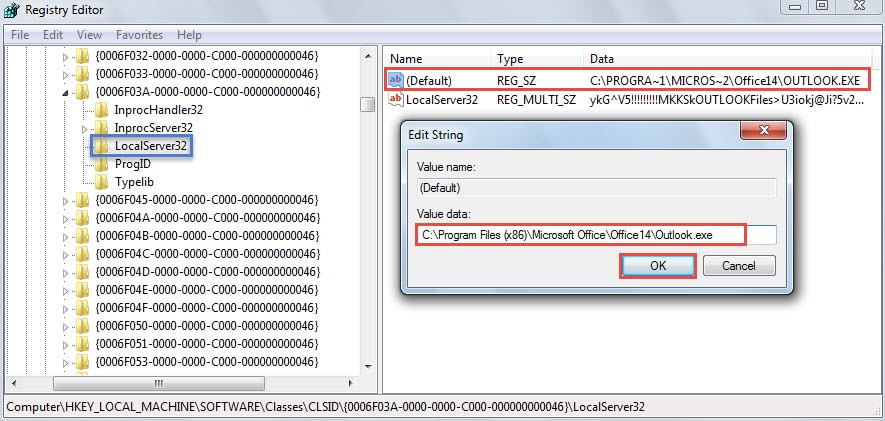
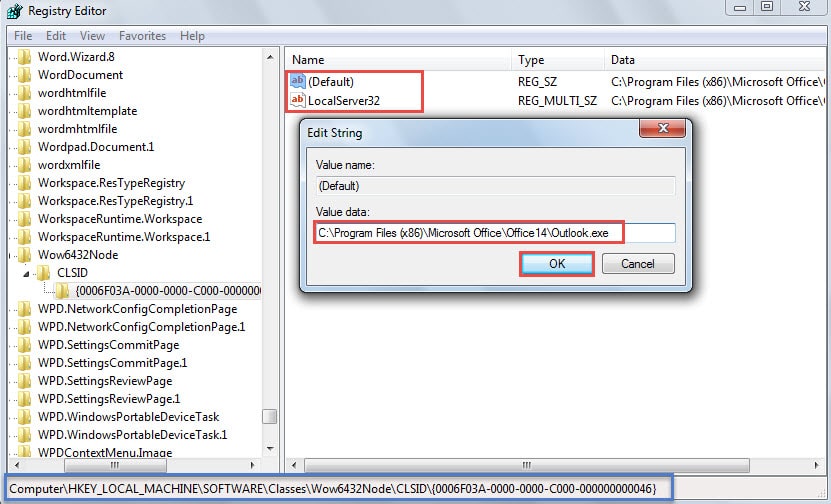
- Sau đó, bạn nên tiếp tục tìm các khóa đăng ký sau theo thứ tự: “HKEY_LOCAL_MACHINE” > “SOFTWARE” > “Classes” > “Wow6432Node” > “CLSID” > “{0006F03A-0000-0000-C000-000000000046}”. Tương tự như Bước 4, thay đổi dữ liệu giá trị của “Mặc định” và “LocalServer32” thành đường dẫn cài đặt mặc định của Outlook.

- Cuối cùng, nhấp vào “OK” và đóng Trình chỉnh sửa Registry. Khởi động lại Outlook để kiểm tra xem sự cố có được khắc phục hay không.
Không ai có thể thoát khỏi các vấn đề về Outlook
Không thể phủ nhận rằng Outlook gần như hoàn hảo, dù là một ứng dụng email độc lập hay một công cụ hỗ trợ lập lịch. Tuy nhiên, nó vẫn không thể loại bỏ hoàn toàn các lỗi và thậm chí cả các sự cố treo máy. Do đó, không ai có thể tự tin khẳng định mình có thể khắc phục mọi vấn đề của Outlook. Điều chúng ta có thể làm là chăm sóc nó thật tốt, chẳng hạn như thường xuyên đóng Outlook, cảnh giác với các mối đe dọa bảo mật như virus lây lan qua email, v.v. Ngoài ra, do Outlook dễ bị lỗi, chúng ta nên sử dụng một công cụ sửa chữa đáng tin cậy, chẳng hạn như... DataNumen Outlook Repair. Nó có thể sửa lỗi dữ liệu PST không đổ mồ hôi
Giới thiệu tác giả:
Shirley Zhang là một chuyên gia phục hồi dữ liệu trong DataNumen, Inc., công ty hàng đầu thế giới về công nghệ khôi phục dữ liệu, bao gồm sửa lỗi mdf db và các sản phẩm phần mềm sửa chữa triển vọng. Để biết thêm thông tin, hãy truy cập www.datanumennăm