
Bài viết này được dành để chỉ cho bạn 2 giải pháp để làm cho tài liệu từ của bạn trông giống nhau trên các máy tính khác nhau.
Đôi khi bạn tạo một tài liệu từ trên một máy tính và áp dụng một phông chữ khá độc đáo cho nó. Vì vậy, tập tin của bạn sẽ trông hấp dẫn. Tuy nhiên, nếu bạn mở tệp Word trên một máy tính khác không có loại phông chữ bạn đã sử dụng thì sao? Không còn nghi ngờ gì nữa, giao diện tệp của bạn có thể kém hấp dẫn hơn.
Vậy làm thế nào để đảm bảo tài liệu Word của bạn hiển thị giống nhau trên các máy tính khác nhau? Việc tải xuống chính xác loại phông chữ cần thiết là hoàn toàn ổn. Nhưng hầu hết thời gian chúng ta sẽ cảm thấy phiền phức khi phải tải xuống một phông chữ cụ thể chỉ cho một tài liệu. Vì vậy, chúng tôi cung cấp cho bạn 2 giải pháp khác nhau để giải quyết vấn đề này.
Giải pháp 1: Nhúng phông chữ vào tệp của bạn
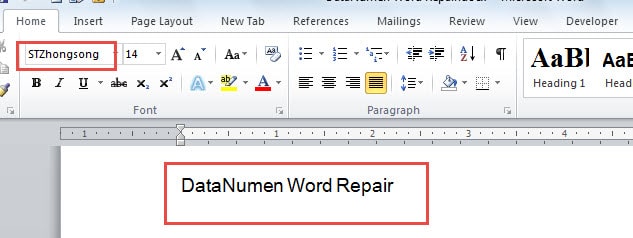
Ví dụ: ở đây chúng tôi tạo một tệp mẫu có áp dụng phông chữ “STZhongsong”, chẳng hạn như bên dưới: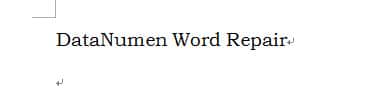
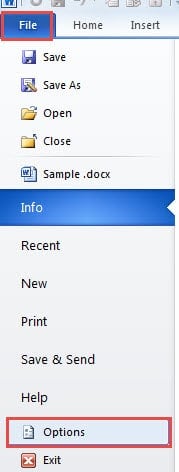
- Để bắt đầu, hãy nhấp vào tab “Tệp” khi bạn hoàn thành một tệp Word.
- Sau đó chọn "Tùy chọn".
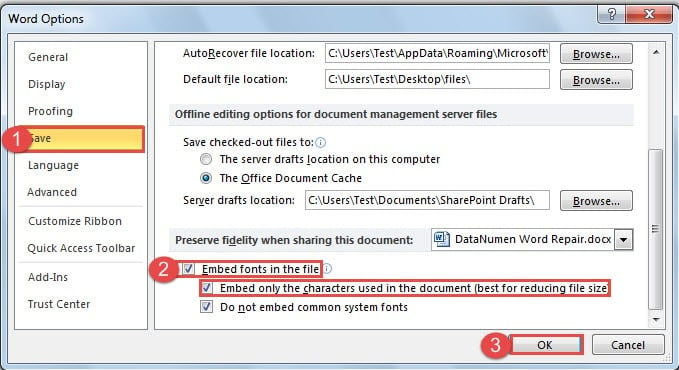
- Trong hộp thoại “Tùy chọn Word” mở ra, trước tiên hãy nhấp vào tùy chọn “Lưu” ở bên trái.
- Tiếp theo, di chuyển đến phần dưới cùng ở phía bên phải để chọn hộp “Nhúng phông chữ vào tệp”.
- Nếu tệp cần gửi không cần chỉnh sửa thêm, bạn cũng có thể chọn hộp kiểm “Chỉ nhúng các ký tự được sử dụng trong tài liệu (tốt nhất để giảm kích thước tệp)”.
- Cuối cùng, nhấp vào nút “OK” để lưu thay đổi của bạn.

Bây giờ nếu chúng ta mở file trên máy tính khác sẽ được hiệu ứng như sau: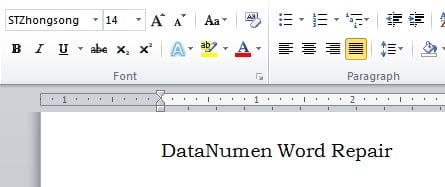
Giải pháp 2: Chọn Phông chữ Thay thế
Giải pháp này được sử dụng tốt nhất khi bạn quên chính xác loại phông chữ hoặc không muốn tải xuống. Dưới đây là các bước chi tiết:
- Đầu tiên bạn mở file Word. Tuy nhiên, chúng tôi sử dụng tệp mẫu trong giải pháp 1 làm ví dụ. Và bạn sẽ thấy phông chữ của tài liệu thay đổi, mặc dù nó vẫn có cùng tên phông chữ.

- Sau đó nhấp vào tab "Tệp".
- Tiếp theo, nhấp vào “Tùy chọn”.
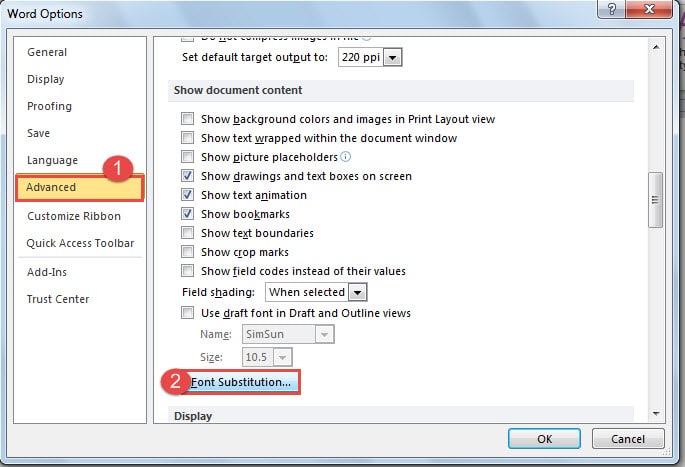
- Chỉ trong hộp thoại “Word Options”, lần này bạn nhấp vào “Advanced”.
- Sau đó cuộn xuống trang “Hiển thị nội dung tài liệu”.
- Tiếp theo, nhấp vào nút “Thay thế phông chữ”.

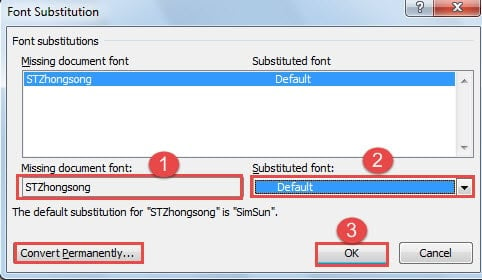
- Lúc này hộp thoại “Thay thế phông chữ” sẽ bật lên. Đầu tiên bạn chọn font chữ miss document.
- Thứ hai, bạn cần chọn một sự thay thế từ hộp danh sách “Phông chữ đã thay thế”. Ở đây chúng ta sẽ chọn “Mặc định”.
- Sau đó nhấp vào “OK”.

- Và nhớ nhấp vào “OK” trong hộp thoại “Word Options”.
Bây giờ bạn có thể thấy văn bản với phông chữ được thay thế như sau: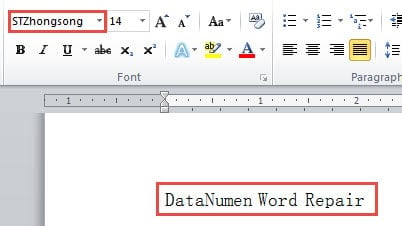
Bạn cũng có thể nhận thấy rằng tên phông chữ chưa được thay đổi. Nếu bạn muốn thay đổi nó, bạn có thể nhấp vào nút “Chuyển đổi vĩnh viễn” trong hộp thoại “Thay thế phông chữ”.
So sánh 2 giải pháp
| Giải pháp | Ưu điểm | Nhược điểm |
| Nhúng phông chữ vào tệp của bạn | 1. Tài liệu của bạn sẽ hiển thị chính xác như vậy trên máy tính khác mà không cần nhúng phông chữ mục tiêu.
2. Có một tùy chọn cho phép bạn giảm kích thước tệp. 3. Khi mở tệp trên máy tính khác mà không cài đặt phông chữ cụ thể, bạn vẫn có thể tiếp tục sử dụng phông chữ đó. 4. Bạn không cần phải tải xuống phông chữ. |
1. Phông chữ bạn nhúng phải là TrueType hoặc OpenType.
2. Tệp có phông chữ được nhúng có thể có kích thước lớn hơn. |
| Chọn một phông chữ thay thế | 1. Bạn có thể làm cho phông chữ của tài liệu trông giống phông chữ gốc nhất có thể mà không cần tải xuống phông chữ.
2. Bạn không phải lo lắng về kích thước tệp vì phông chữ được thay thế sẽ không thay đổi kích thước. 3. Bạn không cần phải tải xuống phông chữ. 4. Bạn có thể chuyển đổi vĩnh viễn phông chữ này sang phông chữ khác. |
Bạn có thể không tìm được phông chữ thay thế rất giống với phông chữ bị thiếu, điều này có thể ảnh hưởng đến kết quả. |
Cứu vãn các tập tin bị hỏng của bạn
Bạn không biết phải làm gì để cứu các tập tin bị hỏng của mình? Những gì bạn cần là một chuyên dụng và mạnh mẽ sửa chữa tập tin doc dụng cụ. Với một công cụ như vậy trong tay, bạn sẽ có thể khôi phục tệp của mình một cách hiệu quả và hiệu quả.
Giới thiệu tác giả:
Vera Chen là một chuyên gia phục hồi dữ liệu trong DataNumen, Inc., công ty hàng đầu thế giới về công nghệ khôi phục dữ liệu, bao gồm sửa chữa tập tin xls và pdf sửa chữa các sản phẩm phần mềm. Để biết thêm thông tin, hãy truy cập www.datanumennăm