
Có người cho rằng thời lượng cảnh báo trên màn hình thư mới của Outlook quá ngắn. Trong bài viết này, chúng tôi sẽ đưa ra 4 cách tiếp cận hiệu quả để làm cho cảnh báo ở lại lâu hơn.
Theo mặc định, cảnh báo trên màn hình thư mới của Outlook sẽ chỉ tồn tại trong 7 giây. Nói cách khác, cảnh báo sẽ tự động biến mất sau 7 giây. Do đó, nếu bạn không ở bên cạnh máy tính, bạn có thể bỏ lỡ cảnh báo và thậm chí bỏ lỡ các email quan trọng. Nếu bạn muốn thay đổi thời lượng cảnh báo, đây là 4 phương pháp hữu ích dành cho bạn.
Phương pháp 1: Thay đổi Cài đặt Cảnh báo Màn hình trong Tùy chọn Outlook
- Để bắt đầu, hãy chuyển đến menu “Tệp” và chọn “Tùy chọn”.
- Sau đó, trong “Tùy chọn Outlook”, hãy chuyển sang tab “Thư”.
- Tiếp theo xác định vị trí và nhấp vào nút “Desktop Alert Settings”.
- Sau này trong “Cài đặt cảnh báo trên màn hình”, bạn có thể thay đổi thời lượng. Theo mặc định, nó là “7 giây”. Bạn được phép thay đổi nó thành tối đa là “30 giây”.
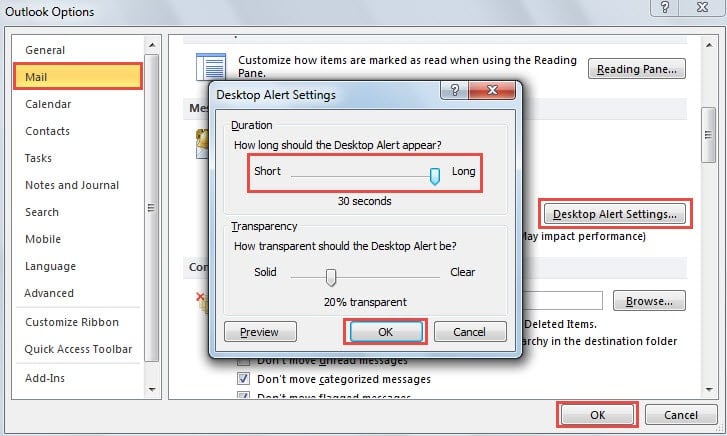
- Cuối cùng, sau khi thực hiện các thay đổi, hãy nhấp vào hai nút “OK”.
Phương pháp 2: Thay đổi Cài đặt Thông báo Windows trong Bảng Điều khiển
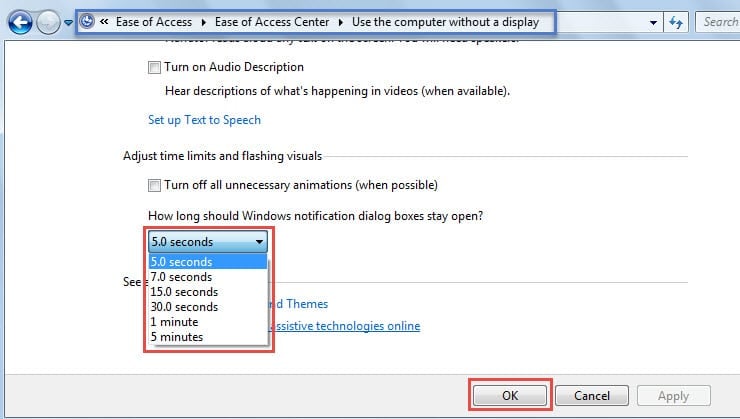
- Trước tiên, hãy vào "Menu Bắt đầu" và nhấp vào "Bảng điều khiển".
- Sau đó, trong “Bảng điều khiển”, chọn “Dễ truy cập”, chọn “Trung tâm dễ truy cập” và nhấp vào liên kết “Sử dụng máy tính không có màn hình”.
- Trong giao diện tiếp theo, nhấp vào nút “5.0 giây” và chọn thời lượng mong muốn từ danh sách thả xuống. Ở đây cung cấp tối đa là “5 phút”.

- Cuối cùng, nhấp vào “OK” để lưu các thay đổi và đóng cửa sổ.
Phương pháp 3: Thay đổi giá trị đăng ký MessageDuration
- Trước tiên, hãy tìm kiếm "regedit" trong "Menu Bắt đầu" và nhấn phím "Enter" sau khi chương trình tương ứng hiện ra.
- Trong hộp thoại “Kiểm soát tài khoản người dùng” tiếp theo, nhấn nút “Có”.
- Sau đó, trong Registry Editor, duyệt đến các phím này: “HKEY_CURRENT_USER” > “Bảng điều khiển” > “Trợ năng”.
- Tiếp theo, trong khung bên phải, nhấp đúp vào giá trị “Thời lượng tin nhắn”.
- Trong “Chỉnh sửa giá trị DWORD”, thay đổi cơ sở thành “Số thập phân”. Và sau đó trong trường "Dữ liệu giá trị", bạn nên nhập một số nhất định trong vài giây.

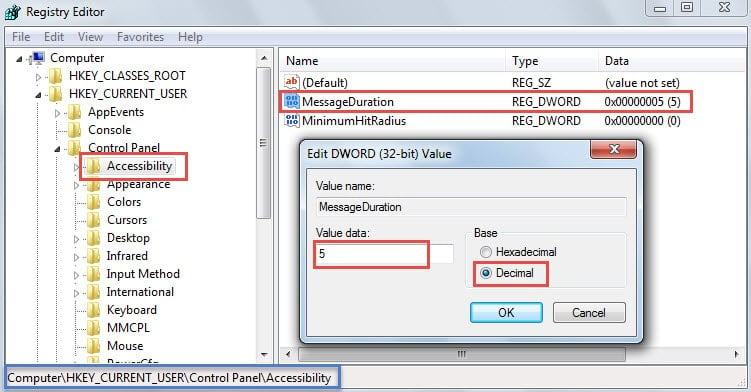
Lưu ý: Theo mặc định, nó có tối đa 300 giây, cụ thể là “5 phút”.
- Cuối cùng, sau khi chỉ định dữ liệu giá trị, hãy nhấp vào “OK” và thoát khỏi Registry Editor.
Phương pháp 4: Thêm giá trị đăng ký TimeOn
- Ngay từ đầu, hãy lặp lại Bước 1 đến 2 trong Phương pháp 3.
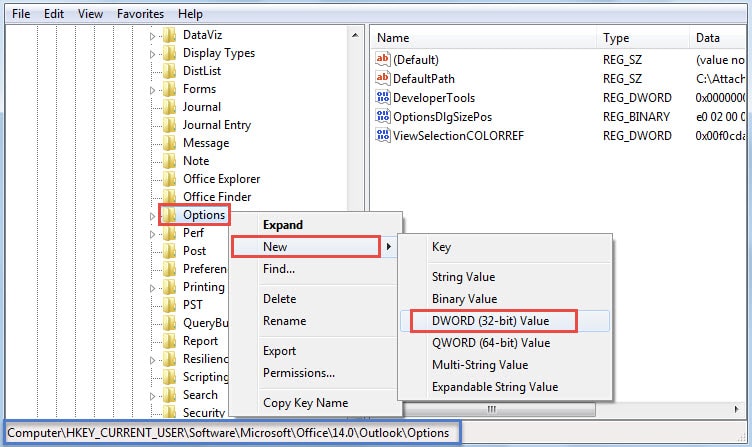
- Sau khi vào Registry Editor, bạn duyệt đến các khóa sau: “HKEY_CURRENT_USER” > “Software” > “Microsoft” > “Office” > “ ” > “Chung” > “DesktopAlerts”.
Lưu ý: “ ” tùy thuộc vào các phiên bản Outlook của bạn. Chẳng hạn, nếu bạn đang sử dụng Outlook 2010, bạn nên tìm khóa “14.0”.
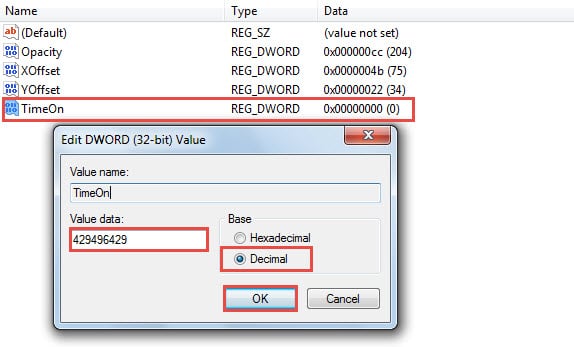
- Sau đó, bạn cần xác minh xem có giá trị đăng ký nào được gọi là “TimeOn” hay không. Nếu chưa, hãy tạo nó ngay bây giờ. Nhấp chuột phải vào “DesktopAlerts” và chọn “Mới” > “Giá trị DWORD”.

- Nhấp đúp chuột vào giá trị “TimeOn”. Tiếp theo, bạn có thể nhập giá trị thập phân giữa “0” và “4294964295” tính bằng mili giây. 4294964295 mili giây là khoảng 50 ngày. Điều đó có nghĩa là, bạn có thể đặt cảnh báo trên màn hình thư mới của Outlook trong gần 50 ngày.

- Cuối cùng, nhấp vào “OK” để lưu các thay đổi và đóng Registry Editor.
Bảo mật dữ liệu Outlook hiệu quả
Mặc dù tự hào về nhiều chức năng, nhưng Outlook cũng không thể thoát khỏi lỗi hoặc sự cố. Do đó, điều cực kỳ quan trọng đối với người dùng thông thường là tìm hiểu cách bảo vệ dữ liệu Outlook của họ. Bước đầu tiên phải là tạo một bản sao lưu nhất quán và cập nhật. Tiếp theo, hãy thận trọng với các hành vi trực tuyến cá nhân, chẳng hạn như cẩn thận với vi-rút do email gây ra. Điều cần thiết cuối cùng nhưng không kém phần quan trọng là mua một công cụ đã được chứng minh, chẳng hạn như DataNumen Outlook Repair. Nó có thể sửa chữa dữ liệu PST như một làn gió thoảng.
Giới thiệu tác giả:
Shirley Zhang là một chuyên gia phục hồi dữ liệu trong DataNumen, Inc., công ty hàng đầu thế giới về công nghệ khôi phục dữ liệu, bao gồm sửa SQL Server và các sản phẩm phần mềm sửa chữa triển vọng. Để biết thêm thông tin, hãy truy cập www.datanumennăm