
Outlook không chỉ cho phép bạn tự gắn cờ email mà còn cho phép những người khác gửi email được gắn cờ cho bạn. Nếu bạn không thích nhận loại cờ này, bạn có thể xóa chúng. Bài viết này sẽ hướng dẫn bạn cách xóa các cờ riêng lẻ hoặc theo đợt.
Đôi khi để theo dõi trong tương lai, tôi sẽ đánh dấu một số email liên quan đến một số công việc quan trọng. Trong trường hợp này, tôi có thể thấy chúng trong danh sách nhiệm vụ của mình. Tuy nhiên, sau khi hoàn thành nhiệm vụ, tôi muốn xóa các cờ thay vì đánh dấu là hoàn thành. Dưới đây là các phương pháp của tôi để xóa một cờ và cờ hàng loạt.
Xóa cờ của email Outlook riêng lẻ
Để xóa một cờ theo dõi cho một email cực kỳ đơn giản. Thực hiện theo các bước được đề cập dưới đây,
- Ngay từ đầu, hãy khởi chạy chương trình Outlook và chọn thư mục email trong ngăn điều hướng.
- Sau đó, nhấp vào email mục tiêu mà bạn muốn xóa cờ.
- Cuối cùng nhấp chuột phải vào email và chọn “Theo dõi” > “Xóa cờ” từ menu chuột phải.
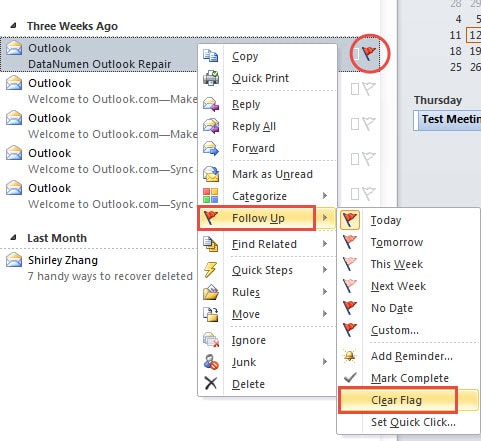
Ngay lập tức cờ của email đã chọn sẽ bị xóa.
Xóa cờ của nhiều email Outlook theo lô
Trái ngược với việc xóa một cờ email, việc xóa nhiều cờ email sẽ yêu cầu bạn tập hợp tất cả các email được gắn cờ lúc đầu. Bây giờ làm theo các bước phức tạp.
- Trước tiên, các email trong thư mục chứa thông báo về email gửi hàng loạt sẽ được xóa.
- Sau đó nhấp vào hộp tìm kiếm để bật dải băng “Công cụ tìm kiếm”.
- Trong nhóm “Tinh chỉnh”, bạn tìm và chọn “Đã gắn cờ”.

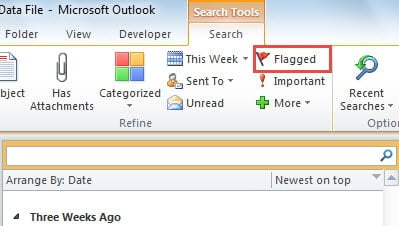
Ngoài ra, bạn cũng có thể đạt được chức năng này bằng cách nhấp vào nút “Thêm” và chọn “Trạng thái gắn cờ” từ danh sách thả xuống. Và sau đó trong trường “Trạng thái gắn cờ”, bạn có thể chọn “Cờ theo dõi”.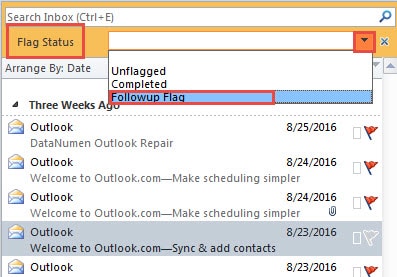
- Tiếp theo, tất cả các email được gắn cờ sẽ được liệt kê trong danh sách thư. Bạn có thể chọn các email được gắn cờ mong muốn hoặc chọn tất cả bằng phím tắt “Ctrl + A”.
- Cuối cùng, nhấp chuột phải vào các mục đã chọn và chọn “Theo dõi” > “Xóa cờ”.

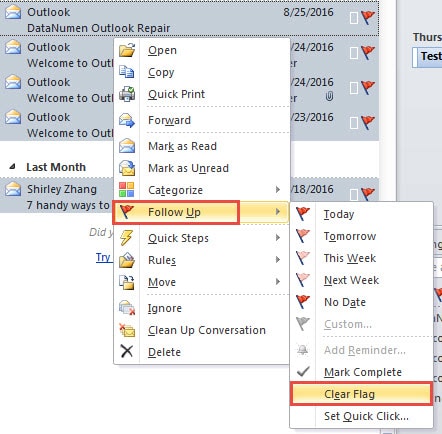
Sau đó, tất cả các cờ của các email đã chọn sẽ bị xóa hàng loạt ngay lập tức.
Tự động xóa cờ email do người gửi thêm vào
Ngoài việc xóa thủ công, chúng tôi có thể yêu cầu Outlook tự động xóa các cờ email đã nhận. Nó có thể được thực hiện chỉ bằng cách tạo ra một quy tắc có liên quan. Đối với các hoạt động phức tạp, bạn có thể tham khảo một bài viết khác trong blog của chúng tôi – “7 bước để tự động xóa cờ tin nhắn do người gửi thêm vào".
Khôi phục dữ liệu Outlook sau sự cố
Ai cũng biết rằng sự cố Outlook có thể xảy ra mà không có bất kỳ cảnh báo nào. Vì vậy, nên thực hiện sao lưu thường xuyên. Ngoài ra, bạn nên giữ một công cụ sửa chữa chuyên dụng và thông minh bên cạnh, chẳng hạn như DataNumen Outlook Repair. Do nó cao Phục hồi Outlook tỷ lệ, công cụ này đã vượt qua các đối thủ của nó.
Giới thiệu tác giả:
Shirley Zhang là một chuyên gia phục hồi dữ liệu trong DataNumen, Inc., công ty hàng đầu thế giới về công nghệ khôi phục dữ liệu, bao gồm phục hồi sql và các sản phẩm phần mềm sửa chữa triển vọng. Để biết thêm thông tin, hãy truy cập www.datanumennăm