
Nếu bạn thoát Outlook mà không đóng các tệp đính kèm email đang mở, bộ đệm ẩn tệp đính kèm sẽ được tạo tự động. Gắn bộ đệm ẩn tệp đính kèm chắc chắn sẽ làm giảm hiệu suất của Outlook. Bài viết này sẽ cho bạn biết làm thế nào để tìm và xóa bộ nhớ cache.
Tôi thích mở tệp đính kèm email trong Outlook hơn là lưu chúng trước. Và đôi khi, tôi có thể vô tình đóng Outlook khi đọc tệp đính kèm. Trên thực tế, trước đây, tôi đã không nhận thấy bộ nhớ cache của tệp đính kèm cho đến khi tôi gặp lỗi khi cố gắng đính kèm tệp. Kể từ đó, tôi luôn xóa bộ nhớ đệm theo định kỳ. Bây giờ hãy đọc tiếp để biết cách tìm và xóa bộ nhớ cache.
Xóa bộ đệm ẩn tệp đính kèm trong Outlook
- Trước tiên, bạn nên đóng Outlook và vào "Menu Bắt đầu".
- Trong trường tìm kiếm, nhập “regedit” rồi nhấn “Enter” để truy cập vào Registry Editor.

- Sau đó, bạn cần tìm các khóa sau theo thứ tự trong Registry Editor. “HKEY_CURRENT_USER” > “Phần mềm” > “Microsoft” > “Office” > “14.0” > “Outlook” > “Bảo mật”.
Lưu ý: Outlook 2007 là 12.0; Outlook 2010 là 14.0; và Outlook 2013 là 15.0; Outlook 2016 là 16.0.
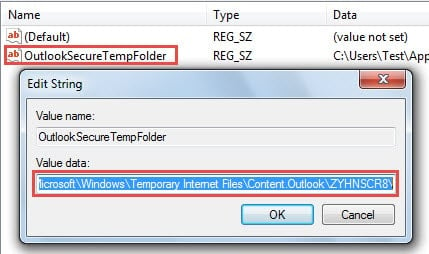
- Sau khi bạn chọn phím “Security”, bạn có thể lật sang khung bên phải để tìm mục – “Thư mục OutlookSecureTemp”. Nhấp đúp vào giá trị này để mở nó. Trong hộp thoại mới xuất hiện, bạn cần sao chép đường dẫn thư mục bằng cách nhấn “Ctrl + C” trong trường “Dữ liệu giá trị”.

- Sau đó, nhấp vào “OK” và thoát khỏi giao diện Registry Editor.
- Tiếp theo, quay lại "Menu Bắt đầu" và chọn tùy chọn "Máy tính".
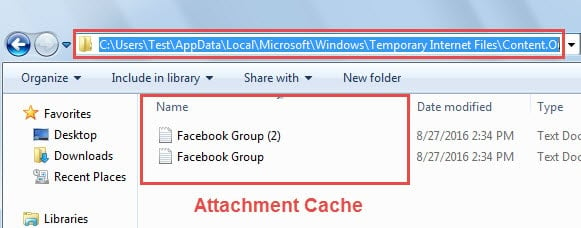
- Trong cửa sổ xuất hiện sau, dán đường dẫn thư mục đã sao chép bằng phím tắt “Ctrl + V” vào thanh địa chỉ. Và nhấn nút phím “Enter”.
- Ở màn hình tiếp theo, bạn sẽ chuyển đến thư mục tạm thời để lưu trữ bộ nhớ đệm tệp đính kèm.

- Bây giờ bạn có thể chọn tất cả các tệp trong thư mục này chỉ bằng phím nóng “Ctrl + A” và nhấn nút phím “Delete” để xóa chúng hoàn toàn.
- Cuối cùng, bạn có thể đóng trực tiếp thư mục tạm thời hiện tại.
Hầu như rất ít người dùng nhận thấy bộ nhớ đệm của tệp đính kèm, chẳng hạn như ngày tháng trôi qua, bộ nhớ đệm ngày càng tăng có thể được tạo ra. Trong trường hợp này, Outlook không chỉ có thể chạy chậm mà còn gây ra nhiều lỗi khác nhau khi bạn đính kèm hoặc mở tệp đính kèm. Do đó, chúng tôi khuyên bạn nên thường xuyên xóa bộ nhớ cache của tệp đính kèm.
Xóa tệp đính kèm khỏi Outlook thường xuyên
Ngoài việc xóa bộ đệm ẩn tệp đính kèm, bạn cần xóa các tệp đính kèm khỏi Outlook theo định kỳ, điều này có thể làm giảm kích thước tệp PST của bạn. Bạn nên nhớ rằng một khi tệp PST của bạn quá khổ, nó sẽ dễ dàng bị xâm phạm. Trong trường hợp xấu hơn, bạn sẽ mất hoàn toàn dữ liệu Outlook. Khi đó, bạn sẽ thấy rằng ScanPST sẽ không thể giúp bạn. Bạn phải sử dụng công cụ của bên thứ ba khác, chẳng hạn như DataNumen Outlook Repair, Để sửa chữa PST và trích xuất dữ liệu tối đa từ tệp PST bị hỏng.
Giới thiệu tác giả:
Shirley Zhang là một chuyên gia phục hồi dữ liệu trong DataNumen, Inc., công ty hàng đầu thế giới về công nghệ khôi phục dữ liệu, bao gồm phục hồi sql và các sản phẩm phần mềm sửa chữa triển vọng. Để biết thêm thông tin, hãy truy cập www.datanumennăm