
Khi chọn nhiều nhóm liên hệ trong trường “Tới” của email Outlook, người nhận trùng lặp có thể xảy ra do một số liên hệ tồn tại trong một số nhóm đồng thời. Bài viết này sẽ hướng dẫn bạn cách loại bỏ những người nhận trùng lặp.
Khi tôi gửi email Outlook đến một số nhóm liên hệ, một số người nhận hỏi tôi tại sao tôi lại gửi nhiều email giống nhau cho họ. Kể từ đó, tôi nhận thấy rằng địa chỉ email của họ tồn tại đồng thời trong các nhóm. Vì vậy, tôi vô tình gửi email trùng lặp cho họ. Để tránh tình huống đáng xấu hổ này, tôi muốn tìm ra một phương pháp để loại bỏ những người nhận trùng lặp trước khi gửi. Dưới đây là các bước chi tiết.
Xóa người nhận trùng lặp khỏi email Outlook của bạn
- Trước tiên, bạn có thể tạo một email mới. Trong mục "Đến", hãy thêm các liên hệ và nhóm liên hệ như bình thường.
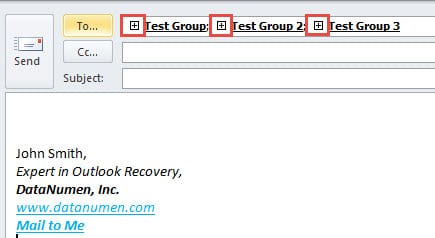
- Sau đó, bạn nên nhấp vào biểu tượng “+” ở phía trước nhóm để mở rộng các nhóm, hiển thị tất cả các địa chỉ liên hệ trong nhóm này.
Lưu ý: Bạn sẽ nhận được cảnh báo xác nhận hành động “mở rộng danh sách”. Bạn có thể nhấp vào “Có” trực tiếp.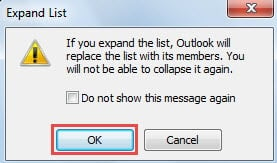
- Sau khi mở rộng tất cả các nhóm liên hệ, tất cả các liên hệ nội bộ sẽ hiển thị trong trường “Tới”. Nhưng các địa chỉ liên hệ trùng lặp sẽ không tự động bị xóa. Vì vậy tiếp tục để loại bỏ chúng.

- Tiếp theo, bạn cần chọn và sao chép tất cả các địa chỉ liên hệ hoặc địa chỉ email trong trường “Tới”. Nhấn “Ctrl + A” để chọn tất cả và “Ctrl + C” để sao chép chúng.
- Sau đó, bạn sẽ được yêu cầu thu nhỏ cửa sổ thông báo mới.
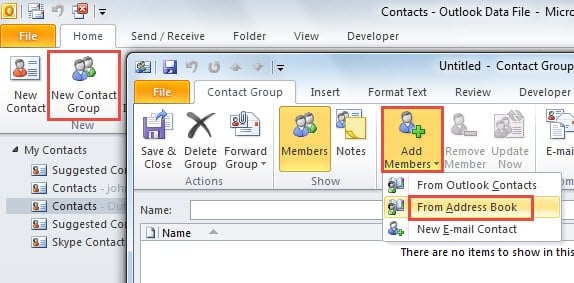
- Và sau đó chuyển sang ngăn “Danh bạ”. Tạo một nhóm liên hệ mới bằng cách nhấp vào nút “Nhóm liên hệ mới” trong tab “Trang chủ”.
- Trong cửa sổ Nhóm liên hệ, bạn nên nhấp vào “Thêm thành viên” và từ danh sách thả xuống, chọn “Từ sổ địa chỉ”.

- Một hộp thoại mới “Select Member: Contacts” sẽ xuất hiện. Bạn nên tìm trường 'Thành viên >” ở dưới cùng. Nhấp vào ô trống và nhấn “Ctrl + V” để dán danh bạ và địa chỉ email đã sao chép.

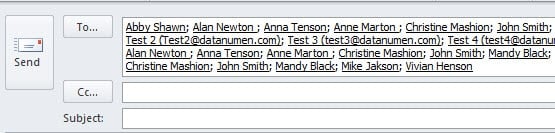
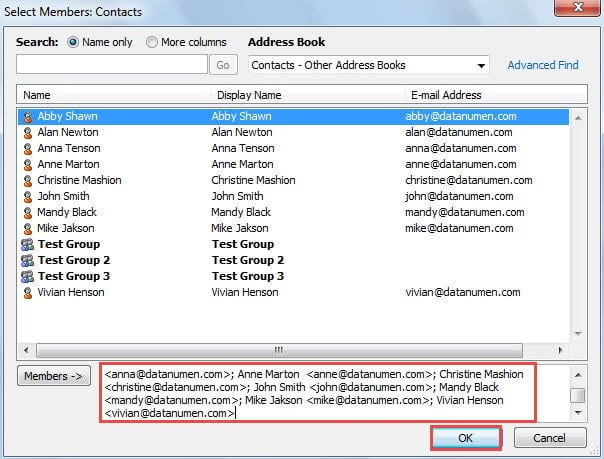
Lưu ý: Sau khi nhấp vào “OK”, tất cả các liên hệ hoặc địa chỉ email trùng lặp sẽ tự động bị xóa. Chỉ những cái duy nhất sẽ tồn tại.
- Bạn sẽ trở lại cửa sổ “Nhóm liên hệ”, trong đó gán tên cho nhóm này, chẳng hạn như “Nhóm tạm thời”. Và tiếp theo nhấp vào nút “Save & Close”.

- Bạn có thể quay lại cửa sổ tin nhắn trước đó. Trong trường “Tới”, chọn 'Nhóm tạm thời'.

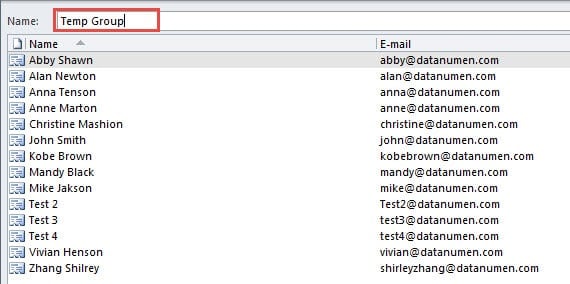
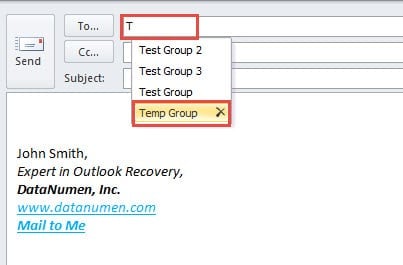
Lưu ý: Nếu bạn muốn xác minh xem các liên hệ trùng lặp đã bị xóa hay chưa, bạn có thể mở rộng nhóm như bước 2.
- Cuối cùng, bạn có thể soạn email bình thường và gửi đi. Nhớ xóa nhóm sau.
Bảo mật Outlook hiệu quả
Do lỗ hổng của Outlook, chúng ta nên chú ý hơn đến bảo mật của nó. Do đó, đừng bao giờ tải xuống các tệp đính kèm không xác định hoặc nhấp vào các liên kết được nhúng kín, v.v. Miễn là Outlook của bạn bị vi-rút hoặc phần mềm độc hại tấn công, bạn nên sử dụng công cụ của bên thứ ba đủ mạnh, chẳng hạn như DataNumen Outlook Repair. Nó được thiết kế đặc biệt để sửa chữa triển vọng. Do đó, nó phải có khả năng trích xuất dữ liệu tối đa từ tệp PST bị hỏng cho dù mức độ thiệt hại nghiêm trọng đến mức nào.
Giới thiệu tác giả:
Shirley Zhang là một chuyên gia phục hồi dữ liệu trong DataNumen, Inc., công ty hàng đầu thế giới về công nghệ khôi phục dữ liệu, bao gồm phục hồi sql và các sản phẩm phần mềm sửa chữa triển vọng. Để biết thêm thông tin, hãy truy cập www.datanumennăm