
Biểu đồ trong Excel luôn được sử dụng để phân tích một số thông tin quan trọng. Vì vậy, trong bài viết này chúng tôi sẽ trình bày cách thêm đường trung bình nằm ngang vào biểu đồ dọc trong Excel.
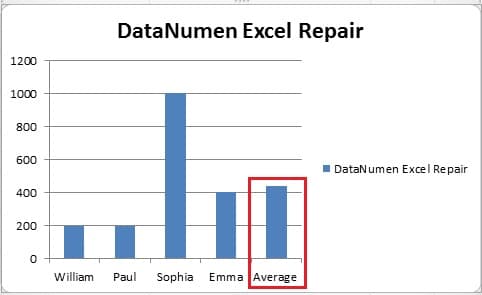
Trong bảng tính Excel, bạn sẽ luôn thêm biểu đồ theo dữ liệu trong một số ô nhất định. Và đôi khi, bạn sẽ cần biết mức trung bình của một chỉ số nào đó. Ví dụ: trong hình ảnh này, bạn có thể thấy có một biểu đồ thanh cho khối lượng bán hàng của những đại diện bán hàng đó.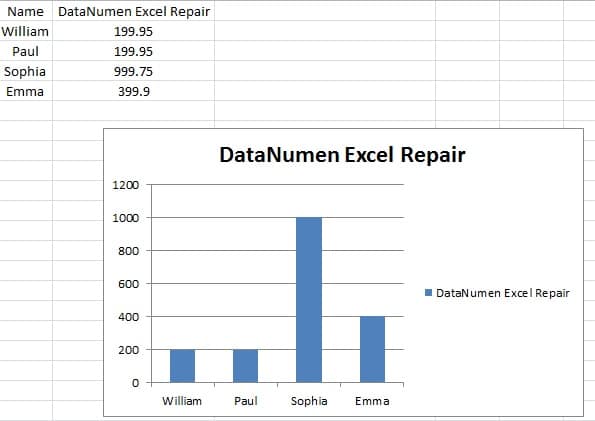
Tuy nhiên, mức trung bình khó có thể nhìn thấy từ biểu đồ này. Vì vậy, bạn cần thêm một đường trung bình vào biểu đồ này. Và sau đây là XNUMX cách cộng.
Thêm đường trung bình ngang vào biểu đồ dọc
Sau đây là các bước để thêm một đường trung bình theo chiều ngang.
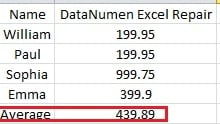
- Trong bảng tính gốc, hãy thêm cột khối lượng bán hàng trung bình.

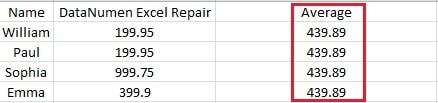
Và bạn có thể sử dụng hàm Average để tính số.
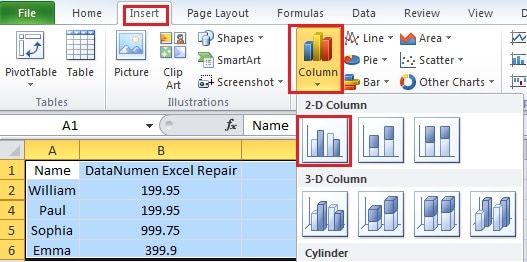
- Chọn toàn bộ khu vực bao gồm cả cột trung bình.
- Nhấp vào tab “Chèn” trong ruy-băng.
- Và sau đó nhấp vào “Cột”.

- Bây giờ trong menu thả xuống, hãy nhấp vào cột được nhóm để tạo biểu đồ thanh. Như vậy, bạn đã tạo được một biểu đồ mới.

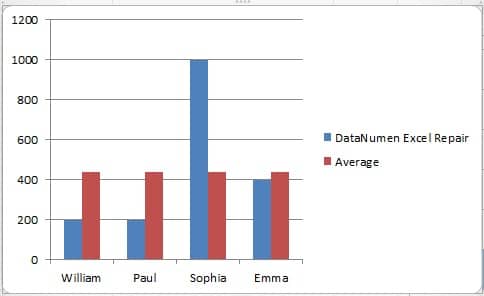
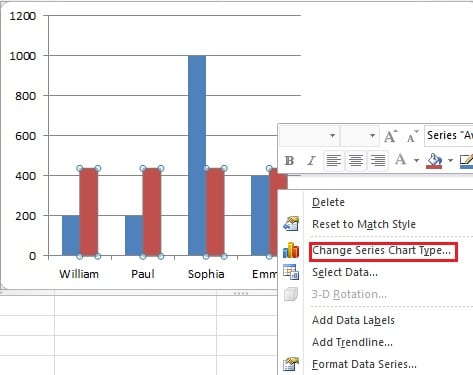
- Nhấp chuột phải vào bất kỳ thanh màu đỏ nào trong cột.
- Trong menu mới, chọn “Thay đổi loại biểu đồ chuỗi”.

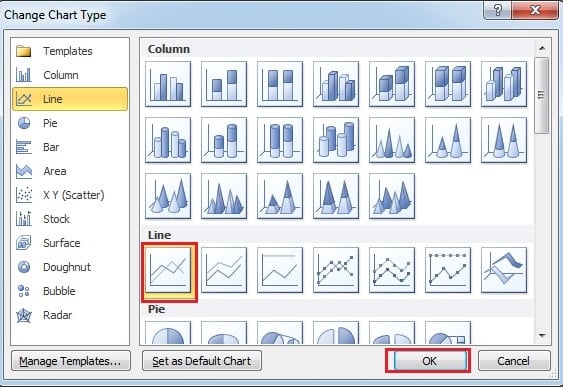
- Sau đó, trong phần “Thay đổi loại biểu đồ”, hãy chọn biểu đồ đường.

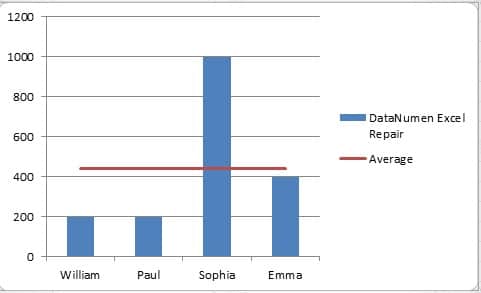
- Tiếp theo bấm vào “OK”. Do đó, bạn đã hoàn tất tất cả cài đặt và có thể thấy rằng trong biểu đồ thanh có một đường trung bình.

Thêm đường ngang thông qua tính năng chèn đường
Đây là phương pháp khác để thêm một dòng trung bình.
- Trong bảng tính gốc, hãy thêm một hàng doanh số bán hàng trung bình.

- Chọn toàn bộ khu vực.
- Lặp lại bước 3-bước 5 ở phần trước để tạo biểu đồ thanh.

- Bấm vào biểu đồ để định vị con trỏ trên biểu đồ. Nếu bạn bỏ qua bước này, đường này sẽ không có trong biểu đồ.
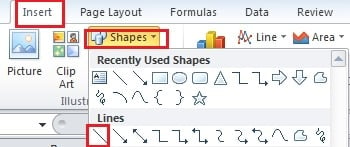
- Nhấp vào tab “Chèn” trong ruy-băng.
- Và sau đó nhấp vào "Hình dạng".
- Trong menu thả xuống, chọn “Dòng”.

- Sau đó giữ phím “Shift” trên bàn phím.
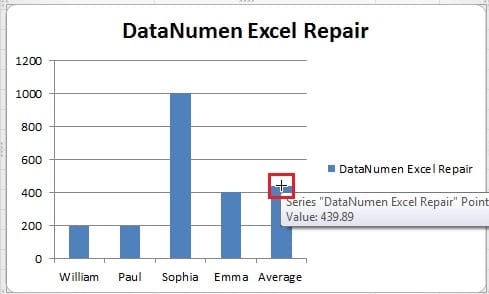
- Ở bước này bạn nên cẩn thận hơn. Đặt con trỏ lên đầu thanh “Trung bình”.

- Sau đó sử dụng chuột để kéo và vẽ một đường trong biểu đồ. Vì bây giờ bạn đang giữ phím “Shift” nên bạn không cần lo lắng đường thẳng sẽ không nằm ngang.

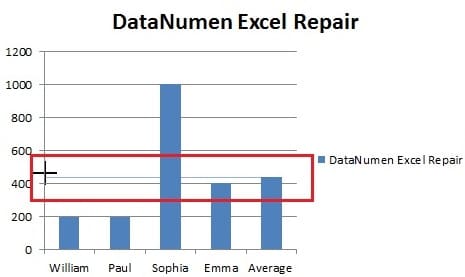
Như vậy, đường trung bình sẽ được tạo ra. Và nếu bạn muốn thay đổi màu sắc hoặc kiểu chữ cho rõ ràng hơn thì cũng có thể thiết lập trong ribbon.
Trên đây là XNUMX cách thêm đường ngang vào biểu đồ dọc. Ngoài ra, trong bài viết tiếp theo chúng tôi sẽ giới thiệu về cách thêm đường thẳng đứng vào biểu đồ thanh ngang.
Giới thiệu tác giả:
Anna Ma là một chuyên gia phục hồi dữ liệu trong DataNumen, Inc., công ty hàng đầu thế giới về công nghệ khôi phục dữ liệu, bao gồm phục hồi từ và các sản phẩm phần mềm sửa chữa triển vọng. Để biết thêm thông tin, hãy truy cập www.datanumennăm