
Hộp kiểm là một trợ thủ đắc lực khi bạn phân tích một số thông tin nhất định. Và trong bài viết hôm nay, chúng tôi sẽ giới thiệu phương pháp chọn nhanh hoặc bỏ chọn tất cả các hộp kiểm trong bảng tính Excel của bạn.
Checkbox là một loại đối tượng điều khiển biểu mẫu trong Excel. Đôi khi bạn sẽ đánh dấu một số tùy chọn bằng hộp kiểm. Hình ảnh dưới đây minh họa một danh sách về các sản phẩm.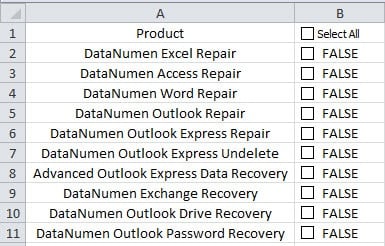
Bạn có thể sử dụng các hộp kiểm để chọn hoặc bỏ chọn một số sản phẩm nhất định. Trong một số phân tích, bạn sẽ cần phải chọn tất cả các hộp kiểm. Chọn từng cái một là tốn thời gian. Vì vậy, có một hộp kiểm trong ô B1. Bạn có thể làm theo các bước dưới đây và nhận ra mục đích này.
Chọn hoặc bỏ chọn tất cả các hộp kiểm
- Nhấp vào tab “Nhà phát triển” trong dải băng.
- Và sau đó nhấp vào nút “Visual Basic” trên thanh công cụ.


Như vậy, bạn sẽ kích hoạt trình soạn thảo Visual Basic. Mặt khác, bạn cũng có thể nhấn phím tắt “Alt + F11” trên bàn phím.
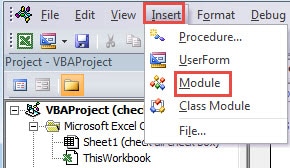
- Trong trình chỉnh sửa, nhấp vào tab “Chèn”.
- Sau đó, nhấp vào tùy chọn thứ ba “Mô-đun” trong menu con. Và bây giờ, bạn cũng đã chèn một mô-đun mới vào trình chỉnh sửa.

- Bây giờ, dán mã VBA sau vào mô-đun mới.
Phụ ChọnUnselectAll()
Dim CheBox Như CheckBox
'thay đổi văn bản của hộp kiểm đầu tiên
Nếu ActiveSheet.CheckBoxes(“Check Box 1”).Value = 1 thì
ActiveSheet.CheckBoxes(“Hộp kiểm 1”).Characters.Text = “Xóa tất cả”
Khác
ActiveSheet.CheckBoxes(“Hộp kiểm 1”).Characters.Text = “Chọn tất cả”
Cuối Nếu
Đối với mỗi CheBox trong ActiveSheet.CheckBoxes
CheBox.Value = ActiveSheet.CheckBoxes(“Hộp kiểm 1”).Value
CheBox tiếp theo
End Sub
Trong ví dụ trên, ô chọn đầu tiên là “Check Box 1” trong bảng tính đích. Trong bảng tính của bạn, bạn có thể sửa đổi nó theo nhu cầu thực tế.
- Sau đó, quay trở lại bảng tính.
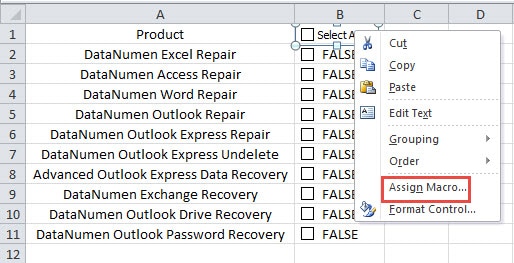
- Bây giờ hãy nhấp chuột phải vào hộp kiểm đầu tiên.
- Và sau đó nhấp vào tùy chọn “Gán Macro” trong menu phụ.

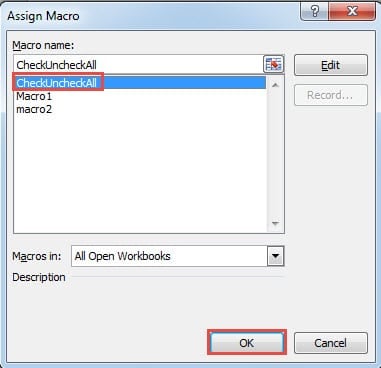
- Trong cửa sổ “Gán macro”, nhấp vào tên của macro trong danh sách.
- Và sau đó nhấp vào nút “OK” ở phía dưới. Như vậy, bạn đã gán macro cho hộp kiểm này.

- Bây giờ hãy chọn hộp kiểm đầu tiên trong bảng tính. Văn bản của hộp kiểm đầu tiên sẽ thay đổi và tất cả các hộp kiểm khác cũng sẽ được chọn.

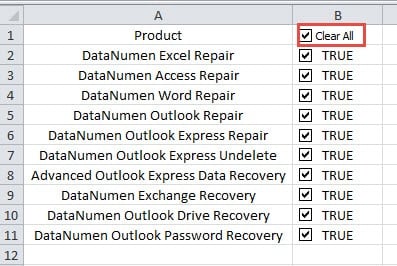
Và khi cần bỏ chọn tất cả các hộp kiểm, bạn có thể tiếp tục bỏ chọn hộp kiểm đầu tiên. Giá trị của các hộp kiểm khác cũng sẽ thay đổi tương ứng.
Nếu bạn không cần chọn hoặc bỏ chọn tất cả các hộp kiểm, bạn có thể bỏ chọn hộp kiểm đầu tiên. Và tiếp theo bạn vẫn có thể chọn hộp kiểm nhất định trong bảng tính.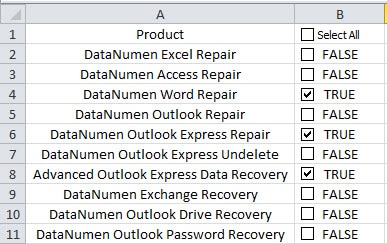
Quy trình VBA cho hộp kiểm đầu tiên sẽ không ảnh hưởng đến hành động đơn lẻ của một hộp kiểm.
Tệp Excel bị hỏng và các sự cố dữ liệu khác
Lỗi tệp Excel đã là một vấn đề nghiêm trọng đối với tất cả người dùng. Nếu bạn tình cờ gặp lỗi Excel, bạn sẽ cần phải ngừng làm việc và cố gắng sửa chữa Excel. Tệ hơn nữa, việc file Excel bị hỏng sẽ ảnh hưởng đến các ứng dụng, tập tin khác trong máy tính của bạn, đặc biệt là các tập tin, phần mềm Office. Vì thế, hậu quả của thảm họa dữ liệu Excel là không thể tưởng tượng nổi. Để có biện pháp khắc phục, bạn có thể sử dụng phần mềm của chúng tôi. Phần mềm này đã được nhiều nạn nhân của thảm họa dữ liệu sử dụng và nhận được phản hồi tốt. Ngoài ra, nó có thể sửa excel Trong thời gian ngắn nhất, bạn có thể khôi phục lại tất cả dữ liệu và thông tin đã mất.
Giới thiệu tác giả:
Anna Ma là một chuyên gia phục hồi dữ liệu trong DataNumen, Inc., công ty hàng đầu thế giới về công nghệ khôi phục dữ liệu, bao gồm sửa lỗi file docx và các sản phẩm phần mềm sửa chữa triển vọng. Để biết thêm thông tin, hãy truy cập www.datanumennăm