
Bạn có muốn tạo tài khoản email chỉ nhận hoặc chỉ gửi trong Outlook không? Bài viết này sẽ hướng dẫn bạn cách thực hiện nó một cách chi tiết.
Trên thực tế, bất kể định cấu hình tài khoản email chỉ nhận hay chỉ gửi, bạn đều có thể sử dụng một phương pháp tương tự để đạt được điều đó một cách dễ dàng. Trước tiên, bạn nên thiết lập tài khoản email với một máy chủ thư đi hoặc thư đến giả mạo, sau đó định cấu hình tài khoản để không gửi hoặc nhận các mục thư thông qua việc xác định các nhóm Gửi/Nhận. Dưới đây là các bước công phu.
Thêm tài khoản email chỉ nhận
- Trước tiên, hãy mở Outlook và vào menu "Tệp".
- Sau đó nhấp vào nút “Cài đặt tài khoản” trên tab “Thông tin”.
- Trong hộp thoại tiếp theo của “Cài đặt tài khoản”, nhấp vào nút “Mới”.
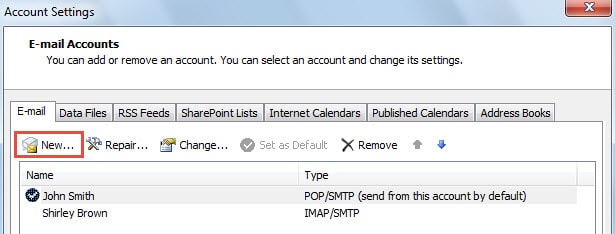
- Sau đó, một cửa sổ mới “Thêm tài khoản mới” sẽ bật lên. Tại đây, bạn nên chọn “Tài khoản E-mail” và nhấp vào “Tiếp theo”.
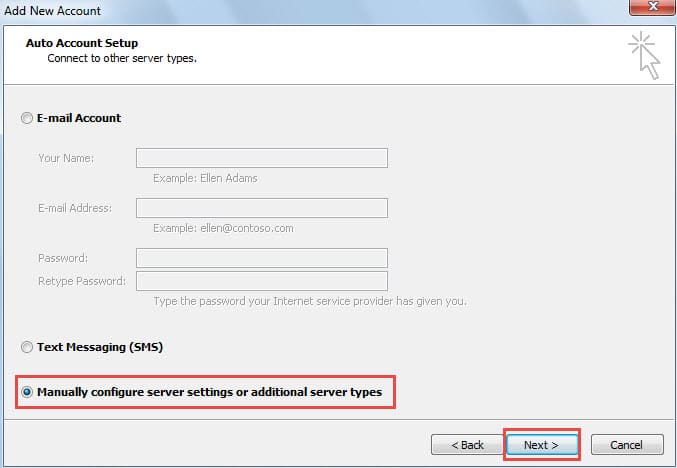
- Trong màn hình “Cài đặt tài khoản tự động” sau đó, hãy chọn “Cấu hình cài đặt máy chủ theo cách thủ công hoặc các loại máy chủ bổ sung” và nhấn nút “Tiếp theo”.

- Và trong màn hình tiếp theo của “Chọn dịch vụ”, hãy chọn “Internet E-mail” và nhấn nút “Tiếp theo”.
- Sau đây bạn sẽ cần phải nhập thông tin tài khoản theo cách thủ công. Đây là những bước quan trọng nhất. Hãy làm theo các bước dưới đây:
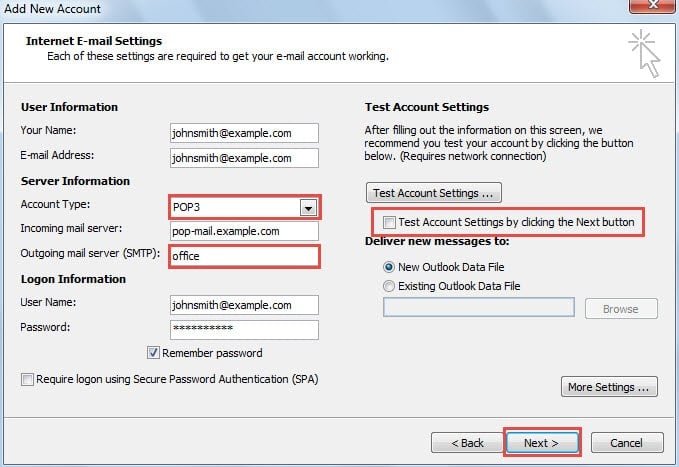
- Đầu tiên, bạn phải điền thông tin chính xác vào các trường “Tên của bạn”, “Địa chỉ email”, “Máy chủ thư đến”, “Tên người dùng” và “Mật khẩu”.
- Sau đó chọn “POP3” trong trường “Loại tài khoản”.
- Tiếp theo, bạn cần nhập một máy chủ thư gửi đi giả mạo, chẳng hạn như một từ “văn phòng”.
- Sau đó, bỏ chọn tùy chọn “Kiểm tra cài đặt tài khoản bằng cách nhấp vào nút Tiếp theo”.
- Cuối cùng nhấn nút "Tiếp theo".

- Sau khi “Next”, bạn sẽ nhận được lời chúc mừng từ Outlook vì đã hoàn tất thiết lập tài khoản thành công. Nhấp vào nút “Finish” để quay lại Outlook.
Lưu ý: Một máy chủ thư đi giả mạo sẽ đưa ra lỗi Outlook trong quá trình gửi/nhận. Vì vậy, bạn nên tiến hành cấm tài khoản email gửi email.
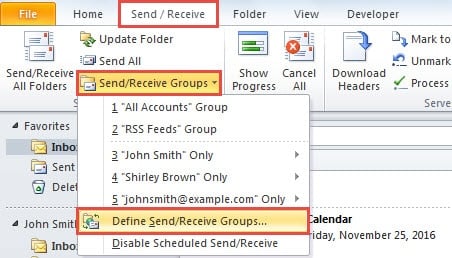
- Sau khi sao lưu vào ngăn Thư, hãy chuyển sang tab “Xem” và nhấp vào nút “Gửi/Nhận nhóm”. Chọn “Xác định Nhóm Gửi/Nhận” từ danh sách thả xuống.

- Trong hộp thoại mới của “Gửi/Nhận nhóm”, nhấp vào nút “Chỉnh sửa”.
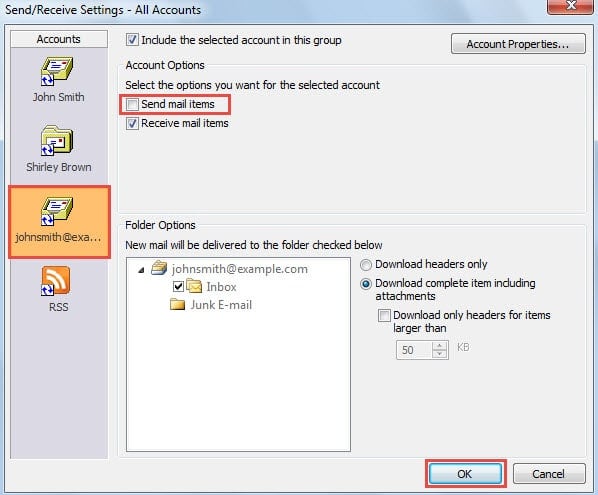
- Sau đó, một hộp thoại mới khác sẽ hiển thị, trong đó bạn nên chọn đúng tài khoản trước rồi bỏ chọn tùy chọn “Gửi các mục thư”.

- Cuối cùng bấm một loạt “OK” cho đến khi tất cả các hộp thoại được đóng lại. Từ bây giờ, tài khoản này sẽ chỉ nhận được email.
Thêm tài khoản email chỉ gửi
- Trước tiên, hãy lặp lại các bước từ 1 đến 6 trong phương pháp thêm tài khoản email chỉ nhận.
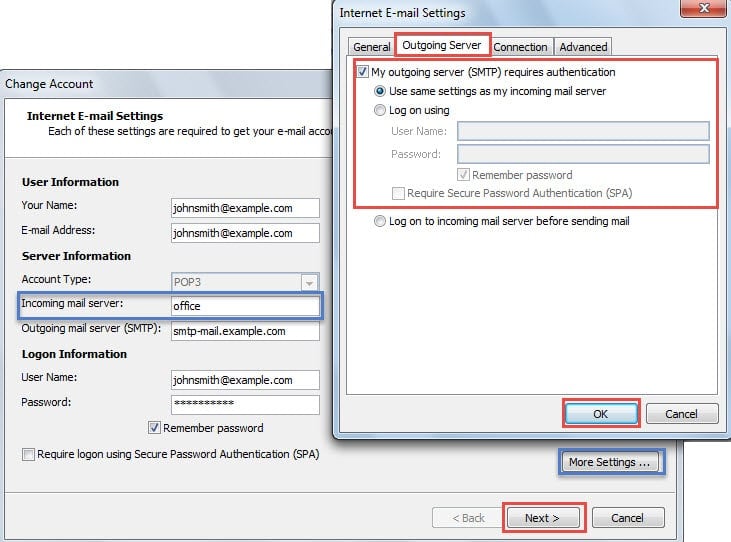
- Sau đó, trong màn hình “Cài đặt email trên Internet”, hãy điền các thông tin phổ biến ngoại trừ “Máy chủ thư đến”. Bạn nên gõ một flake một. Và nhớ bỏ chọn tùy chọn “Test Account Settings”
- Tiếp theo bấm vào nút “More Settings”. Trong hộp thoại mới, hãy chuyển sang tab “Máy chủ thư đi” và định cấu hình xác thực máy chủ thư đi.

- Sau đó, nhấp vào “OK” > “Next” > “Finish” để hoàn tất thiết lập email.
- Sau đó, thực hiện Bước 9 và 10 trong phương pháp đầu tiên. Trong “Cài đặt Gửi/Nhận cho Tất cả Tài khoản”, chọn tài khoản và bỏ chọn tùy chọn “Nhận các mục thư”.
- Cuối cùng, nhấp vào “OK” để đóng tất cả các hộp thoại. Sau đó, tài khoản email mới được thêm vào sẽ chỉ được phép gửi email.
Vứt bỏ lỗi Outlook và tham nhũng
Lỗi có thể xảy ra với Outlook bất cứ lúc nào và không hề báo trước. Do đó, đối với người mới sử dụng Outlook, đây chắc chắn là một vấn đề gây khó chịu. Thực tế, việc biết cách khắc phục chúng là điều cần thiết nếu bạn dự định sử dụng Outlook trong nhiều năm. Công cụ phổ biến nhất để... sửa lỗi Outlook phải là công cụ sửa chữa tích hợp, Scanpst. Nếu không may thất bại, bạn vẫn có thể sử dụng một công cụ mạnh hơn, chẳng hạn như DataNumen Outlook Repair.
Giới thiệu tác giả:
Shirley Zhang là một chuyên gia phục hồi dữ liệu trong DataNumen, Inc., công ty hàng đầu thế giới về công nghệ khôi phục dữ liệu, bao gồm sửa chữa dữ liệu SQL và các sản phẩm phần mềm sửa chữa triển vọng. Để biết thêm thông tin, hãy truy cập www.datanumennăm