
Khi nhận được email đính kèm nhiều workbook Excel, nếu muốn kiểm tra nội dung của tất cả các workbook trong một workbook duy nhất, bạn có thể sử dụng cách trong bài viết này. Nó sẽ xuất nhiều tệp đính kèm sổ làm việc Excel sang một sổ làm việc.
Để xem tất cả các tệp đính kèm Excel của một email trong cùng một bảng tính Excel, trước tiên bạn cần kết hợp và xuất các tệp đính kèm này vào một bảng tính duy nhất. Thay vì thực hiện thủ công, bạn có thể sử dụng phương pháp sau để thực hiện việc này một cách dễ dàng. Phương pháp này sẽ hướng dẫn bạn sử dụng mã VBA để hoàn thành việc đó. Về cách sử dụng VBA, bạn có thể tham khảo bài viết “Cách chạy mã VBA trong Outlook của bạn".
Hợp nhất và xuất nhiều tệp đính kèm sổ làm việc Excel vào một sổ làm việc
- Trước tiên, hãy mở ứng dụng Outlook của bạn.
- Sau đó, truy cập trình soạn thảo Outlook VBA.
- Tiếp theo, trong cửa sổ “Microsoft Visual Basic for Applications” mới, bạn cần kích hoạt “MS Excel Object Library”, về vấn đề này bạn có thể tham khảo bài viết – “Cách thêm tham chiếu thư viện đối tượng trong VBA".
- Sau đó, sao chép mã VBA sau vào một dự án hoặc mô-đun.
Sub CombineMultipleExcelWorkbookAttachmensIntoOne()
    Dim objSelectedAttachments As Outlook.AttachmentSelection
    Dim objAttachment As Outlook.Attachment
    Dim strTempFolder As String
    Dim objExcelApp As Excel.Application
    Dim objExcelWorkbook As Excel.Workbook
    Dim objExcelWorksheet As Excel.Worksheet
    Dim strFile As String
    Dim objCurrentSheet As Excel.Worksheet
    Dim objCurrentBook As Excel.Workbook
    Dim objSheet As Excel.Worksheet
    Dim objFileSystem As Object

    On Error Resume Next
    'Create a new temp folder
    strTempFolder = "E:\Temp" & Format(Now, "yyymmddhhmmss") & "\"
    MkDir (strTempFolder)

    'Save selected attachments
    Set objSelectedAttachments = Outlook.Application.ActiveExplorer.AttachmentSelection
    For Each objAttachment In objSelectedAttachments
        objAttachment.SaveAsFile (strTempFolder & objAttachment.FileName)
    Next

    'Copy all the workbooks into a new file
    Set objExcelApp = CreateObject("Excel.Application")
    objExcelApp.Visible = True
    Set objExcelWorkbook = objExcelApp.Workbooks.Add
    objExcelWorkbook.Activate

    strFile = Dir(strTempFolder)
    Do While strFile <> ""
       Set objCurrentBook = objExcelApp.Workbooks.Open(strTempFolder & strFile)
       For Each objCurrentSheet In objCurrentBook.Sheets
           objCurrentSheet.Copy Before:=objExcelWorkbook.Sheets(1)
       Next

       objExcelApp.Workbooks(strFile).Close
       strFile = Dir()
    Loop

    'Remove empty sheets
    objExcelApp.DisplayAlerts = False
    For Each objSheet In objExcelWorkbook.Worksheets
        If objExcelApp.WorksheetFunction.CountA(objSheet.Cells) = 0 Then
           objSheet.Delete
        End If
    Next
    objExcelApp.DisplayAlerts = True

    'Delete the temp folder
    Set objFileSystem = CreateObject("Scripting.FileSystemObject")
    objFileSystem.DeleteFolder (strTempFolder)
End Sub
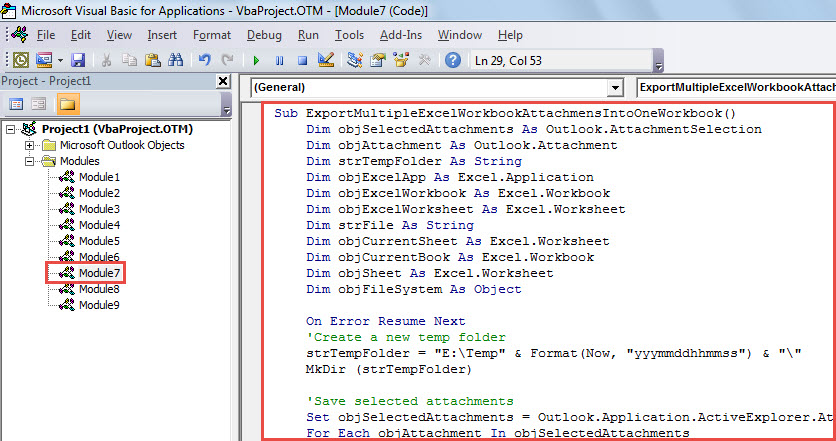
- Sau đó, bạn có thể đóng cửa sổ và thêm macro mới vào Thanh công cụ truy cập nhanh.
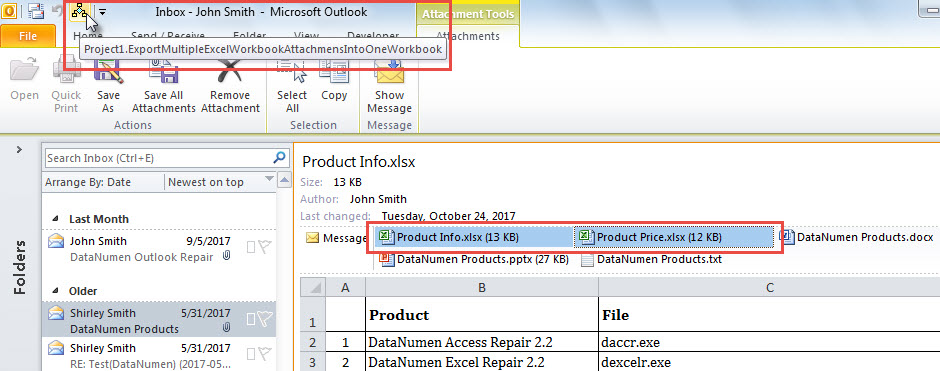
- Sau đó, giới thiệu email nguồn trong danh sách thư.
- Sau đó, giữ “Ctrl” để chọn tệp đính kèm sổ làm việc Excel mà bạn muốn xuất.
- Tiếp theo, nhấp vào nút macro trong Thanh công cụ truy cập nhanh.

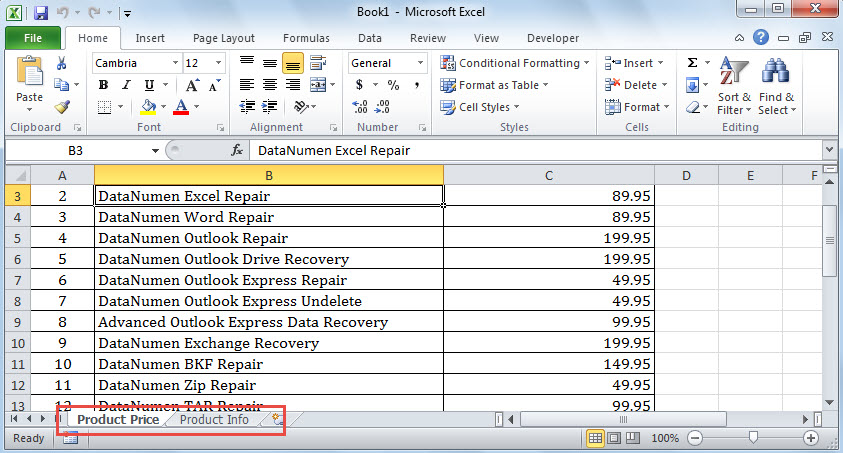
- Khi macro hoàn tất, một sổ làm việc Excel mới sẽ hiển thị. Nó sẽ chứa nội dung của sổ làm việc Excel đã chọn trước đó.

Quay trở lại với Công cụ sửa chữa bên ngoài mạnh mẽ hơn
Khi gặp lỗi Outlook, hầu hết người dùng thường sẽ sử dụng các công cụ sau: công cụ sửa chữa hộp thư đến để có một thử ở nơi đầu tiên. Tuy nhiên, nó sẽ không giúp được gì nhiều trong trường hợp hư hỏng nghiêm trọng. Tại thời điểm đó, bạn không có lựa chọn nào khác ngoài việc nhờ đến sự trợ giúp của một công cụ có kinh nghiệm và đáng tin cậy bên ngoài, chẳng hạn như DataNumen Outlook Repair.
Giới thiệu tác giả:
Shirley Zhang là một chuyên gia phục hồi dữ liệu trong DataNumen, Inc., công ty hàng đầu thế giới về công nghệ khôi phục dữ liệu, bao gồm phục hồi mdf và các sản phẩm phần mềm sửa chữa triển vọng. Để biết thêm thông tin, hãy truy cập www.datanumennăm