
Trong trình soạn thảo VBA của Outlook, nếu bạn muốn sử dụng các đối tượng của các ứng dụng khác, chẳng hạn như Microsoft Excel hoặc Word, trước tiên bạn phải thêm các tham chiếu thư viện đối tượng tương ứng. Bài viết này sẽ chia sẻ với bạn các bước cụ thể.
Trước tiên, bạn có thể truy cập trình chỉnh sửa VBA của Outlook bằng cách nhấn tổ hợp phím “Alt + F11” hoặc nhấp vào nút “Visual Basic” trên thanh công cụ “Developer”. Sau đó, bạn có thể làm theo các bước bên dưới để thiết lập tham chiếu đến các đối tượng mong muốn. Ở đây, chúng ta lấy “Microsoft Excel Object Library” làm ví dụ.
- Trong cửa sổ soạn thảo VBA, nhấp vào nút “Tools” trên thanh menu.
- Sau đó, từ danh sách thả xuống, hãy chọn tùy chọn “Tài liệu tham khảo”.
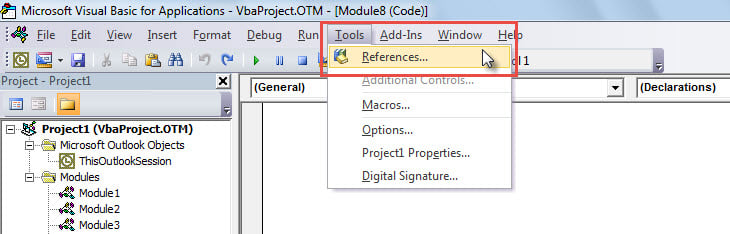
- Sau đó, hộp thoại “References – Project 1” sẽ hiển thị.
- Trong hộp thoại này, bạn có thể kéo thanh cuộn xuống cho đến khi tìm thấy mục mình muốn, chẳng hạn như “Thư viện đối tượng Microsoft Excel 14.0”.
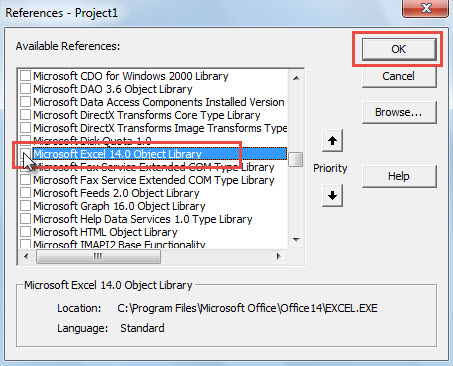
- Sau đó, đánh dấu vào hộp kiểm phía trước đối tượng này.
- Cuối cùng, nhấp vào “OK”.
- Từ giờ trở đi, bạn đã thêm tham chiếu thư viện đối tượng Excel thành công.
- Từ đó, bạn có thể tận dụng các đối tượng trong MS Excel theo ý muốn.
Bạn có thể làm theo các bước trên để thêm các thư viện đối tượng khác theo nhu cầu của mình.
Giới thiệu tác giả:
Shirley Zhang là một chuyên gia phục hồi dữ liệu trong DataNumen, Inc., công ty hàng đầu thế giới về công nghệ khôi phục dữ liệu, bao gồm mdf bị hỏng và các sản phẩm phần mềm sửa chữa triển vọng. Để biết thêm thông tin, hãy truy cập www.datanumennăm