
Nếu bạn muốn trích xuất các slide cụ thể của một PowerPoint trình bày thành một bản trình bày mới riêng biệt và đính kèm vào email Outlook, bạn có thể sử dụng cách được chia sẻ trong bài viết này.
Thay vì đính kèm toàn bộ PowerPoint trình bày vào email, nếu bạn muốn đính kèm các trang chiếu cụ thể của bản trình bày, nói chung, trước tiên bạn cần sao chép các trang chiếu cụ thể vào một bản trình bày mới. Nó quá rắc rối. Do đó, ở đây chúng tôi sẽ chỉ cho bạn một phương pháp có thể nhận ra nó trong một lần.
Đính kèm các Slide cụ thể của một PowerPoint Trình bày cho một Email
- Trước hết, mở cụ thể PowerPoint trình bày.
- Sau đó, trong PowerPoint cửa sổ ứng dụng, nhấn phím “Alt + F11” để truy cập trình soạn thảo VBA.
- Tiếp theo, trong cửa sổ mới, tạo một mô-đun mới bằng cách nhấn “Chèn” > “Mô-đun”.
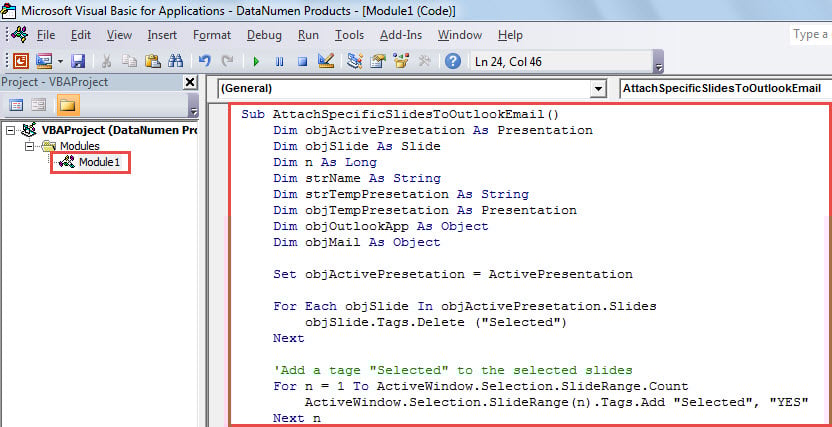
- Sau đó, sao chép và dán mã VBA sau vào mô-đun này.
Sub AttachSpecificSlidesToOutlookEmail()
    Dim objActivePresetation As Presentation
    Dim objSlide As Slide
    Dim n As Long
    Dim strName As String
    Dim strTempPresetation As String
    Dim objTempPresetation As Presentation
    Dim objOutlookApp As Object
    Dim objMail As Object

    Set objActivePresetation = ActivePresentation

    For Each objSlide In objActivePresetation.Slides
        objSlide.Tags.Delete ("Selected")
    Next

    'Add a tag "Selected" to the selected slides
    For n = 1 To ActiveWindow.Selection.SlideRange.Count
        ActiveWindow.Selection.SlideRange(n).Tags.Add "Selected", "YES"
    Next n

    strName = objActivePresetation.Name
    strName = Left(strName, InStrRev(strName, ".") - 1)
    strTempPresetation = Environ("TEMP") & "\" & strName & ".pptx"

    'Copy the active presentation to a temp presentation
    objActivePresetation.SaveCopyAs strTempPresetation
    Set objTempPresetation = Presentations.Open(strTempPresetation)

    'Remove the untagged slides
    For n = objTempPresetation.Slides.Count To 1 Step -1
        If objTempPresetation.Slides(n).Tags("Selected") <> "YES" Then
           objTempPresetation.Slides(n).Delete
        End If
    Next n

    objTempPresetation.Save
    objTempPresetation.Close

    'Attach the temp presentation to a new email
    Set objOutlookApp = CreateObject("Outlook.Application")
    Set objMail = objOutlookApp.CreateItem(olMailItem)

    'Change the email details as per your needs
    With objMail
         .To = "test@datanumen.com"
         .Subject = strName
         .Body = "Dear," & vbCr & vbCr & vbTab & "Specific slides are extracted and attached."
         .Attachments.Add strTempPresetation
         .Display
    End With
End Sub
- Sau đó, bạn có thể đóng cửa sổ hiện tại.
- Sau đó, đi tới “Tệp” > “Tùy chọn” > “Thanh công cụ truy cập nhanh” để thêm macro mới vào Thanh công cụ truy cập nhanh.
- Cuối cùng, bạn có thể thử macro này.
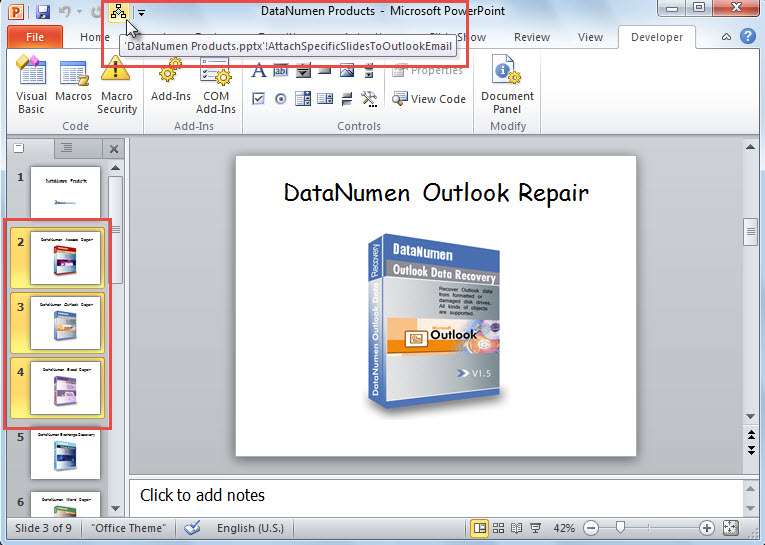
- Trước tiên, hãy chọn những slide cụ thể mà bạn muốn trích xuất.
- Sau đó, bấm vào nút macro trong Thanh công cụ truy cập nhanh.

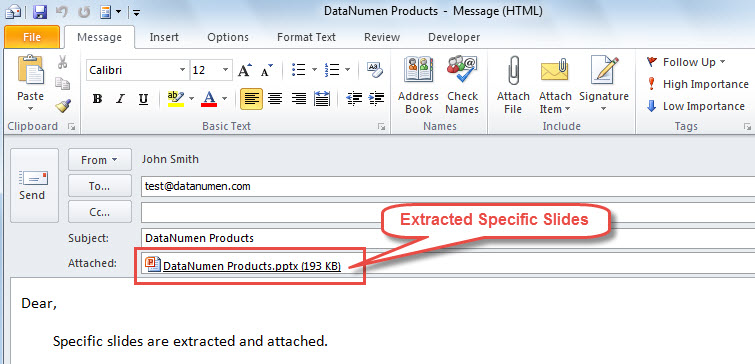
- Ngay lập tức, một email Outlook sẽ hiển thị, trong đó có một PowerPoint bản trình bày được trích xuất từ bản trình bày nguồn.

Sử dụng một công cụ khôi phục hiệu quả
Như chúng ta đã biết, Outlook được trang bị tiện ích sửa chữa tích hợp – scanpst. Tuy nhiên, nó có thể đơn giản đối phó với các trục trặc nhỏ trong Outlook. Nếu những gì bạn đang phải đối mặt là thiệt hại nghiêm trọng, nó sẽ không có tác dụng. Tại thời điểm đó, bạn không có lựa chọn nào khác ngoài việc sử dụng một công cụ sửa chữa mạnh mẽ và đáng tin cậy khác, chẳng hạn như DataNumen Outlook Repair. Với nó, bạn sẽ có thể khôi phục tệp Outlook bị hỏng của mình.
Giới thiệu tác giả:
Shirley Zhang là một chuyên gia phục hồi dữ liệu trong DataNumen, Inc., công ty hàng đầu thế giới về công nghệ khôi phục dữ liệu, bao gồm mdf bị hỏng và các sản phẩm phần mềm sửa chữa triển vọng. Để biết thêm thông tin, hãy truy cập www.datanumennăm