
Một số người dùng muốn nhập các slide của một PowerPoint bản trình bày vào email thay vì thêm bản trình bày dưới dạng tệp đính kèm email. Bây giờ, trong bài viết này, chúng tôi sẽ giới thiệu một phương pháp thuận tiện để thực hiện nó.
Ở Microsoft PowerPoint ứng dụng, có một tính năng gốc hỗ trợ người dùng gửi nhanh một PowerPoint trình bày dưới dạng tệp đính kèm email. Tuy nhiên, phần lớn người dùng muốn gửi bản trình bày dưới dạng email, cụ thể là nhập các trang trình bày vào nội dung thư của thư. Bây giờ cả MS Outlook và PowerPoint không cung cấp chức năng như vậy, bạn có thể sử dụng mã VBA sau để đạt được chức năng đó. Về cách chạy mã VBA, bạn có thể tham khảo bài viết – “Cách chạy mã VBA trong Outlook của bạn".
Nhập các Slide của một PowerPoint Trình bày vào một Email
- Trước tiên, hãy mở ứng dụng Outlook.
- Sau đó, truy cập trình soạn thảo Outlook VBA bằng nút phím “Alt + F11”.
- Tiếp theo, trong cửa sổ mới, bật “Microsoft PowerPoint Thư viện đối tượng” với tham chiếu đến bài viết – “Cách thêm tham chiếu thư viện đối tượng trong VBA".
- Sau đó, sao chép mã VBA bên dưới vào một dự án hoặc mô-đun.
Sub ImportSlidesOfPowerPointPresentationToMail()
    Dim strPresentation As String
    Dim objPowerPointApp As PowerPoint.Application
    Dim objPresentation As PowerPoint.Presentation
    Dim objSllide As PowerPoint.Slide
    Dim objMail As Outlook.MailItem
    Dim objMailDocument As Word.Document

    'Change the path to the specific PowerPoint presentation
    strPresentation = "E:\DataNumen Products\DataNumen Products.pptx"
    Set objPowerPointApp = CreateObject("PowerPoint.Application")
    Set objPresentation = objPowerPointApp.Presentations.Open(strPresentation)
    objPowerPointApp.Visible = msoCTrue

    'Create a new outlook email
    Set objMail = Outlook.Application.CreateItem(olMailItem)
    objMail.Display
    Set objMailDocument = objMail.GetInspector.WordEditor
    Set objWordApp = objMailDocument.Application

    'Copy the contents of presentation into the message body
    For Each objSlide In objPresentation.Slides
        objSlide.Copy
        objWordApp.Selection.Paste
    Next
End Sub
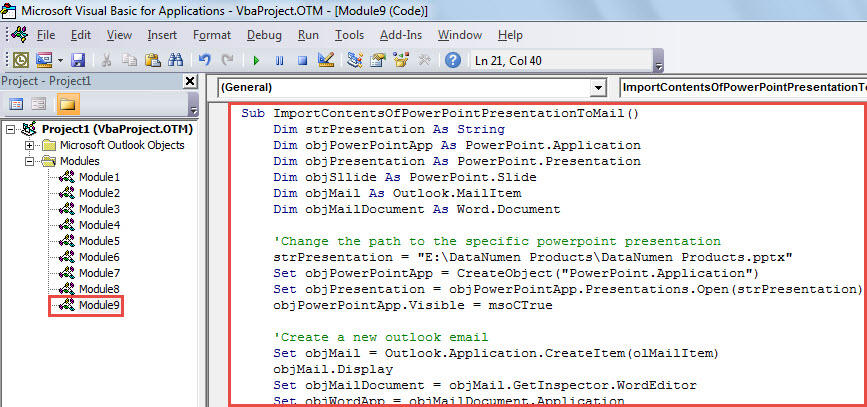
- Sau đó, bạn có thể chạy macro này. Nhấn nút phím “F5”.
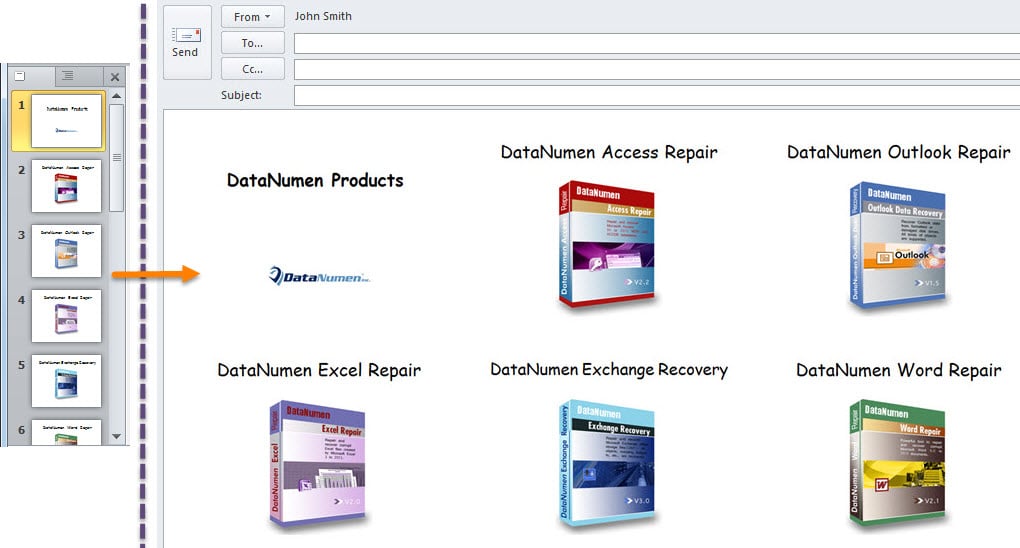
- Khi macro hoàn thành, bạn sẽ nhận được một email mới. Nó đã chứa tất cả các slide của nguồn PowerPoint trình bày trong nội dung email, giống như ảnh chụp màn hình sau:

Theo dõi tham nhũng PST
Nhiều người dùng đã phàn nàn rất nhiều về các vấn đề và hỏng hóc của Outlook. Thành thật mà nói, rất khó để dự đoán hoặc ngăn chặn các sự cố như vậy trong Outlook. Những gì bạn có thể làm là thực hiện các biện pháp phòng ngừa đầy đủ để giảm khả năng xảy ra sự cố như vậy. Chẳng hạn, bạn nên theo dõi tất cả các rủi ro tiềm ẩn xung quanh tệp PST của mình, bao gồm cả phần mềm độc hại, vi rút, v.v. Ngoài ra, bạn nên sử dụng một công cụ sửa lỗi PST nổi bật gần đó, chẳng hạn như DataNumen Outlook Repair. Nó có thể giúp bạn lấy lại dữ liệu từ PST hỏng tập tin một cách dễ dàng dễ dàng.
Giới thiệu tác giả:
Shirley Zhang là một chuyên gia phục hồi dữ liệu trong DataNumen, Inc., công ty hàng đầu thế giới về công nghệ khôi phục dữ liệu, bao gồm mdf bị hư hỏng và các sản phẩm phần mềm sửa chữa triển vọng. Để biết thêm thông tin, hãy truy cập www.datanumennăm