
Trong bài viết này, chúng tôi sẽ trình bày cho bạn cách gọi một ứng dụng từ MS Word bằng cách chạy macro.
Khi bạn đang tạo tài liệu Word, bạn có thể phải chuyển từ cửa sổ Word sang cửa sổ khác để chạy ứng dụng khác. Một số bạn có thể thấy nó không thuận tiện. Sau đó, chúng tôi sẽ chỉ cho bạn một cách nhanh chóng đó là sử dụng macro trong Word.
Ở đây có giải thích chi tiết:
Tạo một lệnh Macro
Để chạy một lệnh macro trong Word, trước tiên bạn phải tạo một lệnh.
- Trước hết, hãy mở một tài liệu Word.
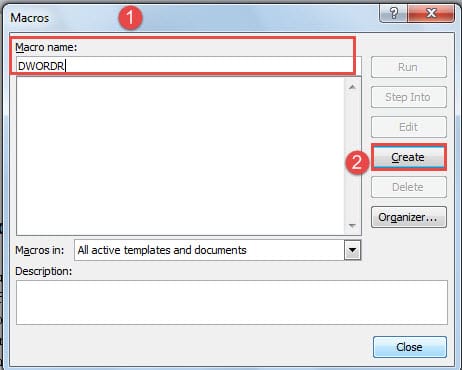
- Sau đó nhấn “Alt+F8” để mở cửa sổ “Macros”.
- Tiếp theo, đặt tên cho macro mới.
- Nhấp vào “Tạo” ở phía bên phải. Và cửa sổ “Microsoft Visual Basic for Applications” sẽ bật lên.
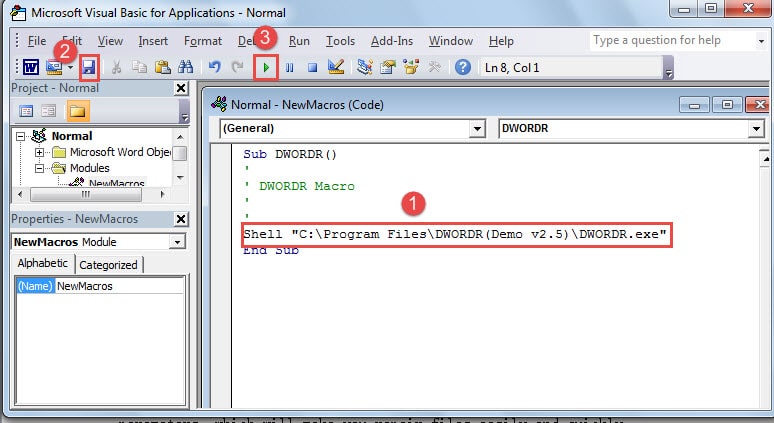
- Bây giờ, trong khu vực phía trên “End Sub”, hãy nhập mã chứa vị trí chính xác cũng như tên của chương trình bạn muốn gọi.
- Sau đó nhấp vào tùy chọn "Lưu".
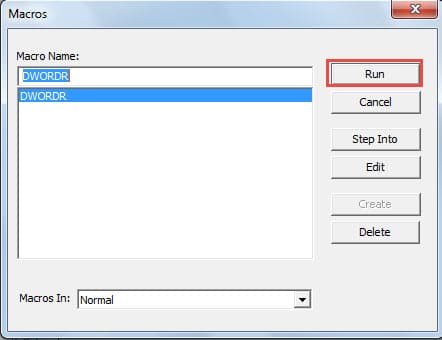
- Nhấp vào “Run Sub” và bạn sẽ được chào đón với cửa sổ “Macros”.

- Nhấp vào nút "Chạy" ở cột bên phải. Sau đó, bạn có chương trình chạy.

Lưu Lệnh Macro vào “Tùy chỉnh Ruy-băng”
Chắc chắn, việc lưu lệnh macro vào “Customize Ribbon” có thể tránh được nhiều rắc rối vào lần tới khi bạn muốn gọi cùng một chương trình trong Word.
Sau đây là các bước cụ thể để bạn làm theo:
- Trong cửa sổ Word của bạn, nhấp vào “Tệp”.
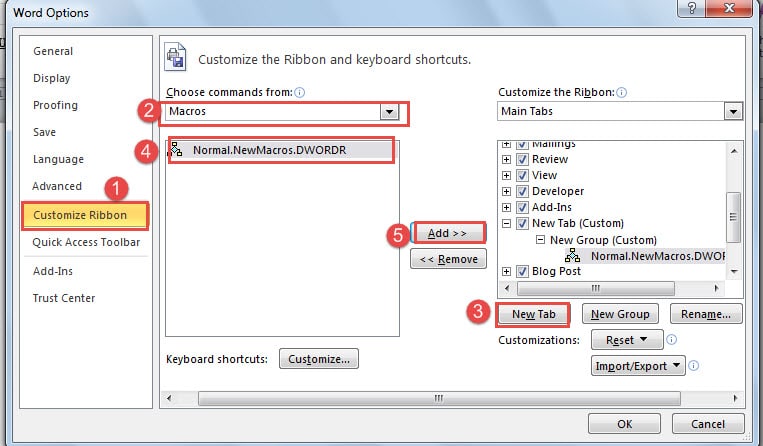
- Sau đó nhấp vào “Tùy chọn” ở cột bên trái để mở cửa sổ “Tùy chọn Word”.
- Nhấp vào “Tùy chỉnh Ribbon”.
- Tiếp theo, chọn “Macro” trong hộp danh sách “Chọn lệnh từ”. Bây giờ, lệnh macro mới được tạo sẽ hiển thị trên hộp bên dưới.
- Chọn một vị trí trong các hộp nhóm bên dưới “Tùy chỉnh Dải băng” cho lệnh macro mới của bạn.
- Sau đó nhấp vào nút “Tab mới” hoặc “Nhóm mới”.
- Nhấp vào lệnh macro mới trên hộp bên trái.
- Và tiếp tục nhấn vào nút “Add” ở giữa để di chuyển macro đến vị trí mới.

- Ở vị trí mới, nhấp chuột phải vào lệnh macro.
- Nhấp vào “Đổi tên” trên menu.
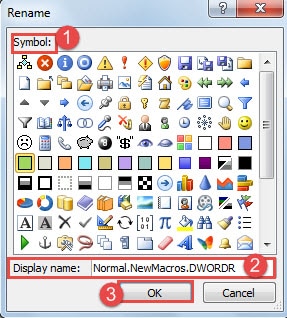
- Trong cửa sổ “Đổi tên”, hãy chọn ký hiệu cho lệnh macro của bạn.
- Sau đó nhập tên macro vào hộp văn bản “Tên hiển thị”.
- Nhấp vào "OK".

- Bây giờ quay lại cửa sổ Word, bạn sẽ thấy tùy chọn “Mở tab mới” trên “Thanh công cụ”. Nhấp vào nút macro và bạn có thể khởi động chương trình.


Sửa tài liệu Word bị hỏng
Gọi một chương trình trong Word có thể mang lại rủi ro cao khiến tài liệu Word bị hỏng. Khi bạn có một tệp bị hỏng, bạn có thể muốn sửa nó ngay lập tức. May mắn thay, ngày nay có rất nhiều tùy chọn khôi phục cho bạn. Bạn có thể sử dụng chức năng tích hợp trong Word hoặc một số công cụ sửa chữa của bên thứ ba cho phục hồi từ.
Giới thiệu tác giả:
Vera Chen là một chuyên gia phục hồi dữ liệu trong DataNumen, Inc., công ty hàng đầu thế giới về công nghệ khôi phục dữ liệu, bao gồm phục hồi excel và pdf sửa chữa các sản phẩm phần mềm. Để biết thêm thông tin, hãy truy cập www.datanumennăm