
Bài viết này sẽ xem xét các cách hợp nhất danh sách với các định dạng khác nhau cũng như ưu và nhược điểm của chúng tương ứng.
Rất có thể khi bạn sao chép một văn bản có chứa danh sách được đánh số và nối nó với một văn bản khác, có thể có hai kiểu hoặc cấp độ khác nhau của danh sách được đánh số. Câu hỏi đặt ra là làm thế nào để bạn có thể kết hợp chúng với nhau mà không làm rối nội dung tài liệu?
Hãy lấy sự kết hợp của hai danh sách đa cấp làm ví dụ. Sau đây là 4 phương pháp khác nhau để đạt được mục tiêu:
Cách 1: Dùng Số Tự Tạo
- Trong danh sách 1, đặt con trỏ của bạn ở cuối dòng trước nơi bạn muốn dán danh sách 2.
- Bây giờ hãy nhấn vào Enter Enter và Word sẽ tự động tạo một số mới.
- Sau đó sao chép danh sách 2.
- Dán nó bên dưới danh sách 1.
- Lặp lại từ bước 1 đến bước 4 để sao chép từng nội dung một.
Dưới đây là một video trình diễn:
Phương pháp 2: Sao chép một dòng từ Danh sách 1
- Đầu tiên, sao chép một dòng từ danh sách 1.
- Dán nó vào vị trí mà hai danh sách khớp nhau.
- Xóa văn bản danh sách bạn vừa sao chép, nhưng giữ nguyên định dạng danh sách.
- Lặp lại các bước trong phương pháp 1 từ bước 3 đến bước 5.
Dưới đây là một video trình diễn:
Cách 3: Sử dụng tùy chọn “Danh sách đa cấp”
- Sao chép văn bản từ danh sách 2.
- Trong danh sách 1, nhấp chuột phải.
- Chọn 'Chỉ giữ văn bản' để xóa số.
- Tiếp theo, chọn văn bản.
- Bây giờ, hãy nhấp vào “Trang chủ”.
- Sau đó nhấp vào tùy chọn “Danh sách đa cấp” trong nhóm “Đoạn văn”.
- Chọn một kiểu danh sách từ “Thư viện danh sách”.
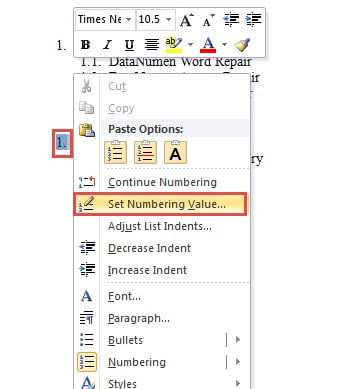
- Bây giờ danh sách 2 bắt đầu đánh số từ cấp độ 1. Và bạn cũng có thể nhận thấy rằng hai danh sách này độc lập với nhau. Chọn số cấp độ 1 trong danh sách 2.
- Sau đó nhấp chuột phải.
- Chọn tùy chọn “Đặt giá trị đánh số” trên menu thả xuống.

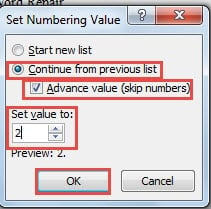
- Trong cửa sổ “Đặt giá trị đánh số”, chọn “Tiếp tục từ danh sách trước đó”.
- Sau đó đánh dấu vào ô “Giá trị tạm ứng”.
- Tiếp theo, đặt số chính xác trong hộp quay của “Đặt giá trị thành”.
- Hãy nhớ nhấp vào “OK”.

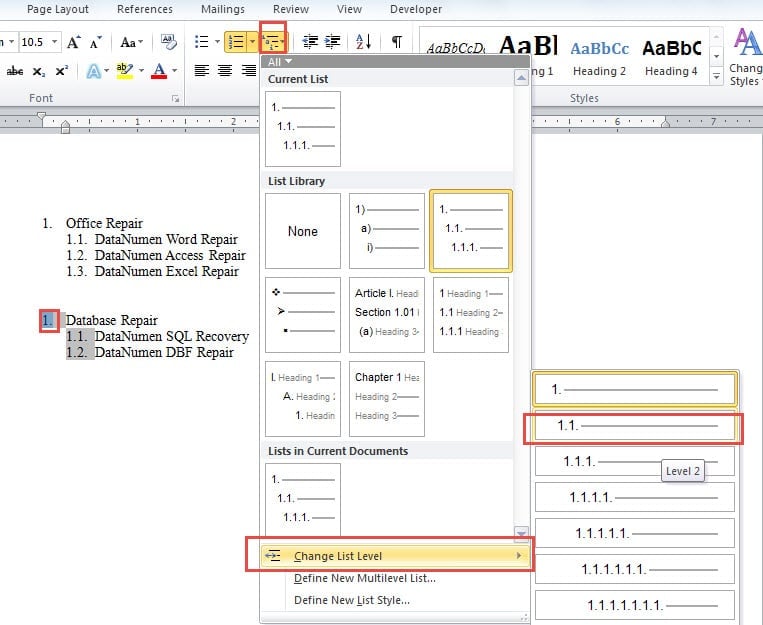
- Nếu bạn muốn danh sách 2 bắt đầu đánh số từ cấp độ 2, hãy chọn số cấp độ 1 trong danh sách 2.
- Nhấp vào nút "Danh sách đa cấp".
- Sau đó chọn “Thay đổi cấp độ danh sách”.
- Và tiếp tục chọn một cấp độ bạn cần. Giả sử chúng ta ở đây chọn cấp độ 2.

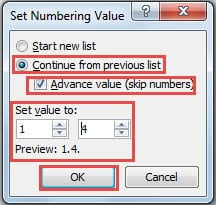
- Lặp lại bước 11 và bước 12 ở trên.
- Đặt số chính xác cho cả hai hộp quay của “Đặt giá trị thành”.
- Nhấp vào "OK".

Bây giờ bạn có thể đạt được hiệu ứng như dưới đây: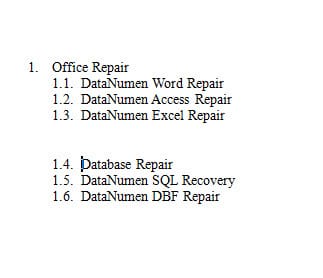
Cách 4: Sử dụng tùy chọn “Hợp nhất danh sách”
- Sao chép danh sách 2.
- Đặt con trỏ của bạn tại vị trí mà hai danh sách kết hợp.
- Click chuột phải.
- Chọn tùy chọn “Hợp nhất danh sách”.
- Cuối cùng, nhấn “Tab” để điều chỉnh số cấp nếu cần.
Dưới đây là một cuộc biểu tình:
So sánh 4 phương pháp
Điểm tương đồng của cả 4 phương pháp này nằm ở chỗ mỗi phương pháp đều có thể hợp nhất thành công các danh sách có định dạng khác nhau. Tuy nhiên, phương pháp 1 và phương pháp 2 đều yêu cầu thao tác lặp đi lặp lại, có thể tốn nhiều thời gian; trong khi phương pháp 3 khó có thể hợp nhất các danh sách có định dạng tùy chỉnh. Do đó, chúng tôi đặc biệt khuyên dùng phương pháp 4 vì tính tiện lợi của nó.
Phải sao lưu
Để hợp nhất các danh sách có định dạng khác nhau cần thao tác thường xuyên trong Word. Do đó, nó có nguy cơ cao gây ra hỏng tệp. Khi tệp của bạn bị hỏng, bạn có thể sử dụng các công cụ để phục hồi từ. Tuy nhiên, nếu bạn đã sao lưu, bạn luôn có thể chuyển sang bản mới nhất của mình.
Giới thiệu tác giả:
Vera Chen là một chuyên gia phục hồi dữ liệu trong DataNumen, Inc., công ty hàng đầu thế giới về công nghệ khôi phục dữ liệu, bao gồm phục hồi excel và pdf sửa chữa các sản phẩm phần mềm. Để biết thêm thông tin, hãy truy cập www.datanumennăm