
Trong bài viết hôm nay, chúng ta sẽ xem cách giải quyết vấn đề tài liệu Word chỉ hiển thị ở một bên.
Đôi khi, khi bạn mở tài liệu Word và chuẩn bị chỉnh sửa, bạn có thể gặp phải trường hợp nội dung tài liệu chỉ hiển thị trên một mặt của trang khiến bạn không thể thao tác trên mặt còn lại, chẳng hạn như dưới đây: 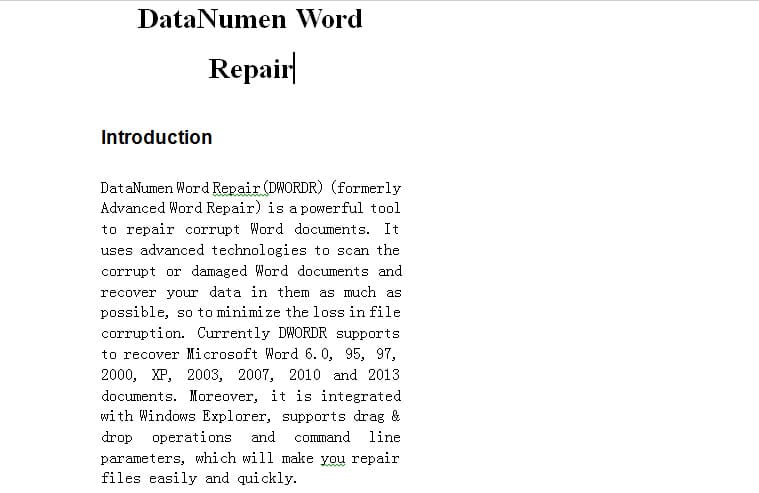
Để giải quyết vấn đề này, bài viết sau đây cung cấp cho bạn hai nguyên nhân cùng với các giải pháp của họ. Đọc để tìm hiểu thêm.
Lý do 1: Tài liệu Word được đặt trong cột
Nếu tài liệu Word của bạn được thiết lập theo cột, bạn sẽ có thể chỉnh sửa nội dung trong từng cột thay vì thao tác trên toàn bộ trang.
Giải pháp: Xóa bố cục Cột
May mắn thay, nó không phải là khoa học tên lửa để loại bỏ bố cục cột. Sau đây là các bước chi tiết:
- Điều đầu tiên, nhấp vào “Bố cục trang” trên “Thanh menu”.
- Sau đó nhấp vào tùy chọn “Columns” trong nhóm “Page Setup”.
- Chọn “Một” trên menu thả xuống của “Cột”.
Bây giờ, bạn đã loại bỏ thành công bố cục cột và tài liệu Word của bạn sẽ trở lại bình thường.
Lý do 2: Đặt sai “Margins”
Điều này có thể xảy ra khi bạn vô tình điều chỉnh thước nằm ngang mà không để ý. Theo đó, có hai giải pháp để giải quyết vấn đề này.
Giải pháp 1: Chọn XNUMX Standard Margins
- Một lần nữa, nhấp vào “Bố cục trang” trên “Thanh menu”.
- Chỉ lần này bạn chọn tùy chọn “Margins” trong nhóm “Page Setup”.
- Trên trình đơn thả xuống, có một số mẫu: Thu hẹp, Vừa phải, Rộng, Bình thường, v.v. Chỉ cần chọn một trong số họ.
- Chắc chắn, bạn cũng có thể tự mình tùy chỉnh lề bằng cách nhấp vào “Lề tùy chỉnh” trên menu thả xuống.
Giải pháp 2: Điều chỉnh thước ngang
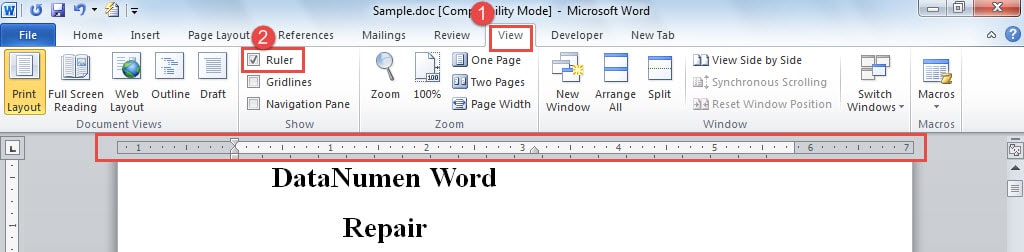
- Nhấp vào “Xem” trên “Thanh Menu”.
- Chọn hộp “Thước kẻ” trong nhóm “Hiển thị”. Bây giờ một thước kẻ ngang sẽ hiển thị trên đầu trang tài liệu.

- Bên cạnh đó, có một cách khác để cho người cai trị hiển thị. Chỉ cần nhấp vào nút "Thước kẻ" phía trên thanh cuộn.

- Điều chỉnh thước ngang sang trái hoặc phải để đặt lề tài liệu của bạn sang phải.



Hình thành thói quen sao lưu
Như bạn đã biết, lỗi hỏng dữ liệu có thể xảy ra bất cứ lúc nào và ở bất cứ đâu. Do đó, việc dự đoán thảm họa này thực sự rất khó khăn. Đồng thời, điều này cũng nhắc nhở chúng ta về tầm quan trọng của việc sao lưu các tài liệu quan trọng nhất. Chắc chắn rồi, giờ đây bạn có rất nhiều lựa chọn để... tài liệu sửa chữa. Tuy nhiên, cho dù công cụ khôi phục mạnh đến đâu, nó không thể đảm bảo bạn luôn khôi phục mọi thông tin của mình. Ngoài ra, chỉ cần dành một vài phút để sao lưu và bạn sẽ được hưởng lợi rất nhiều từ nó.
Giới thiệu tác giả:
Vera Chen là một chuyên gia phục hồi dữ liệu trong DataNumen, Inc., công ty hàng đầu thế giới về công nghệ khôi phục dữ liệu, bao gồm phục hồi excel và pdf sửa chữa các sản phẩm phần mềm. Để biết thêm thông tin, hãy truy cập www.datanumennăm