
Nếu bạn muốn nhanh chóng chèn tên người nhận vào phần nội dung khi soạn email, bạn có thể đọc bài viết này. Ở đây chúng tôi sẽ giới thiệu cho bạn một phương pháp thuận tiện.
Đôi khi, bạn có thể cần nhập tên của tất cả người nhận vào phần nội dung khi soạn email. Không còn nghi ngờ gì nữa, việc trích xuất và chèn từng tên vào nội dung theo cách thủ công sẽ rất tẻ nhạt và cồng kềnh. Do đó, để giúp bạn hoàn thành nó một cách nhanh chóng, sau đây chúng tôi sẽ chia sẻ cho bạn một phương pháp hiệu quả. Đọc để có được các bước chi tiết của nó.
Chèn tên người nhận vào nội dung email
- Trước tiên, hãy mở trình soạn thảo VBA bằng tổ hợp phím “Alt + F11”.
- Tiếp theo, trong cửa sổ “Microsoft Visual Basic for Applications”, hãy bật “MS Word Object Library” theo hướng dẫn trong “Cách thêm tham chiếu thư viện đối tượng trong VBA".
- Tiếp theo, sao chép mã VBA bên dưới vào một mô-đun trống.
Sub CopyRecipientNamesToBody()
    Dim objMail As Outlook.MailItem
    Dim objRecipient As Outlook.Recipient
    Dim strRecipAddress As String
    Dim strRecipName As String
    Dim objContacts As Outlook.Items
    Dim i As Integer
    Dim strFilter As String
    Dim objFoundContact As Outlook.ContactItem
    Dim strRecipNames As String
    Dim objMailDocument As Word.Document

    'Get the current email
    Set objMail = Application.ActiveInspector.CurrentItem
    objMail.Recipients.ResolveAll

    For Each objRecipient In objMail.Recipients
        strRecipAddress = objRecipient.Address

        'Get the corresponding contact name
        Set objContacts = Application.Session.GetDefaultFolder(olFolderContacts).Items
        For i = 1 To 3
            strFilter = "[Email" & i & "Address] = " & strRecipAddress
            Set objFoundContact = objContacts.Find(strFilter)
            If Not (objFoundContact Is Nothing) Then
               strRecipNames = strRecipNames & objFoundContact.FullName & vbCr
               Exit For
            End If
        Next

        'If there isn't associated contact
        'Extract name from email address
        If objFoundContact Is Nothing Then
           strRecipName = Split(strRecipAddress, "@")(0)
           strRecipName = UCase(Left(strRecipName, 1)) & Right(strRecipName, Len(strRecipName) - 1)
           strRecipNames = strRecipNames & strRecipName & vbCr
        End If
    Next

    'Insert the names at the beginning of email
    Set objMailDocument = objMail.GetInspector.WordEditor
    objMailDocument.Range(0, 0).InsertAfter strRecipNames
End Sub
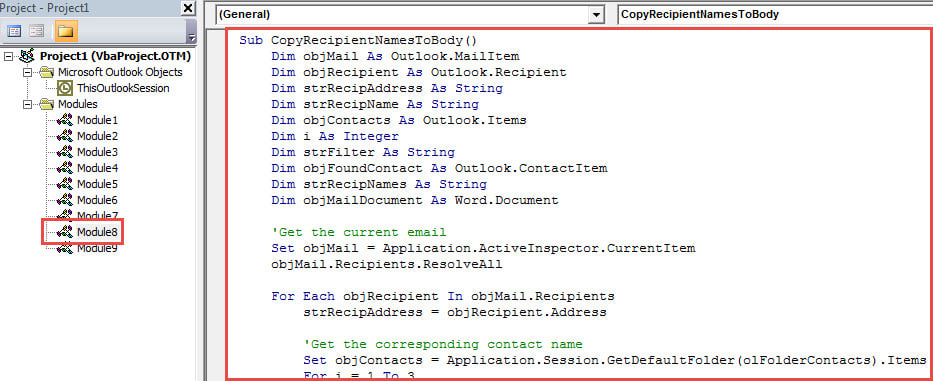
- Tiếp theo, thêm macro này vào Quick Access Toolbar của cửa sổ Message theo bước tùy chọn trong “Cách chạy mã VBA trong Outlook của bạn".
- Sau đó, thoát khỏi cửa sổ.
- Cuối cùng, hãy bắn.
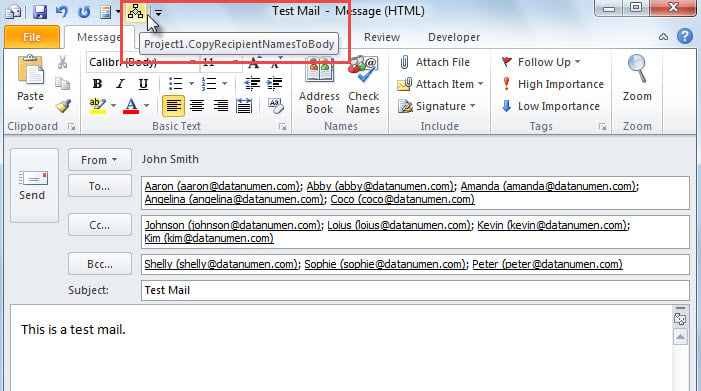
- Trước hết, soạn một email và điền vào người nhận.
- Sau đó, nhấn nút macro trong Thanh công cụ truy cập nhanh.

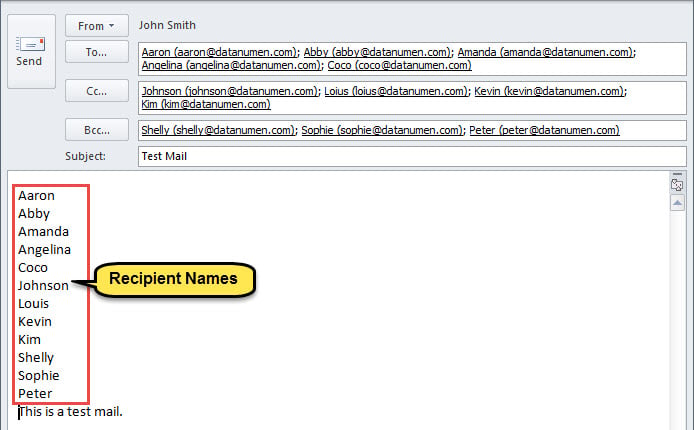
- Khi macro kết thúc, tên người nhận đã được chèn vào nội dung email, như thể hiện trong hình bên dưới.

Bảo vệ chống lại Thiệt hại Outlook
Vì Outlook dễ bị tấn công nên rất khó để bảo vệ Outlook khỏi bị hư hại. Không còn nghi ngờ gì nữa, bạn phải miễn cưỡng gặp phải Tham nhũng PST. Do đó, bạn nên thực hiện một số biện pháp phòng ngừa hiệu quả. Ví dụ: bạn cần tạo bản sao lưu dữ liệu nhất quán cho Outlook, làm quen với cách sử dụng công cụ sửa hộp thư đến cũng như luôn có một công cụ bên ngoài mạnh mẽ, chẳng hạn như DataNumen Outlook Repair.
Giới thiệu tác giả:
Shirley Zhang là một chuyên gia phục hồi dữ liệu trong DataNumen, Inc., công ty hàng đầu thế giới về công nghệ khôi phục dữ liệu, bao gồm SQL Server sửa chữa và các sản phẩm phần mềm sửa chữa triển vọng. Để biết thêm thông tin, hãy truy cập www.datanumennăm