
Bài viết này sẽ xem xét cách di chuyển các danh mục màu từ máy tính này sang máy tính khác. Nếu bạn có nhiều danh mục màu và không thích thêm lại từng danh mục một trong PC mới, bạn có thể sử dụng cách sau để sao chép chúng.
Tôi đã tạo vô số danh mục trong máy tính hiện tại của mình. Tôi gần như không thể tưởng tượng được trường hợp tôi mất chúng. Vì vậy, tôi hy vọng rằng tôi có thể sao lưu chúng. Do đó, tôi đã tìm kiếm rất nhiều trên Internet và thậm chí còn tìm ra một phương pháp hay để tôi không chỉ sao lưu chúng mà còn khôi phục chúng sang một PC khác. Thật là tuyệt vời!
Sao lưu danh mục màu
- Để bắt đầu, hãy chuyển sang thư mục Ghi chú bằng cách nhấp vào biểu tượng Ghi chú ở cuối ngăn điều hướng. Ngoài ra, bạn có thể sử dụng phím tắt, cụ thể là “Ctrl + 5”.
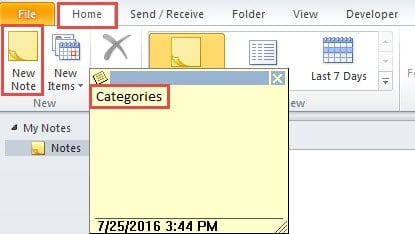
- Sau đó, trong ngăn Ghi chú, hãy tạo ghi chú mới bằng cách nhấp vào “Ghi chú mới” trong dải băng Trang chủ. Trong ghi chú bật lên mới, bạn nên nhập "Danh mục". Và nhấp vào biểu tượng X ở góc trên bên phải của ghi chú.
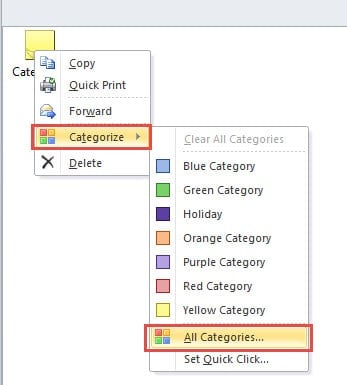
- Tiếp theo, bạn nên xác định vị trí và nhấp chuột phải vào ghi chú, chọn “Categorize” và sau đó chọn tùy chọn “All Categories”.

- Trong hộp thoại sau của “Danh mục màu”, bạn nên chọn tất cả các danh mục sẽ được sao lưu. Và nhấp vào “OK” để quay lại khung Ghi chú.
- Cuối cùng, bạn cần lưu ghi chú vào local. Bạn có thể chọn ghi chú và chuyển đến menu “Tệp” và chọn “Lưu dưới dạng” để lưu nó dưới dạng Định dạng Thư Outlook. Ngoài ra, bạn cũng có thể thu nhỏ trang Outlook hiện tại và kéo trực tiếp ghi chú đến vị trí lưu mong muốn. Theo mặc định, ghi chú sẽ được lưu dưới dạng tệp .msg.


Khi bạn hoàn thành 5 bước trên, bạn đã sao lưu thành công các danh mục của hồ sơ thư hiện tại. Sau đó, bạn có thể chuyển sang bước tiếp theo, cụ thể là khôi phục các danh mục màu đã lưu trữ sang một cấu hình thư khác.
Khôi phục Danh mục màu đã lưu trữ sang Máy tính khác
- Trước tiên, hãy khởi động lại Outlook và vào ngăn Ghi chú.
- Kéo và thả để di chuyển Categories.msg vào ngăn ghi chú.
- Sau đó quay lại trang Thư bằng cách nhấp vào biểu tượng thư ở ngăn điều hướng. Hoặc sử dụng một phím nóng khác, cụ thể là “Ctrl +1”.
- Tiếp theo, tìm và nhấp chuột phải vào tiêu đề của hộp thư đích, rồi chọn tùy chọn “Thuộc tính tệp dữ liệu” từ menu ngữ cảnh.
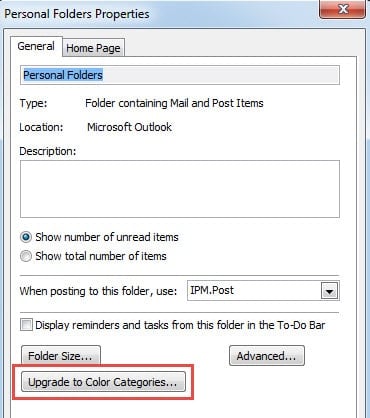
- Cuối cùng, trong hộp thoại tiếp theo, bạn có thể nhấp vào nút “Nâng cấp lên Danh mục màu”, thao tác này sẽ quét toàn bộ hộp thư để tìm Danh mục, phát hiện các danh mục bị thiếu và sau đó tự động thêm chúng vào.

Nắm giữ một công cụ hỗ trợ Outlook đáng tin cậy
Thông qua các danh mục màu, chúng tôi có thể phân loại email, ghi chú và các mục Outlook khác dễ dàng hơn. Tất nhiên, ngoài các danh mục, miễn là chúng ta tiếp tục nghiên cứu, Outlook sẽ mang đến cho chúng ta nhiều điều bất ngờ hơn nữa. Tuy nhiên, chính ứng dụng email tuyệt vời này lại có một nhược điểm chết người – Nó rất dễ bị hỏng. Do đó, chúng ta nên giữ một công cụ hỗ trợ đủ mạnh bên cạnh, chẳng hạn như DataNumen Outlook Repair. Nó có thể quét và giảm thiểu dữ liệu bị hỏng, và cuối cùng phục hồi Outlook tập tin mà không có bất kỳ phiền phức.
Giới thiệu tác giả:
Shirley Zhang là một chuyên gia phục hồi dữ liệu trong DataNumen, Inc., công ty hàng đầu thế giới về công nghệ khôi phục dữ liệu, bao gồm phục hồi sql và các sản phẩm phần mềm sửa chữa triển vọng. Để biết thêm thông tin, hãy truy cập www.datanumennăm