
Như chúng ta đã biết, văn bản có siêu liên kết sẽ có màu xanh lam với phần gạch dưới. Bài viết này sẽ cho bạn biết cách thay đổi kiểu siêu liên kết mặc định để làm cho thông điệp của bạn hấp dẫn hơn.
Vào một dịp nọ, tôi nhận được email từ một nhà cung cấp dịch vụ sản phẩm, trong đó tất cả các siêu liên kết đều có phông chữ đặc biệt và màu tím không có gạch dưới. Nó trông khá thú vị. Thực sự dùng Outlook và Word mấy chục năm nay tôi cực kỳ chán cái kiểu siêu liên kết mặc định chỉ toàn màu xanh và có gạch dưới. Tôi hy vọng sẽ thay đổi nó là tốt.
Các bước để thay đổi kiểu siêu liên kết khi soạn email
- Để bắt đầu, hãy khởi chạy chương trình Outlook và nhấp vào “Email mới” để tạo một thư mới.
- Sau đó, trong cửa sổ tin nhắn mới, hãy nhập các từ hoặc câu cụ thể. Chẳng hạn, nhập “Google” vào nội dung thư. Chọn năm ký tự. Nhấp chuột phải vào nó và chọn “Siêu liên kết” từ menu ngữ cảnh.
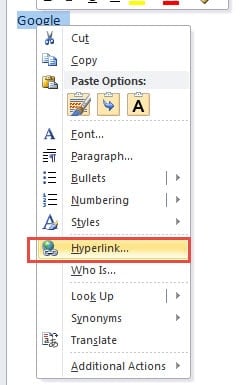
- Trong hộp thoại tiếp theo, bạn có thể dán trang web google vào thanh địa chỉ. Và nhấp vào “OK” để lưu siêu liên kết. Bạn có thể thấy kiểu siêu liên kết mặc định, cụ thể là màu xanh lam và có gạch chân.
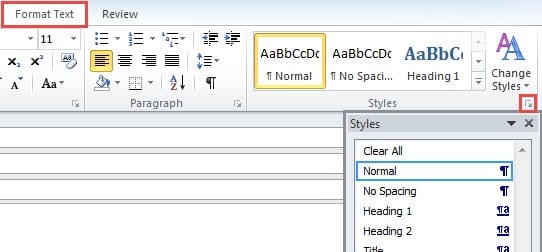
- Tiếp theo, chuyển sang tab “Định dạng văn bản” và tìm dải băng “Kiểu”. Nhấp vào biểu tượng tiện ích mở rộng ở góc dưới bên phải, thao tác này sẽ hiển thị Ngăn Kiểu và Định dạng.

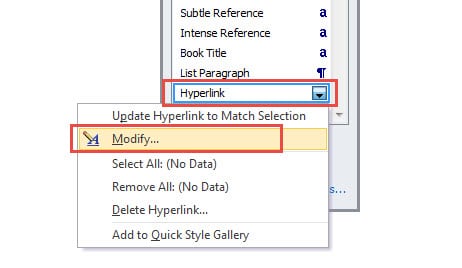
- Trong ngăn này, bạn có thể tìm thấy tùy chọn “Siêu liên kết”. Nhấp chuột phải vào nó và chọn "Sửa đổi" từ menu nhấp chuột phải.

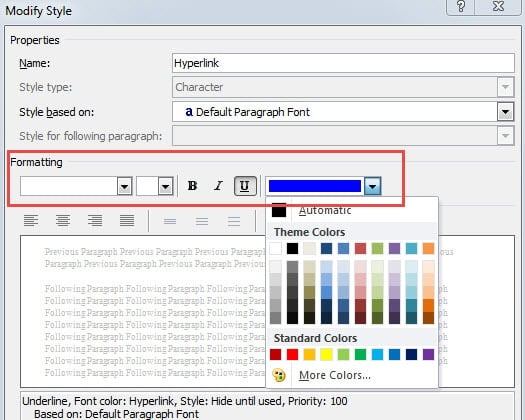
- Sau đó, một hộp thoại mới sẽ xuất hiện, trong đó bạn có thể thay đổi kiểu siêu liên kết, bất kể phông chữ, cỡ chữ, hiệu ứng và màu sắc, v.v. Ví dụ: bạn có thể xóa phần gạch chân, thay đổi màu xanh lam mặc định.

- Nếu bạn hy vọng rằng kiểu siêu liên kết mới này sẽ áp dụng cho tất cả các email mới sau này chứ không chỉ cho các email hiện tại, thì bạn nên chọn tùy chọn “Tài liệu mới dựa trên mẫu này”.

- Cuối cùng nhấp vào “OK” để lưu các kiểu được cảnh báo. Thoát khỏi ngăn kiểu bằng cách nhấp vào biểu tượng X ở góc trên bên phải của hộp thoại. Khi bạn quay lại cửa sổ tin nhắn mới, bạn có thể thấy “Google” với một siêu liên kết theo kiểu mới.

Khai thác dữ liệu có giá trị từ tệp Outlook bị hỏng
Là một phần của bộ phần mềm Microsoft Office, Outlook sử dụng Word làm trình soạn thảo văn bản mặc định. Do đó, khi soạn email, chúng ta sử dụng Word để chỉnh sửa nội dung thư. Đây là mối liên hệ cơ bản nhất giữa Outlook và Word. Giống như tài liệu Word có thể dễ dàng bị hỏng, tệp Outlook cũng dễ bị hỏng tương tự. Vì vậy, chúng ta cần chuẩn bị trước cho những sự cố đáng tiếc này. Hãy sao lưu dữ liệu thường xuyên và sử dụng một công cụ sửa chữa mạnh mẽ, chẳng hạn như... DataNumen Outlook Repair, chuyên về Phục hồi Outlook.
Giới thiệu tác giả:
Shirley Zhang là một chuyên gia phục hồi dữ liệu trong DataNumen, Inc., công ty hàng đầu thế giới về công nghệ khôi phục dữ liệu, bao gồm phục hồi sql và các sản phẩm phần mềm sửa chữa triển vọng. Để biết thêm thông tin, hãy truy cập www.datanumennăm