
Trong bài viết này, chúng tôi sẽ giải thích cách tạo đồng hồ bấm giờ mà bạn có thể sử dụng để kiểm tra trong Word của mình thông qua VBA.
Với trình soạn thảo VBA trong Word, bạn thực sự có thể tự mình tạo ra nhiều công cụ nhỏ nhưng hữu ích. Và hôm nay, chúng tôi muốn chỉ cho bạn cách làm đồng hồ bấm giờ. Bạn có thể kích hoạt và sử dụng nó bất cứ khi nào Word được mở. Ví dụ, nó sẽ hữu ích trong khi làm bài kiểm tra.
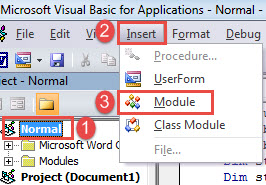
Chèn một Mô-đun trong Dự án VBA
- Trước hết, nhấn “Alt + F11” để mở trình soạn thảo VBA trong Word.
- Sau đó nhấp vào dự án “Bình thường” và nhấp vào “Chèn”.
- Chọn “Mô-đun” trên menu đó.

- Nhấp đúp chuột vào mô-đun để mở nó.
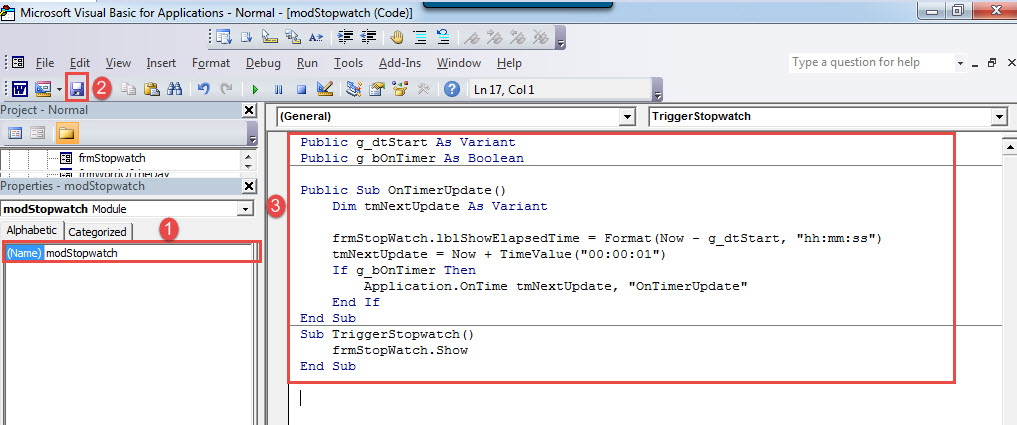
- Nhấn “F4” để mở “Cửa sổ Thuộc tính”. Thay đổi tên mô-đun thành “modStopwatch”.
- Tiếp theo dán các mã sau vào mô-đun:
Public g_dtStart As Variant
Public g_bOnTimer As Boolean

Public Sub OnTimerUpdate()
  Dim tmNextUpdate As Variant

  frmStopwatch.lblShowElapsedTime = Format(Now - g_dtStart, "hh:mm:ss")
  tmNextUpdate = Now + TimeValue("00:00:01")
  If g_bOnTimer Then
    Application.OnTime tmNextUpdate, "OnTimerUpdate"
  End If
End Sub
Sub TriggerStopwatch()
    frmStopWatch.Show
End Sub
- Cuối cùng, lưu mã.

Chèn một biểu mẫu người dùng
- Trong trình chỉnh sửa VBA, nhấp vào “Chèn” và chọn “Biểu mẫu người dùng”.
- Sau đó nhấp vào tay cầm của nó để điều chỉnh kích thước biểu mẫu.
- Trang Tiếp đặt tên cho biểu mẫu người dùng là “frmStopwatch”, đặt chú thích của nó là “Đồng hồ bấm giờ”và đặt màu nền. Cũng, đặt “ShowModal” thành “Sai”.
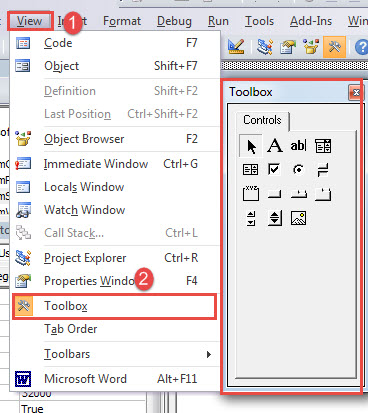
- Nhấp vào tab “Xem” và chọn “Hộp công cụ”.

- Trên hộp công cụ, nhấp vào “Nhãn” và vẽ sáu nhãn ở vị trí thích hợp trên biểu mẫu người dùng, chẳng hạn như dưới đây:

- Bây giờ, đặt thuộc tính cho từng nhãn.
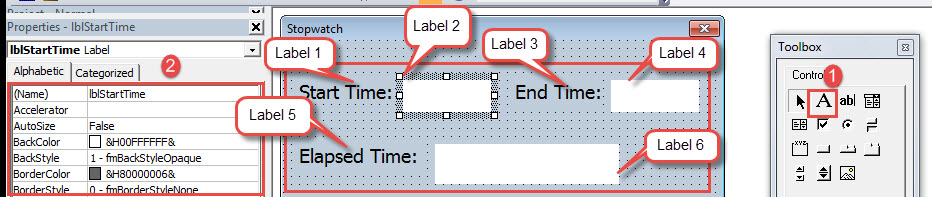
- Nhấp vào nhãn 1. Sau đó chuyển đến cửa sổ thuộc tính. Nhập “Thời gian bắt đầu:” cho phụ đề. Thay đổi màu nền và phông chữ theo yêu cầu.
- Bấm vào nhãn 2. Đặt tên là “lblStartTime”. Đặt “BackColor” màu trắng. Sau đó đặt "Phông chữ" đúng cách.
- Bấm vào nhãn 3. Nhập “Thời gian kết thúc:” cho chú thích. Đặt màu nền và phông chữ giống như của nhãn 1.
- Bấm vào nhãn 4. Đặt tên nó là “lblEndTime”. Đặt “BackColor” màu trắng. Sau đó, đặt phông chữ giống như phông chữ của nhãn 2.
- Bấm vào nhãn 5. Nhập “Elapsed Time:” cho chú thích. Đặt màu nền và phông chữ giống như của nhãn 1.
- Bấm vào nhãn 6. Đặt tên nó là “lblShowElapsedTime”. Đặt “BackColor” màu trắng. Sau đó, đặt phông chữ giống như phông chữ của nhãn 2.
- Trên hộp công cụ, nhấp vào “CommandButton” và tạo 3 nút. Sắp xếp chúng theo thứ tự sau:

- Tương tự, đặt thuộc tính nút.
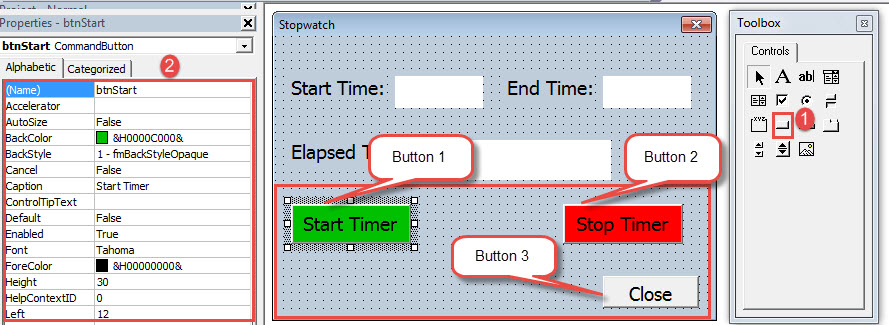
- Bấm vào nút 1. Đặt tên là “btnStart”. Đặt màu nền của nó. Nhập “Bắt đầu hẹn giờ” để hiển thị phụ đề. Và đặt phông chữ đúng cách.
- Bấm vào nút 2. Đặt tên nó là “btnStop”. Đặt màu nền của nó. Nhập “Hẹn giờ dừng” cho chú thích. Và đặt phông chữ đúng cách.
- Bấm vào nút 3. Đặt tên nó là “cmdClose”. Đặt màu nền của nó. Nhập “Đóng” cho chú thích. Và đặt phông chữ đúng cách.
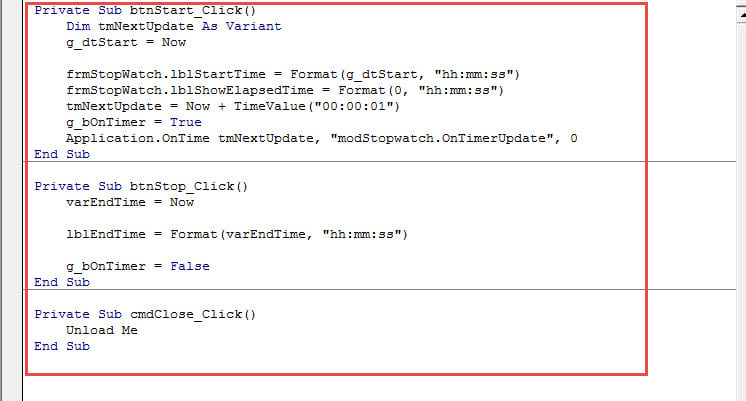
- Bây giờ hãy nhấp đúp vào nút “Bắt đầu hẹn giờ”. Và nhập các mã sau:
Private Sub btnStart_Click()
  Dim tmNextUpdate As Variant
  g_dtStart = Now

  frmStopwatch.lblStartTime = Format(g_dtStart, "hh:mm:ss")
  frmStopwatch.lblShowElapsedTime = Format(0, "hh:mm:ss")
  tmNextUpdate = Now + TimeValue("00:00:01")
  g_bOnTimer = True
  Application.OnTime tmNextUpdate, "modStopwatch.OnTimerUpdate", 0
End Sub
Dòng đầu tiên và dòng cuối cùng đã có sẵn nên bạn không cần nhập lại. Lưu mã.
- Tiếp theo nhấp đúp chuột vào nút “Stop Timer”. Sau đó nhập các mã này:
Private Sub btnStop_Click()
  varEndTime = Now

  lblEndTime = Format(varEndTime, "hh:mm:ss")

  g_bOnTimer = False
End Sub
- Nhấp đúp chuột vào nút “Đóng” và dán mã:
Private Sub cmdClose_Click()
  Unload Me
End Sub
 Sau đó, bạn có thể gán một nút cho macro “Kích HoạtĐồng Hồ Bấm GiờCòn chi tiết các bước gán nút cho macro, bạn có thể tham khảo bài viết này: Cách xóa định dạng của văn bản đã dán bằng Macro và VBA trong Word của bạn
Dưới đây là minh họa về việc sử dụng đồng hồ bấm giờ:
Chọn công cụ khôi phục phù hợp
Với nhiều thiết bị kỹ thuật số hơn liên quan đến việc lưu trữ thông tin, việc khôi phục dữ liệu đã trở thành một chủ đề nóng hiện nay. Chẳng hạn, nếu bạn gặp sự cố sập Word, bạn phải có một công cụ để sửa chữa từ hư hỏngVì vậy, việc sở hữu một công cụ phù hợp là vô cùng quan trọng.
Giới thiệu tác giả:
Vera Chen là một chuyên gia phục hồi dữ liệu trong DataNumen, Inc., công ty hàng đầu thế giới về công nghệ khôi phục dữ liệu, bao gồm phục hồi xlsx và pdf sửa chữa các sản phẩm phần mềm. Để biết thêm thông tin, hãy truy cập www.datanumennăm