
Bài viết này sẽ hướng dẫn bạn cách xóa định dạng văn bản đã dán bằng macro và VBA trong word.
Nó xảy ra rất nhiều khi bạn sao chép văn bản trực tuyến và bạn thấy văn bản có định dạng phong phú. Ví dụ: có các từ lặp lại, dòng trống, ký tự tab, v.v. Tuy nhiên, định dạng như vậy có thể khá khó chịu, đặc biệt là vào những thời điểm bạn không cần. Đương nhiên, bạn sẽ xóa từng định dạng theo cách thủ công. Tuy nhiên, nếu văn bản thực sự dài thì sao? Khi đó phương pháp trên sẽ kém hiệu quả hơn.
Trên thực tế, có một cách sử dụng macro để loại bỏ tất cả định dạng văn bản một lần cho tất cả. Đây là nhiều hơn:
Các bước để ghi Macro trong Word
- Đầu tiên, mở Word của bạn.
- Và đảm bảo rằng bạn đã thêm tab “Nhà phát triển” trên Dải băng trước. Để biết hướng dẫn chi tiết thêm “Nhà phát triển”, vui lòng đọc bài viết: Cách chèn nhạc nền vào tài liệu Word của bạn
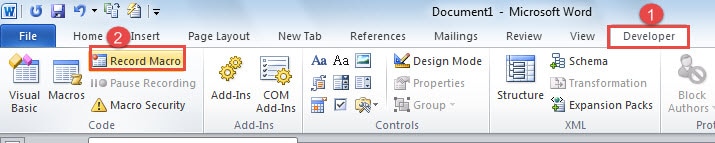
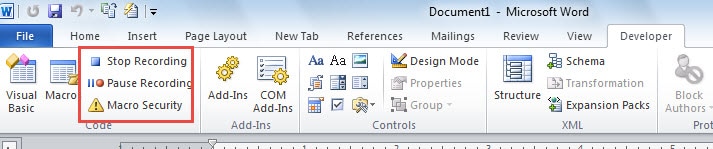
- Khi tab “Nhà phát triển” khả dụng, hãy nhấp vào đó.
- Sau đó nhấp vào “Ghi macro” trong nhóm “Mã”.
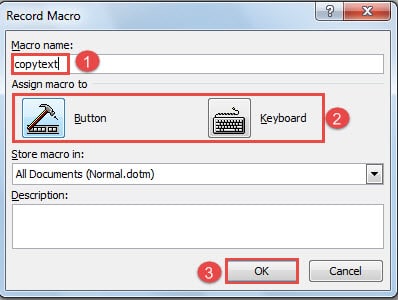
- Lúc này hộp thoại “Record Macro” sẽ bật lên. Đầu tiên, nhập tên macro, chẳng hạn như “copytext” tại đây.
- Sau đó, trong phần “Gán macro cho”, hãy chọn “Nút” hoặc “Bàn phím”. Ở đây chúng ta sẽ đi "Nút".
- Tiếp theo, nhấp vào “OK”.

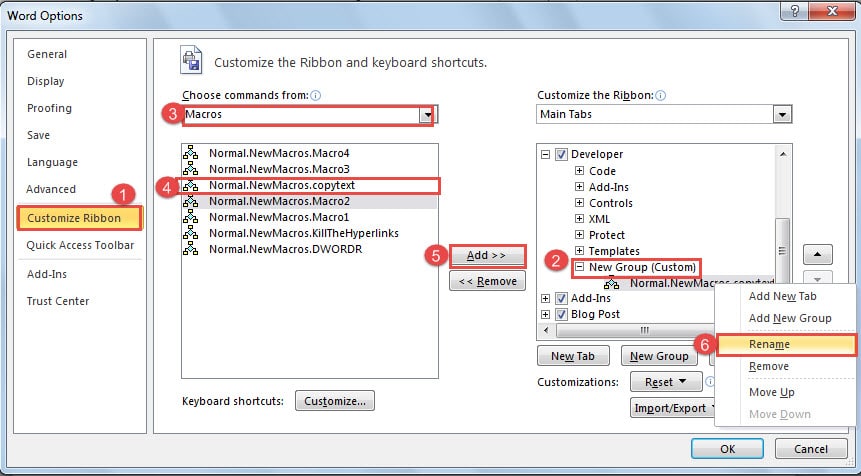
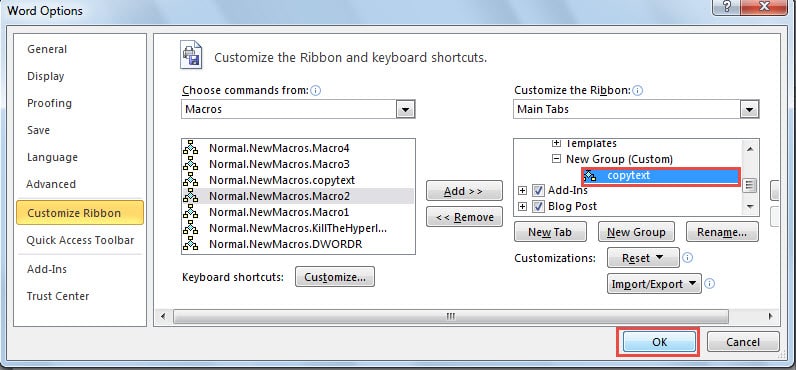
- Và bây giờ bạn sẽ thấy cửa sổ "Tùy chọn Word". Nhấp vào “Tùy chỉnh Ribbon”.
- Sau đó, tìm một vị trí cho macro ở bên phải. Tại đây, chúng tôi sẽ nhấp vào “Nhóm mới” để đặt nhóm mới cho macro.
- Noe tiếp tục chọn “Macro” từ danh sách thả xuống của “Chọn lệnh từ”.
- Tiếp theo bấm vào macro bạn vừa tạo.
- Sau đó nhấp vào “Add” ở giữa cửa sổ.
- Bây giờ macro sẽ được đặt trong nhóm mới. Chỉ cần nhấp chuột phải vào macro.
- Và chọn tùy chọn “Đổi tên”.

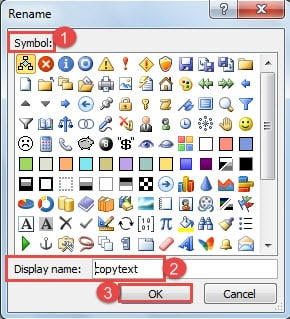
- Trong hộp thoại “Đổi tên”, hãy chọn ký hiệu cho macro của bạn.
- Sau đó nhập tên hiển thị.
- Nhấp vào "OK".

- Bây giờ hãy quay lại cửa sổ “Tùy chọn Word” và nhấn “OK”. Macro sẽ bắt đầu ghi từ bây giờ.


Dán văn bản dưới dạng văn bản chưa định dạng
- Thứ nhất, sao chép một phần của một văn bản dài.
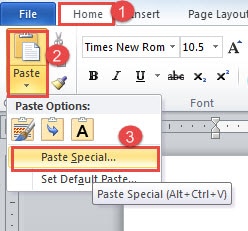
- Sau đó nhấp vào tab "Trang chủ".
- Nhấp vào “Dán”.
- Tiếp theo, chọn “Dán đặc biệt”.

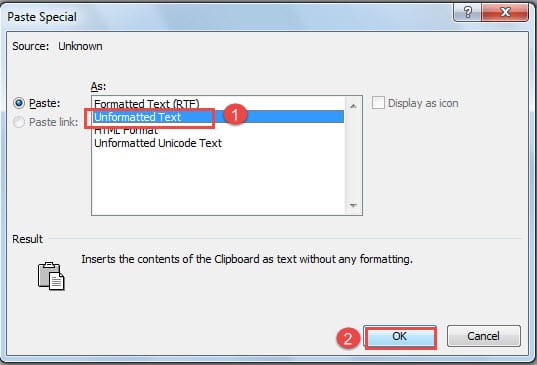
- Và chọn “Văn bản chưa định dạng” trong hộp thoại “Dán đặc biệt”.
- Sau đó nhấp vào “OK”. Bạn có thể nhận được một văn bản với định dạng như dưới đây:


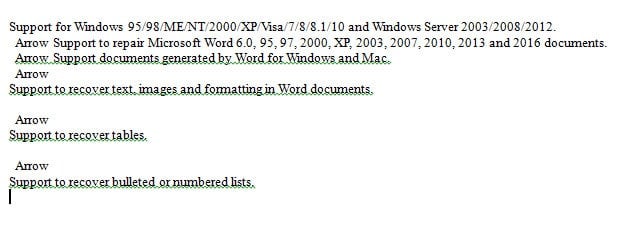
Xóa các từ lặp đi lặp lại
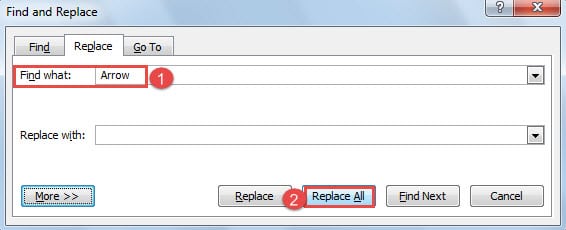
- Tiếp theo, hãy bắt đầu xóa định dạng còn lại. Nhấn “Ctrl + H” để mở hộp thoại “Tìm và thay thế”.
- Và nhập “Mũi tên” vào hộp văn bản “Tìm gì”.
- Sau đó nhấp vào "Thay thế tất cả".

Xóa ký tự tab
- Đầu tiên, nhấn “Ctrl + H” để mở hộp thoại “Tìm và Thay thế”.
- Sau đó gõ “^t” vào hộp văn bản “Find what”.
- Tiếp theo nhấp vào “Replace All” để xóa tất cả các ký tự tab.


Loại bỏ các khoảng trống thừa
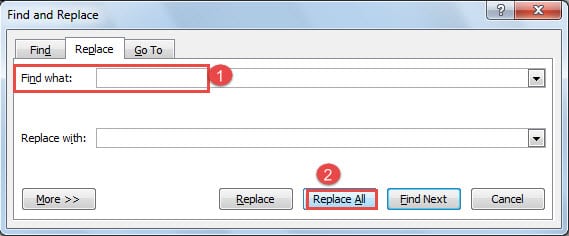
- Vẫn nhấn “Ctrl + H” để mở hộp thoại “Tìm và thay thế”.
- Trong hộp văn bản “Find what”, nhấn phím trống hai lần.
- Sau đó nhấp vào nút "Thay thế tất cả".

Xóa các dòng trống và các khoảng trống thừa cùng nhau
Đôi khi, khi sử dụng chức năng “Tìm và Thay thế” để xóa định dạng, bạn phải điều chỉnh một chút để đáp ứng nhu cầu của mình. Ví dụ: nếu bạn không xóa được tất cả các khoảng trống thừa khi áp dụng các bước trên, bạn có thể sử dụng các bước bên dưới để xóa chúng cùng với các dòng trống.
- Tương tự, nhấn “Ctrl + H” để mở hộp thoại “Tìm và Thay thế”.
- Tiếp theo trong hộp văn bản “Find what”, trước tiên hãy nhấn một phím trống.
- Sau đó gõ “^p”.
- Trong hộp văn bản “Thay thế bằng”, nhập “^p”.
- Nhấp vào "Thay thế tất cả".

- Mở lại hộp thoại “Tìm và thay thế”.
- Và trong hộp văn bản “Find what”, trước tiên hãy nhập “^p”.
- Sau đó nhấn phím trống một lần.
- Sau đó nhập “^p” vào hộp văn bản “Thay thế bằng”.
- Cuối cùng nhấp vào nút “Thay thế tất cả”.


Xóa các dòng trống bên trái nếu cần thiết
Tuy nhiên, nếu vẫn còn dòng trống, hãy thử các bước sau:
- Nhấn “Ctrl + H” để mở hộp thoại “Tìm và thay thế”.
- tiếp theo gõ “^p^p” trong hộp văn bản “Find what”.
- Và nhập “^p” vào hộp văn bản “Thay thế bằng”.
- Cuối cùng, nhấp vào nút “Thay thế tất cả”.


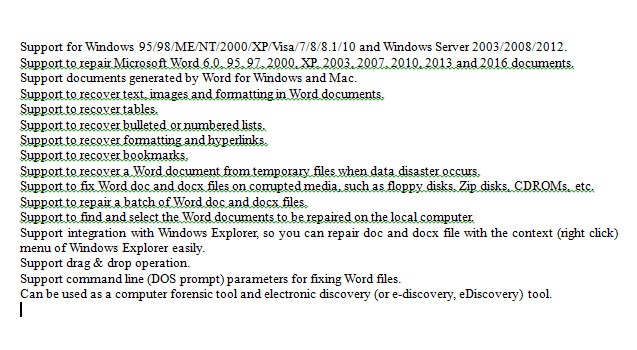
Đến bây giờ, bạn có thể nhận được kết quả như dưới đây: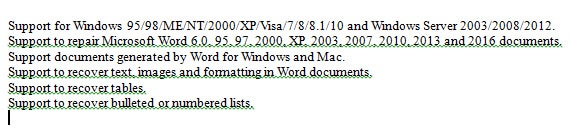
Ở đây, chúng tôi khuyên bạn nên thực hiện theo thứ tự trên để xóa định dạng văn bản để bạn có thể xóa định dạng nói chung. Và như chúng tôi đã đề cập, đôi khi bạn phải xóa các loại định dạng khác, sau đó bạn nên tự mình sử dụng chức năng “Tìm và Thay thế”. Để biết thêm các cách xóa định dạng, bạn có thể truy cập bài viết này: 3 cách để loại bỏ các phần tử không mong muốn khỏi tài liệu Word của bạn ngay lập tức
Bạn có thể kiểm tra video sau để xem trình diễn:
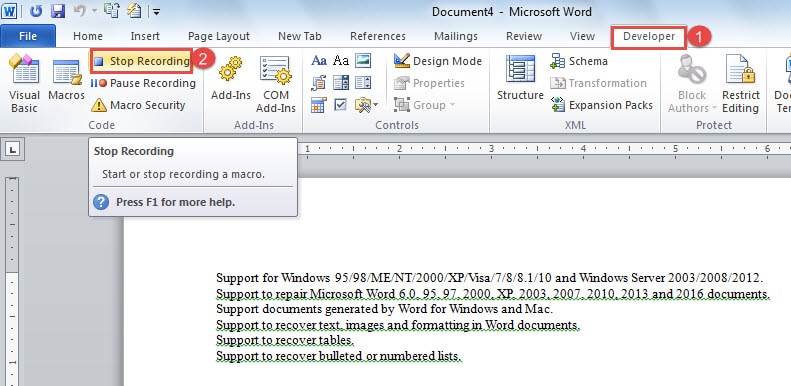
Dừng ghi Macro
- Khi bạn hoàn tất việc xóa định dạng văn bản, hãy nhấp vào tab “Nhà phát triển”.
- Sau đó nhấp vào "Dừng ghi âm". Bây giờ macro sẽ được lưu.

Cách chạy Macro
- Sao chép văn bản với định dạng trực tuyến, nói.
- Mở Word tiếp theo.
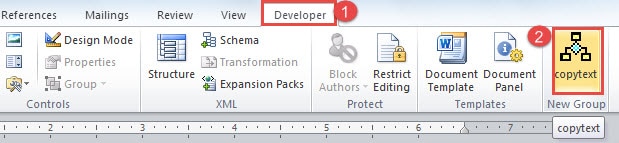
- Sau đó nhấp vào tab "Nhà phát triển".
- Nhấp vào biểu tượng macro và bạn sẽ thấy văn bản trên tài liệu mà không cần định dạng bổ sung.


Lưu ý: Đối với người mới, bạn chỉ cần thực hiện các bước trên để tạo và chạy macro. Chạy một macro sẽ giúp bạn loại bỏ định dạng khó chịu trên diện rộng, thế là đủ.
Mã VBA cho Chuyên gia
Đầu tiên là cách xem mã VBA.
- Đầu tiên nhấp vào tab "Nhà phát triển".
- Sau đó nhấp vào “Visual Basic' trong nhóm “Mã”.

- Trong trình chỉnh sửa “Microsoft Visual Basic for Applications”, trước tiên hãy nhấp vào “Bình thường” ở phía bên trái.
- Sau đó nhấp vào "Mô-đun".
- Tiếp theo, nhấp đúp vào “NewMacros” và bạn sẽ có thể xem mã ở khu vực bên phải.


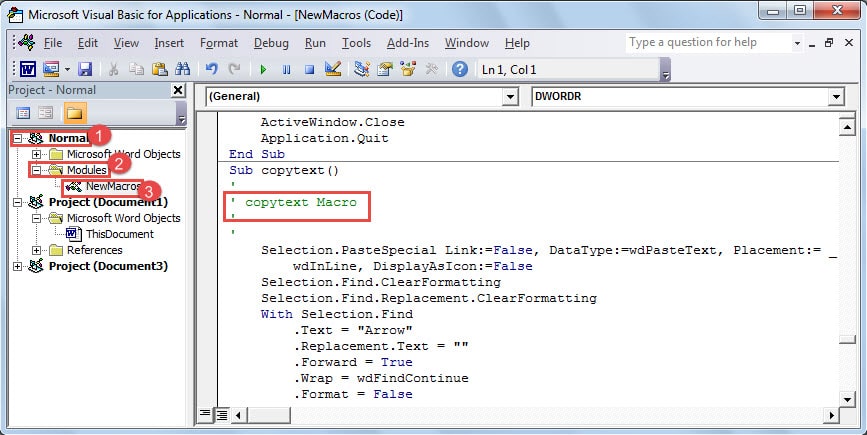
Trong trường hợp này, các mã như sau:
văn bản phụ()
'
' Macro sao chép văn bản
'
'
Selection.PasteLiên kết đặc biệt:=False, Kiểu dữ liệu:=wdPasteText, Vị trí:= _
wdInLine, DisplayAsIcon:=Sai
Lựa chọn.Find.ClearFormatting
Lựa chọn.Find.Replacement.ClearFormatting
Với Selection.Find
.Text = “Mũi tên”
.Replacement.Text = ""
.Forward = Đúng
.wrap = wdFindContinue
.Format = Sai
.MatchCase = Sai
.MatchWholeWord = Sai
.MatchWildcards = Sai
.MatchSoundsLike = Sai
.MatchAllWordForms = Sai
Kết thúc với
Selection.Find.Execute Replace: = wdReplaceAll
Lựa chọn.Find.ClearFormatting
Lựa chọn.Find.Replacement.ClearFormatting
Với Selection.Find
.Văn bản = “^t”
.Replacement.Text = ""
.Forward = Đúng
.wrap = wdFindContinue
.Format = Sai
.MatchCase = Sai
.MatchWholeWord = Sai
.MatchWildcards = Sai
.MatchSoundsLike = Sai
.MatchAllWordForms = Sai
Kết thúc với
Selection.Find.Execute Replace: = wdReplaceAll
Selection.Find.Execute Replace: = wdReplaceAll
Lựa chọn.Find.ClearFormatting
Lựa chọn.Find.Replacement.ClearFormatting
Với Selection.Find
.văn bản = ” “
.Replacement.Text = ""
.Forward = Đúng
.wrap = wdFindContinue
.Format = Sai
.MatchCase = Sai
.MatchWholeWord = Sai
.MatchWildcards = Sai
.MatchSoundsLike = Sai
.MatchAllWordForms = Sai
Kết thúc với
Selection.Find.Execute Replace: = wdReplaceAll
Lựa chọn.Find.ClearFormatting
Lựa chọn.Find.Replacement.ClearFormatting
Với Selection.Find
.Văn bản = ” ^p”
.Replacement.Text = “^p”
.Forward = Đúng
.wrap = wdFindContinue
.Format = Sai
.MatchCase = Sai
.MatchWholeWord = Sai
.MatchWildcards = Sai
.MatchSoundsLike = Sai
.MatchAllWordForms = Sai
Kết thúc với
Selection.Find.Execute Replace: = wdReplaceAll
Lựa chọn.Find.ClearFormatting
Lựa chọn.Find.Replacement.ClearFormatting
Với Selection.Find
.Văn bản = “^p”
.Replacement.Text = “^p”
.Forward = Đúng
.wrap = wdFindContinue
.Format = Sai
.MatchCase = Sai
.MatchWholeWord = Sai
.MatchWildcards = Sai
.MatchSoundsLike = Sai
.MatchAllWordForms = Sai
Kết thúc với
Selection.Find.Execute Replace: = wdReplaceAll
Lựa chọn.Find.ClearFormatting
Lựa chọn.Find.Replacement.ClearFormatting
Với Selection.Find
.Văn bản = “^p^p”
.Replacement.Text = “^p”
.Forward = Đúng
.wrap = wdFindContinue
.Format = Sai
.MatchCase = Sai
.MatchWholeWord = Sai
.MatchWildcards = Sai
.MatchSoundsLike = Sai
.MatchAllWordForms = Sai
Kết thúc với
Selection.Find.Execute Replace: = wdReplaceAll
Lựa chọn.Find.ClearFormatting
Lựa chọn.Find.Replacement.ClearFormatting
Với Selection.Find
.Văn bản = “^p^p”
.Replacement.Text = “^p”
.Forward = Đúng
.wrap = wdFindContinue
.Format = Sai
.MatchCase = Sai
.MatchWholeWord = Sai
.MatchWildcards = Sai
.MatchSoundsLike = Sai
.MatchAllWordForms = Sai
Kết thúc với
Selection.Find.Execute Replace: = wdReplaceAll
End Sub
Nói với các chuyên gia và người dùng cao cấp đã quen thuộc với VBA, bạn hoàn toàn có thể điều chỉnh các mã để đáp ứng yêu cầu của mình, điều này sẽ thuận tiện và chính xác hơn.
Bảo mật tệp của bạn
Người dùng Word trên toàn thế giới có xu hướng tận dụng nó một cách tốt nhất. Đó là một ý tưởng tuyệt vời và cũng nguy hiểm, vì nó làm tăng nguy cơ làm sập Word do thao tác sai. Do đó, bạn phải luôn tìm cách bảo mật các tệp của mình. Trong số các tùy chọn có sẵn, nhận được một tài liệu sửa chữa công cụ trước âm thanh không phải là xấu.
Giới thiệu tác giả:
Vera Chen là một chuyên gia phục hồi dữ liệu trong DataNumen, Inc., công ty hàng đầu thế giới về công nghệ khôi phục dữ liệu, bao gồm phục hồi excel và pdf sửa chữa các sản phẩm phần mềm. Để biết thêm thông tin, hãy truy cập www.datanumennăm