
Bài viết này sẽ hướng dẫn chi tiết các bước tạo máy tính phần trăm trong Word bằng trình soạn thảo VBA.
Một tài liệu Word có thể chứa nhiều con số, chẳng hạn như báo cáo bán hàng. Sau đó, bạn có thể thấy thật đau đầu khi giải quyết phần trăm tính toán. Do đó, chúng tôi muốn cung cấp cho bạn cách tự mình xây dựng một công cụ tính tỷ lệ phần trăm trong Word. 
Chèn một biểu mẫu người dùng
- Đầu tiên, kích hoạt trình soạn thảo VBA trong Word với “Alt+ F11”.
- Sau đó nhấp vào “Chèn” và chọn “UserForm”.
- Tiếp theo nhấn “F4” để mở “Cửa sổ Thuộc tính” ở góc dưới bên trái.
- Đặt tên cho biểu mẫu là “frmPercentageCalculator”.
- Và đặt “ShowModal” là “Sai”. Đặt các thuộc tính khác cho phù hợp, chẳng hạn như nền.
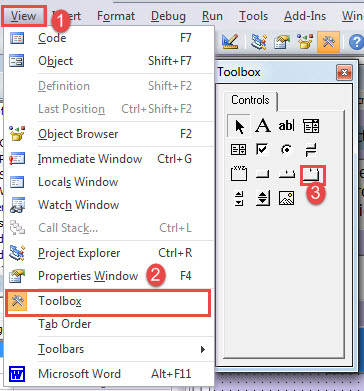
- Tiếp theo nhấp vào “Xem” và chọn “Hộp công cụ”.
- Trên “Hộp công cụ”, nhấp vào điều khiển “Nhiều trang”.

- Điều chỉnh kích thước điều khiển. Lúc đầu, bạn có thể thấy “Page1” và “Page2”. Nhấp chuột phải vào “Page2” và chọn “New Page” để nhận “Page3” và “Page4”.
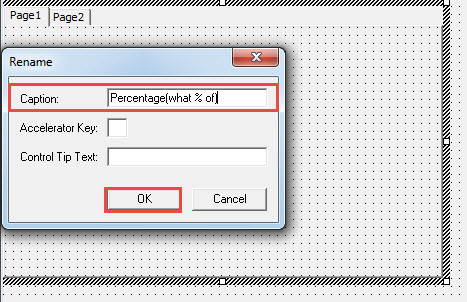
- Nhấp chuột phải vào “Page1” và chọn “Đổi tên”.

- Đổi tên trang 1 thành “Tỷ lệ phần trăm (% của)”, trang 2 là “Tăng/Giảm theo tỷ lệ phần trăm”, trang 3 là “Tỷ lệ phần trăm thay đổi”, và trang 4 là“Lựa chọn % thay đổi".
Chèn Điều khiển vào Trang 1
- Bây giờ bấm vào trang “Tỷ lệ phần trăm (% của)”. Tạo bốn nhãn, ba hộp văn bản và 2 nút lệnh. Đặt chúng theo thứ tự sau:

- Tiếp theo đặt thuộc tính điều khiển.
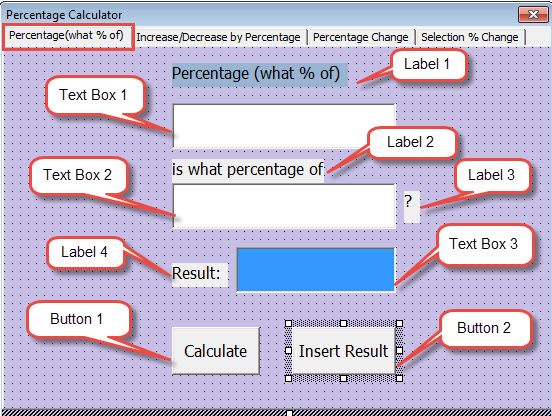
- Đầu tiên bấm vào nhãn 1. Đặt chú thích là “Phần trăm (% của)”. Đặt phông chữ và màu nền theo ý muốn.
- Sau đó bấm vào nhãn 2. Đặt chú thích là “là bao nhiêu phần trăm của”.
- Bấm vào nhãn 3. Đặt chú thích là “?".
- Và bấm vào nhãn 4. Đặt chú thích là “Kết quả:".
- Tiếp theo bấm vào hộp văn bản 1. Đặt tên nó là “txtNumerator”. Và đặt phông chữ đúng cách.
- Bấm vào hộp văn bản 2. Đặt tên nó là “txtDenominator".
- Bấm vào hộp văn bản 3. Đặt tên nó là “txtPercentage”. Chọn “Đánh dấu” cho “Màu nền”.
- Và bấm vào nút 1. Đặt tên nó là “btnCalculate". Đặt chú thích là “Tính toán”.
- Bấm vào nút 2. Đặt tên nó là “btnInsertResult”. Và đặt chú thích là “Chèn kết quả".
- Bây giờ, nhấp đúp chuột vào nút “Tính toán”. Nhập các mã sau:
Private Sub btnCalculate_Click()
  Dim nNumerator As Variant, nDenominator As Variant, nPercentage As Variant

  nNumerator = frmPercentageCalculator.txtNumerator.Text
  nDenominator = frmPercentageCalculator.txtDenominator.Text
  nPercentage = (nNumerator / nDenominator)
  frmPercentageCalculator.txtPercentage.Text = Format(nPercentage, "Percent")
End Sub
- Nhấp đúp vào nút "Chèn kết quả" và dán mã:
Private Sub btnInsertResult_Click()
  Selection.InsertAfter frmPercentageCalculator.txtPercentage.Text
End Sub
Chèn Điều khiển vào Trang 2
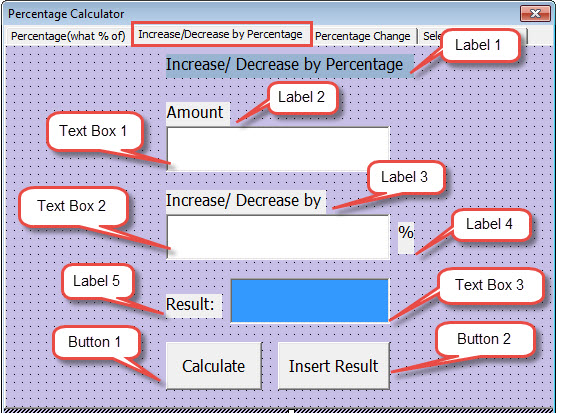
- Bấm vào trang “Tăng/Giảm theo tỷ lệ phần trăm”. Sau đó tạo năm nhãn, ba hộp văn bản và hai nút lệnh. Đặt chúng theo thứ tự sau:

- Tiếp theo đặt thuộc tính điều khiển.
- Đầu tiên bấm vào nhãn 1. Đặt chú thích là “Tăng/Giảm theo phần trăm".
- Sau đó bấm vào nhãn 2. Đặt chú thích là “Số tiền".
- Bấm vào nhãn 3. Đặt chú thích là “Tăng/Giảm theo".
- Và bấm vào nhãn4. Đặt chú thích là “%".
- Bấm vào nhãn 5. Đặt chú thích là “Kết quả:".
- Tiếp theo, nhấp vào hộp văn bản 1. Đặt tên là “txtAmount”.
- Và nhấp vào hộp văn bản 2. Đặt tên là “txtIncreaseOrDecreaseByPercentage”.
- Nhấp vào hộp văn bản 3. Đặt tên là “txtResult” và đặt màu nền là “Highlight”.
- Sau đó nhấp vào nút 1. Đặt tên là “btnCalculateIncreasedOrDecreasedAmount” và đặt chú thích là “Tính toán”.
- Nhấp vào nút 2. Đặt tên là “btnInsertValue” và đặt chú thích là “Chèn kết quả”.
Đặt phông chữ, màu nền và các thuộc tính khác nếu cần.
- Sau đó nhấp đúp vào nút “Tính toán” và nhập các mã sau:
Private Sub btnCalculateIncreasedOrDecreasedAmount_Click()
  Dim nAmount As Variant, nChangingPercentage As Variant, nResult As Variant

  nAmount = frmPercentageCalculator.txtAmount.Text
  nChangingPercentage = frmPercentageCalculator.txtIncreaseOrDecreaseByPercentage.Text
  nResult = nAmount + nAmount * nChangingPercentage * 0.01
  frmPercentageCalculator.txtResult.Text = nResult
End Sub
- Và nhấp đúp vào nút “Chèn kết quả” và nhập mã:
Private Sub btnInsertValue_Click()
  Selection.InsertAfter frmPercentageCalculator.txtResult.Text
End Sub
Chèn Điều khiển vào Trang 3
- Đầu tiên, nhấp vào trang “Tỷ lệ phần trăm thay đổi”. Tiếp theo tạo bốn nhãn, ba hộp văn bản và hai nút lệnh. Sắp xếp chúng theo thứ tự sau:

- Tiếp theo đi đến đặt thuộc tính điều khiển.
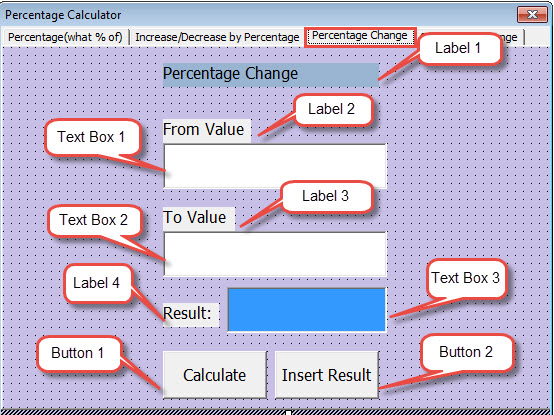
- Đầu tiên bấm vào nhãn 1. Đặt chú thích là “Thay đổi phần trăm”.
- Sau đó bấm vào nhãn 2. Đặt chú thích là “Từ giá trị”.
- Tiếp theo bấm vào nhãn 3. Đặt chú thích là “To Value”.
- Bấm vào nhãn 4. Đặt chú thích là “Kết quả:”.
- Tiếp theo bấm vào hộp văn bản 1. Đặt tên nó là “txtFromValue".
- Và bấm vào hộp văn bản 2. Đặt tên nó là “txtToValue".
- Bấm vào hộp văn bản 3. Đặt tên là “txtPercentageChange” và đặt màu nền là “Highlight”.
- Và bấm vào nút 1. Đặt tên là “btnCalculatePercentageChange” và đặt chú thích là “Tính toán”.
- Bấm vào nút 2. Đặt tên là “btnInsertPercentageChange” và đặt chú thích là “Chèn kết quả”.
- Sau đó nhấp đúp vào nút “Tính toán” và dán các mã sau:
Private Sub btnCalculatePercentageChange_Click()
  Dim nFromValue As Variant, nToValue As Variant, nPercentageChange As Variant

  nFromValue = frmPercentageCalculator.txtFromValue.Text
  nToValue = frmPercentageCalculator.txtToValue.Text
  nPercentageChange = (nToValue - nFromValue) / nFromValue
  frmPercentageCalculator.txtPercentageChange.Text = Format(nPercentageChange, "Percent")
End Sub
- Nhấp đúp chuột vào nút “Chèn kết quả” và dán mã:
Private Sub btnInsertPercentageChange_Click()
  Selection.InsertAfter frmPercentageCalculator.txtPercentageChange.Text
End Sub
Chèn Điều khiển vào Trang 4
- Để bắt đầu, hãy nhấp vào trang “Lựa chọn % thay đổi”. Sau đó, tạo hai nhãn, ba hộp văn bản và một nút. Và đặt chúng theo thứ tự như vậy:

- Thứ hai, đặt thuộc tính điều khiển.
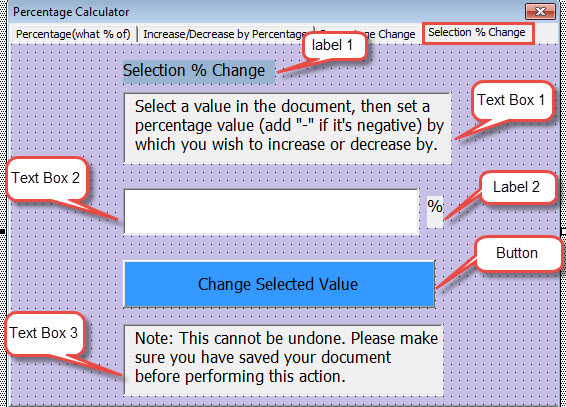
- Đầu tiên bấm vào nhãn 1. Đặt chú thích là “Lựa chọn % Thay đổi”.
- Tiếp theo bấm vào nhãn 2. Đặt chú thích là “%”.
- Sau đó bấm vào hộp văn bản 1. Đặt tên nó là “txtDescription”. Nhập văn bản mô tả sau:
Chọn một giá trị trong tài liệu, sau đó đặt giá trị phần trăm (thêm “-” nếu giá trị âm) mà bạn muốn tăng hoặc giảm.
- Sau đó bấm vào hộp văn bản 2. Đặt tên nó là “txtPercentageValue”.
- Tiếp theo bấm vào hộp văn bản 3. Đặt tên nó là “txtNote”. Và nhập lưu ý sau:
Lưu ý: Điều này không thể được hoàn tác. Vui lòng đảm bảo rằng bạn đã lưu tài liệu của mình trước khi thực hiện hành động này.
- Và bấm vào nút. Đặt tên nó là “btnChangeSelectedValue” và đặt chú thích là “Thay đổi giá trị đã chọn”. Làm nổi bật nền.
- Thứ ba, nhấp đúp chuột vào nút “Thay đổi giá trị đã chọn” và nhập mã:
Private Sub btnChangeSelectedValue_Click()
  Dim nPercentageValue As Variant, varSelectedvalue As Variant

  nPercentageValue = frmPercentageCalculator.txtPercentageValue.Text
  varSelectedvalue = Selection.Text
  Selection.Range.Delete
  Selection.TypeText varSelectedvalue + varSelectedvalue * nPercentageValue * 0.01
End Sub
Chèn nút lệnh vào biểu mẫu người dùng
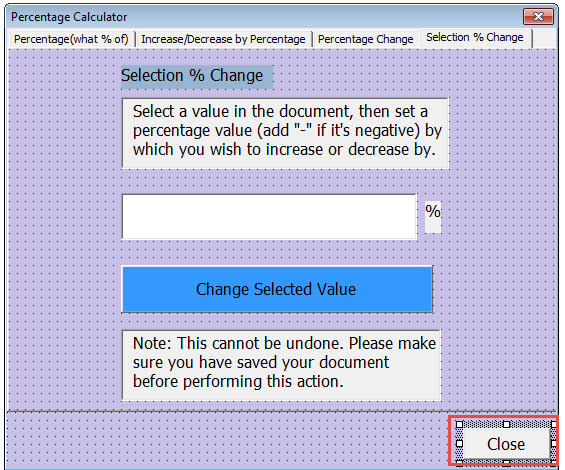
- Chọn “CommandButton” từ “Toolbox” và tạo một cái trên biểu mẫu người dùng.
- Sau đó đặt tên cho nút là “btnClose”.
- Đặt văn bản chú thích là “Đóng”.

- Tiếp theo nhấp đúp vào nút và nhập mã:
Private Sub btnClose_Click()
  Unload Me
End Sub
Chèn một mô-đun
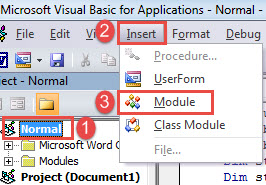
- Nhấp vào “Bình thường”.
- Sau đó nhấp vào “Chèn” trên thanh công cụ và chọn “Mô-đun”.

- Nhấp đúp chuột để mở nó và dán các mã sau vào đó:
Sub CallPercentageCalculator()
  frmPercentageCalculator.Show
End Sub
Lưu mã và gán một nút cho macro “CallPercentageCalculator”. Để biết các bước chi tiết, bạn có thể tham khảo bài viết này: Cách xóa định dạng của văn bản đã dán bằng Macro và VBA trong Word của bạn
Dưới đây là minh họa về việc sử dụng máy tính:
Tâm trí các vấn đề Word của bạn
Nếu Word của bạn có bất kỳ dấu hiệu hư hỏng nào, bạn phải sao lưu các tài liệu có giá trị của mình ngay lập tức. Dấu hiệu bất thường cho biết có gì đó không ổn với phần mềm. Do đó, chúng tôi khuyên bạn nên sử dụng một công cụ để phục hồi từ.
Giới thiệu tác giả:
Vera Chen là một chuyên gia phục hồi dữ liệu trong DataNumen, Inc., công ty hàng đầu thế giới về công nghệ khôi phục dữ liệu, bao gồm sửa xlsx và pdf sửa chữa các sản phẩm phần mềm. Để biết thêm thông tin, hãy truy cập www.datanumennăm