
Trong hầu hết các trường hợp, bạn thường sử dụng mã VBA để thực hiện nhiều tác vụ khác nhau trong Word. Tuy nhiên, bạn có thực sự nắm rõ các bước để chạy mã VBA không? Vì vậy, trong bài viết này, chúng tôi sẽ cung cấp cho bạn mô tả chi tiết về các bước đó.
Trong phần sau, chúng tôi lấy Word 2010 làm ví dụ để hiển thị các bước chi tiết. Và bạn có thể dễ dàng áp dụng phương pháp này cho các phiên bản khác theo cách tương tự.
Bước 1 Mở “Nhà phát triển”
- Trước hết, hãy chuyển đến “Tệp” và nhấp vào “Tùy chọn”.
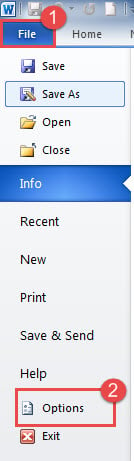
- Tiếp theo nhấp vào “Customize Ribbon” để kiểm tra xem “Developer” có được chọn hay không.
Nếu được chọn, bạn có thể chuyển sang Bước 2; nếu không, bạn cần làm như sau:
(1). Ở phần bên phải của Word Options, bạn cần chọn “Main Tabs” bên dưới “Customize Ribbon”.
(2). Bây giờ bạn sẽ tìm thấy "Nhà phát triển" và sau đó kiểm tra nó.
(3). Cuối cùng, nhấp vào “OK” để đóng cửa sổ.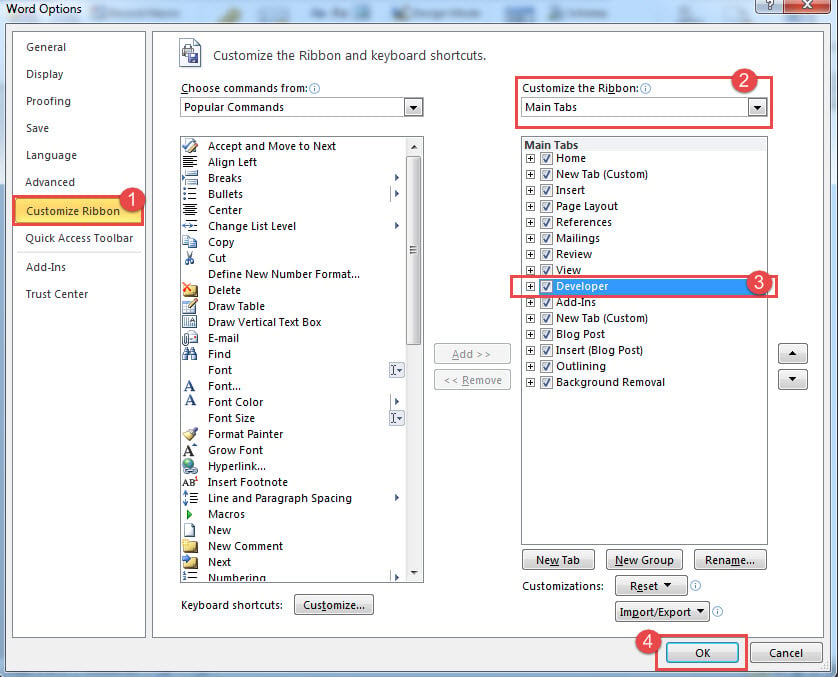
(4). Quay lại màn hình chính của từ, bạn có thể dễ dàng tìm thấy tab “Nhà phát triển”.
Bước 2 Kiểm tra Chứng khoán cho Macro
Trước khi chạy mã VBA, bạn cần làm theo bước này để kiểm tra xem môi trường hoạt động có an toàn để chạy macro của bạn không.
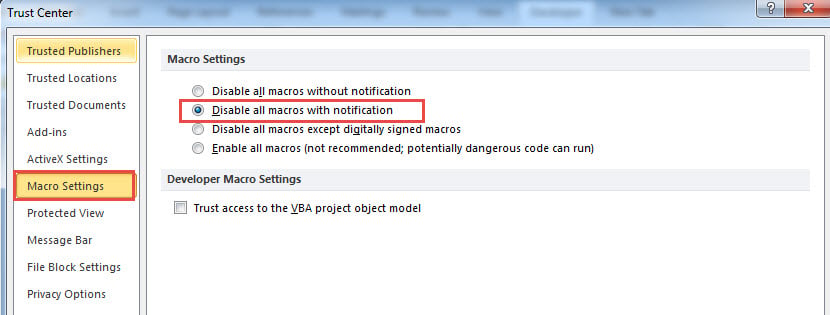
- Sau khi kích hoạt "Nhà phát triển", bạn cần nhấp vào "Macro Security" trong nhóm "Mã".

- Sau đó, đảm bảo rằng “Tắt tất cả macro có thông báo” được chọn trong “Cài đặt macro”.


Bước 3 Chỉnh sửa mã VBA
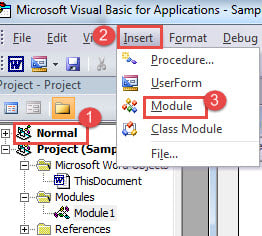
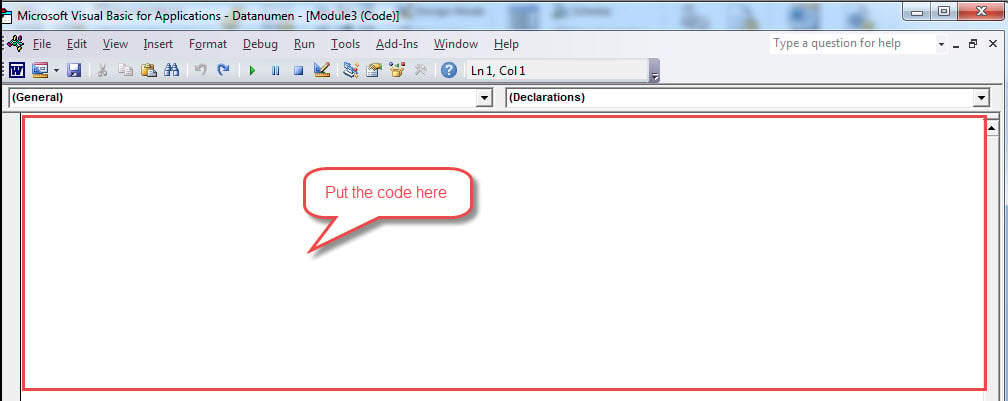
- Đầu tiên, nhấp vào “Visual Basic” trong nhóm “Mã”, trên tab “Nhà phát triển” hoặc bạn có thể nhấn “Alt” + “F11” trên bàn phím để mở trình chỉnh sửa VBA.
- Sau đó nhấp vào “Chèn”, trong menu thả xuống, bạn có thể nhấp vào “Mô-đun”.
- Tiếp theo nhấp đúp chuột để mở một mô-đun mới.

- Cuối cùng, trong vùng trống của dự án này, bạn có thể chỉnh sửa mã VBA của mình trong đó.

Bước 4 Chạy mã VBA
Sau khi chỉnh sửa mã VBA bạn cần, tiếp theo là chạy nó.
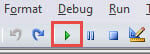
- Chọn “Chạy” (hình tam giác màu xanh lá cây như hình bên dưới) trên thanh công cụ hoặc nhấn “F5” trên bàn phím của bạn trong mô-đun hiện tại.

Tùy chọn thay thế: Thêm các nút Macro vào Thanh công cụ truy cập nhanh
Khi hoàn thành các bước trên, bạn cũng có thể thêm nút tắt cho macro của mình.
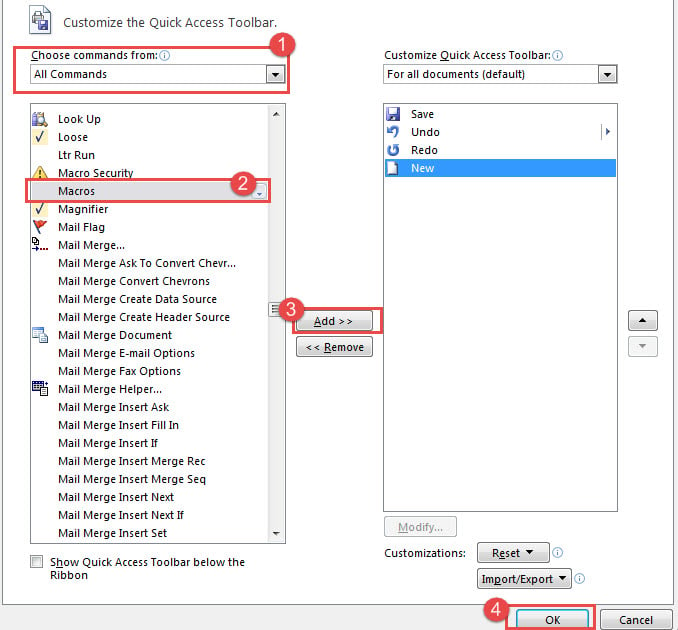
- Tương tự, nhấp vào “Tùy chọn” trong tab “Tệp”, sau đó nhấp vào “Thanh công cụ truy cập nhanh”.
- Chọn “Macro” và nhấp vào “Thêm” vào thanh công cụ sau khi chọn “Tất cả lệnh” từ danh sách thả xuống “Chọn lệnh từ”.
- Sau đó nhấp vào “Ok” để đóng cửa sổ.
- Quay lại tài liệu, bạn có thể thấy macro đã có trong Thanh công cụ truy cập nhanh. Do đó, bạn có thể dễ dàng nhấp vào nó để chạy mã của mình.

Giới thiệu tác giả:
Micky Ao là một chuyên gia phục hồi dữ liệu trong DataNumen, Inc., công ty hàng đầu thế giới về công nghệ khôi phục dữ liệu, bao gồm sửa lỗi excel và pdf sửa chữa các sản phẩm phần mềm. Để biết thêm thông tin, hãy truy cập www.datanumennăm