
Trong bài viết này, chúng tôi sẽ chủ yếu mô tả cách hợp nhất nhiều dòng của bạn thành một dòng duy nhất một cách thuận tiện.
Một trường hợp thực tế
Là một nhà thơ, Sophie thường viết những bài thơ rất dài với nhiều dòng. Tuy nhiên, nó đòi hỏi nhiều giấy hơn để in chúng. Vì vậy, cô ấy tự hỏi liệu cô ấy có thể hợp nhất tất cả các dòng thành một để tiết kiệm giấy hay không.
Giải pháp

Nếu gặp sự cố tương tự như của Sophie, bạn có thể làm theo các bước để giải quyết.
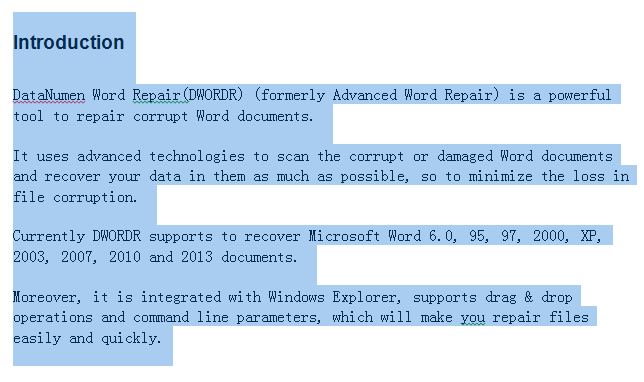
- Để bắt đầu, hãy mở tệp của bạn trong Word và chọn tất cả các dòng bạn muốn hợp nhất, như dưới đây.

- Sau đó nhấp vào “Thay thế” trong tab “Trang chủ”.

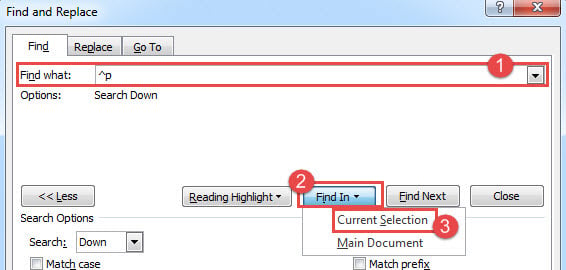
- Trong hộp thoại “Tìm và Thay thế” bật lên, dưới tab “Tìm”, nhập “^ p” vào trường “Tìm gì”.
- Ngoài ra, bạn cần nhấp vào “Lựa chọn hiện tại” trong danh sách thả xuống “Tìm trong” như hình bên dưới, để chỉ thực hiện thay thế trong vùng chọn.

- Ngoài ra, bạn cũng có thể sử dụng phím tắt “Ctrl” + “H” để mở hộp thoại.
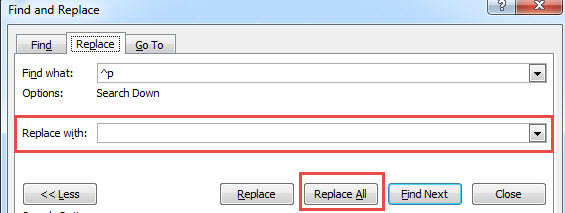
- Nhấp vào tab “Thay thế”, sau đó giữ trống trường “Thay thế bằng”, vì bạn cần thay thế ^p bằng văn bản trống.
- Cuối cùng, nhấp vào nút “Replace All” để thực hiện thao tác thay thế.

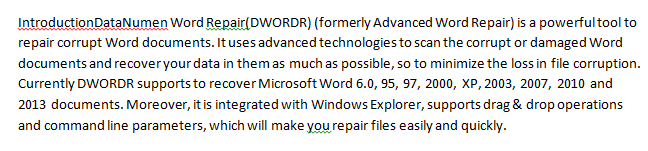
- Bạn sẽ thấy ngay rằng tất cả các dòng trong lựa chọn của bạn đã được hợp nhất thành một.


Sửa tệp Word của bạn
Chúng tôi xử lý một số lượng lớn tệp thông qua Word trong công việc hàng ngày của mình. Mặc dù Word có nhiều tính năng tốt nhưng đôi khi nó cũng có nhiều vấn đề khác nhau. Để thực hiện mọi biện pháp phòng ngừa ngay từ đầu, điều khôn ngoan là có một sửa chữ công cụ gần đó.
Giới thiệu tác giả:
Micky Ao là một chuyên gia phục hồi dữ liệu trong DataNumen, Inc., công ty hàng đầu thế giới về công nghệ khôi phục dữ liệu, bao gồm sửa excel và pdf sửa chữa các sản phẩm phần mềm. Để biết thêm thông tin, hãy truy cập www.datanumennăm