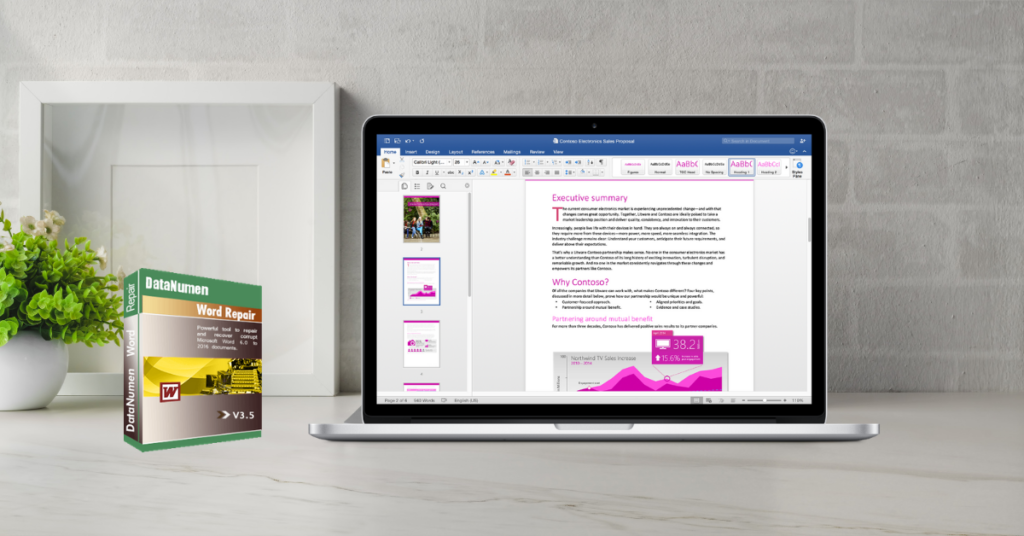
Microsoft Word là một trong những chương trình xử lý văn bản phổ biến nhất trên thế giới. Vì lý do này, Microsoft đã đảm bảo rằng các tài liệu Word có thể được tạo và truy cập ngay cả khi bạn đang sử dụng máy Mac. Tuy nhiên, cũng giống như các tài liệu Word được tạo trên Windows, các tài liệu Word trên Mac cũng có thể bị lỗi.
Tài liệu Word là một cách thuận tiện để chuyển và truyền dữ liệu. Chia sẻ tài liệu Word qua e-mail hoặc chuyển nó sang một máy tính khác bằng cách sử dụng các thiết bị lưu trữ bên ngoài là cách phổ biến để truyền dữ liệu và thông tin quan trọng.
Thật không may, các tài liệu Microsoft Word trên Mac cũng dễ bị hỏng như trên Windows. Nếu bạn thấy rằng bạn không thể truy cập các tệp tài liệu của mình trên máy Mac, bạn nên thử một trong các cách khắc phục sau.
Tại sao tôi không thể truy cập Tài liệu Word của mình trên máy Mac?
- Tệp đã vô tình bị xóa
- Word hoặc máy Mac của bạn bị lỗi hoặc tắt đột ngột trước khi tài liệu được lưu đúng cách
- Ổ cứng hoặc đĩa lưu trữ của bạn bị hỏng
Bốn cách để khôi phục tài liệu Word trên máy Mac
1. Sử dụng Tự động Phục hồi
Nếu tệp của bạn vô tình bị xóa hoặc không được lưu đúng cách, bạn có thể khôi phục dữ liệu của mình bằng cách sử dụng tính năng Tự động Phục hồi.
- Mở “Finder”
- Chọn máy tính của bạn
- Trong trường Tìm kiếm ở góc trên cùng bên phải của cửa sổ Finder, hãy nhập “Tự động Phục hồi”
- Sẽ có một danh sách các tệp có tên là “AutoRecovery save of ”
- Tìm tệp Tự động Phục hồi có tên tài liệu Word bị thiếu của bạn. Nhấp đúp chuột vào nó. Thao tác này sẽ mở tệp trong chương trình Microsoft Word.
- Kiểm tra xem đây có thực sự là tệp bị thiếu của bạn không. Lưu tệp dưới tên mới.
2. Kiểm tra Thùng rác
Nếu bạn không thể tìm thấy tệp của mình, trước tiên hãy kiểm tra Thùng rác.
- Nhấp vào biểu tượng thư mục Thùng rác, nằm ở phía dưới bên trái của cuối Màn hình máy Mac của bạn
- Tìm tập tin bị thiếu của bạn.
- Nhấp chuột phải vào tệp và chọn tùy chọn “Put Back”
- Chuyển đến vị trí ban đầu của tệp, tệp sẽ ở đó ngay bây giờ.
3. Sử dụng Trình chuyển đổi khôi phục văn bản
Nếu bạn cố mở tài liệu Word của mình và nhận được thông báo rằng tệp của bạn bị hỏng, hãy thử thực hiện các bước sau.
- Mở Word và vào menu chính.
- Nhấp vào “Tệp”, sau đó nhấp vào “Mở”.
- Từ trình đơn thả xuống, chọn tùy chọn “Bật”. Sau đó, chọn tùy chọn “Khôi phục văn bản từ bất kỳ tệp nào”.
- Nhấp vào tài liệu Word bị hỏng của bạn. Làm theo chỉ dẫn.
4. Sử dụng chương trình khôi phục tập tin
Vì bạn không thể hoàn toàn ngăn chặn việc tài liệu Word bị hỏng, tốt nhất là nên cài đặt phần mềm phục hồi tập tin trên máy Mac của mình. Trong trường hợp tập tin Word của bạn bị mất hoặc bị hỏng, việc nhanh chóng chạy chương trình phục hồi tập tin phù hợp sẽ đảm bảo rằng bất kỳ mất mát dữ liệu nào bạn gặp phải chỉ là tạm thời.
Tốt Phục hồi tập tin Word chương trình cần có trên máy Mac của bạn trong trường hợp tài liệu Word bị hỏng là DataNumen Word Repair. Chương trình này được thiết kế đặc biệt để khôi phục và sửa chữa các tệp .doc và .docx. Tuy nhiên, vì nó chỉ hoạt động trên Windows. Bạn cần làm như sau để sửa chữa tệp của mình:
- đặt DataNumen Word Repair trên máy tính PC có cài đặt Windows.
- Sao chép tệp Word bị hỏng từ máy Mac của bạn sang PC.
- Sửa chữa tệp tài liệu Word bằng DataNumen Word Repair.
- Sau quá trình sửa chữa, hãy sao chép tệp đã sửa từ PC trở lại máy Mac.