Ổ đĩa USB đang trở nên phổ biến vì chúng là một cách thuận tiện và di động để lưu trữ các tệp quan trọng. Bạn không chỉ có thể dễ dàng lưu các bản sao của tệp vào ổ USB mà còn có thể dễ dàng sử dụng thiết bị lưu trữ bên ngoài này để chuyển hoặc truy cập các tệp này từ máy tính ở nhà của mình.
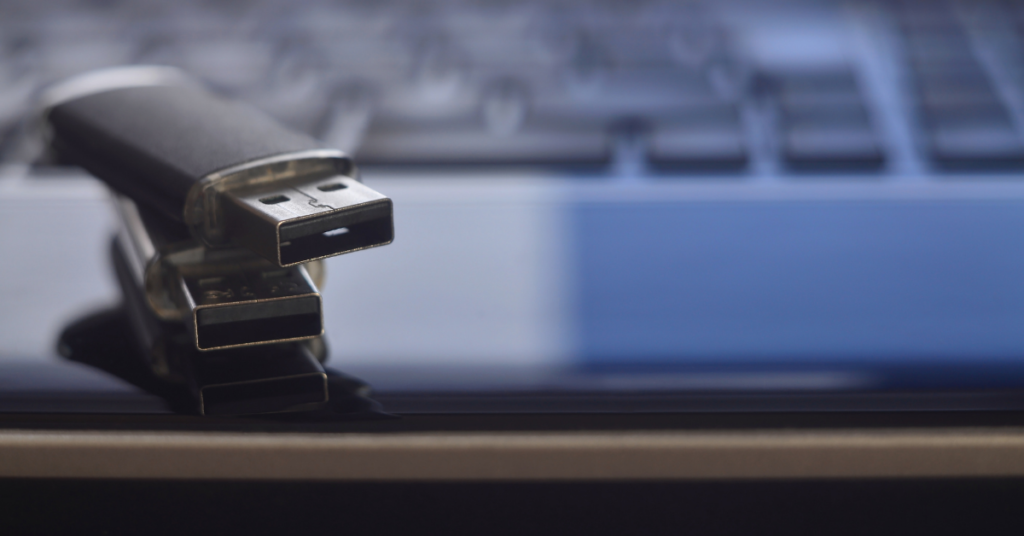
Nhiều người trong chúng ta sử dụng những thiết bị lưu trữ ngoài tiện dụng, di động như ổ USB gần như mỗi ngày. Chúng nhỏ gọn, dễ sử dụng và có thể lưu trữ một lượng lớn dữ liệu. Đây là cách thuận tiện để luôn mang theo các tệp và dữ liệu quan trọng bên mình.
Thật không may, cũng giống như ổ cứng máy tính, ổ USB có thể bị hỏng và lỗi dữ liệu có thể dẫn đến mất dữ liệu. Trong bài viết này, chúng tôi sẽ hướng dẫn bạn cách sửa chữa tệp USB bị hỏng và thực hiện các bước khắc phục. phục hồi dữ liệu.
Sửa ổ USB bị hỏng bằng máy tính Windows
Cắm ổ USB của bạn và thực hiện các bước sau.
- Nhấp chuột phải vào "Bắt đầu"
- Tìm tùy chọn được đánh dấu là “Disk Management”, chọn tùy chọn này.
- Một cửa sổ sẽ mở liệt kê các ổ đĩa được kết nối với máy tính của bạn. Tìm ổ USB của bạn và nhấp chuột phải vào nó.
- Chọn tùy chọn “Thay đổi ký tự ổ đĩa và đường dẫn. . .”
- Nhấp chuột phải vào ổ USB của bạn và sau đó nhấp vào nút được đánh dấu là “Thay đổi”
- Chọn một chữ cái khác cho ổ đĩa của bạn và nhấp vào nút được đánh dấu là “Ok”
Cũng có khả năng ổ đĩa của bạn đã lỗi thời, vì vậy nếu bạn cập nhật nó, điều này có thể giải quyết vấn đề của bạn. Để cập nhật ổ đĩa của bạn, hãy thực hiện các bước sau.
- Nhấp chuột phải vào "Start" rồi chọn "Device Manager".
- Nhấp vào “Disk Drives”, bạn sẽ thấy danh sách các ổ đĩa có sẵn.
- Tìm USB của bạn trên danh sách các ổ đĩa có sẵn.
- Nhấp chuột phải vào USB của bạn và chọn “Gỡ cài đặt” thiết bị
- Rút phích cắm USB. Cắm lại và ổ đĩa của bạn sẽ tự động cài đặt lại và cập nhật
Bạn cũng có thể thử sửa ổ USB của mình bằng CMD
- Trong hộp tìm kiếm, gõ “cmd”. Nhấp chuột phải và chọn tùy chọn “Run as Administrator”
- Nhập lệnh chkdsk (tên ổ USB của bạn):/r
- Nhấn Enter"
- Kiểm tra xem ổ đĩa của bạn hiện có thể truy cập được không
Sửa ổ USB bị hỏng trên máy Mac
Mac có một công cụ xử lý sự cố có tên là “Sơ cứu” mà bạn có thể tìm thấy trong số các công cụ của Tiện ích ổ đĩa. Nó có thể phát hiện và sửa chữa các sự cố về đĩa, bao gồm cả các ổ đĩa bị hỏng trong USB.
- Mở Disk Utility
- Trong thanh bên, tìm và chọn ổ USB của bạn.
- Ở đầu cửa sổ, sẽ có một nút được đánh dấu là “Sơ cứu”. Nhấn vào nó.
- Chọn “Chạy”
- Thiết bị của bạn sẽ được quét và nếu thiết bị đã được sửa chữa thành công, bạn sẽ nhận được thông báo cho biết thiết bị đã được sửa chữa thành công.
Bất kể hệ điều hành của bạn là gì, nếu bạn có một phục hồi tập tin chương trình được cài đặt, bạn có thể sử dụng chương trình này để thử khôi phục và sửa chữa các tệp được lưu trữ trong ổ USB bị hỏng.
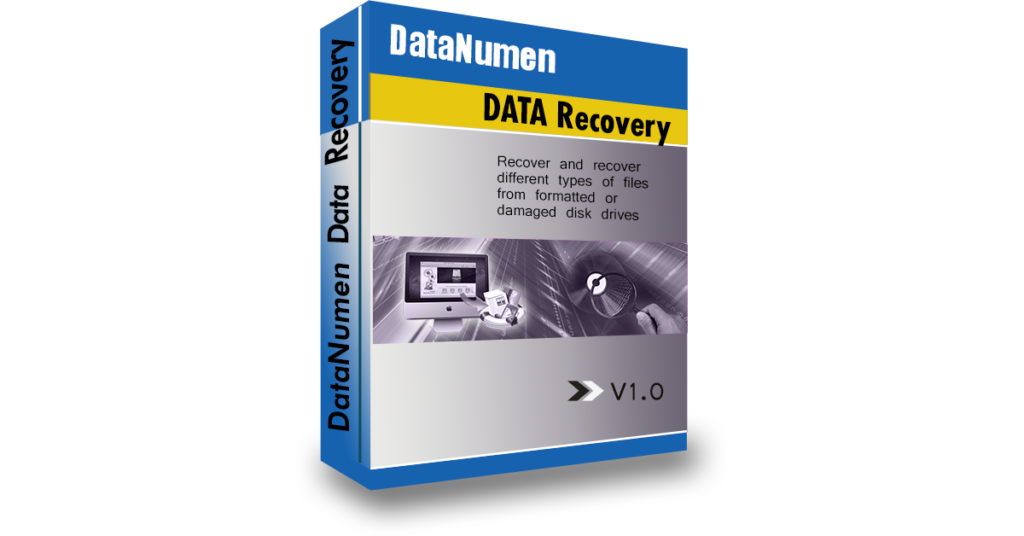
Nếu bạn có DataNumen Data Recovery được cài đặt trên máy tính của bạn, bạn có thể cắm USB bị hỏng của mình vào và chạy chương trình để khôi phục và truy xuất tệp của bạnost files một cách nhanh chóng và dễ dàng.