
Outlook không cung cấp chức năng tìm kiếm quy tắc tích hợp sẵn. Do đó, nếu bạn muốn tìm kiếm các quy tắc trong Outlook có tên chứa một từ khóa cụ thể, thông thường bạn phải kiểm tra từng quy tắc một. Nhưng bài viết này sẽ chỉ cho bạn một phương pháp thông minh hơn nhiều.
Bạn có thể tùy ý tạo các quy tắc khác nhau trong Outlook của mình. Các quy tắc có thể làm cho công việc của bạn với các email đến và đi tự động và hiệu quả. Tuy nhiên, nếu có quá nhiều quy tắc trong Outlook, bạn sẽ cảm thấy hơi khó quản lý và kiểm soát chúng. Chẳng hạn, nếu bạn muốn làm điều gì đó với các quy tắc có chứa một từ khóa nhất định trong tên, thông thường, bạn phải tìm chúng trong số tất cả các quy tắc theo cách thủ công. Đó sẽ là một nhiệm vụ khá khó khăn. Nhưng đừng lo lắng. Ở đây chúng tôi sẽ chia sẻ một cách tiếp cận thông minh hơn cho bạn. Nó có thể cho phép bạn tìm thấy các quy tắc cụ thể trong nháy mắt.
Tìm tất cả các quy tắc Outlook có tên chứa từ khóa cụ thể
- Đầu tiên, hãy khởi chạy ứng dụng Outlook.
- Tiếp theo, truy cập vào trình soạn thảo VBA theo “Cách chạy mã VBA trong Outlook của bạn".
- Sau đó, trong cửa sổ “Microsoft Visual Basic for Applications”, hãy sao chép mã bên dưới vào một mô-đun mới.
Sub FindAllRulesContainingSpecificKeywordInName()
    Dim objStores As Outlook.Stores
    Dim objStore As Outlook.Store
    Dim objRules As Outlook.Rules
    Dim i As Long
    Dim objRule As Outlook.Rule

    Set objStores = Outlook.Application.Session.Stores

    'Process all mailboxes
    For Each objStore In objStores
        Set objRules = objStore.GetRules

        For i = objRules.Count To 1 Step -1
            Set objRule = objRules.Item(i)
            'Find specific keyword in rule name
            If InStr(objRule.Name, "Shelly") = 0 Then
               objRule.Enabled = False
               objRules.Save
            Else
               objRule.Enabled = True
               objRules.Save
            End If
        Next i
     Next
 End Sub
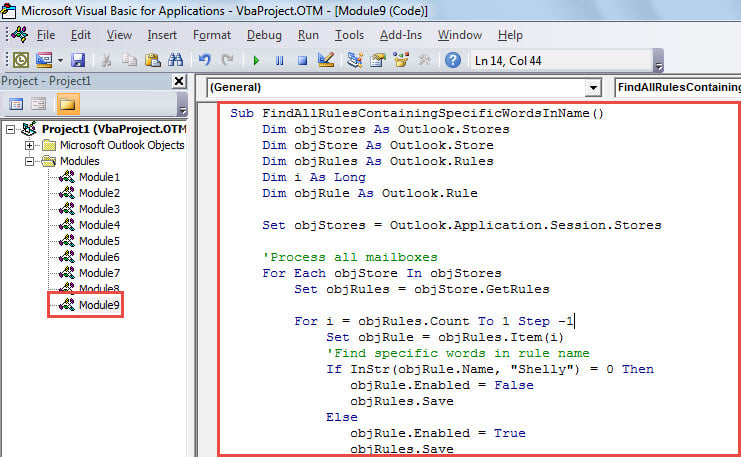
- Sau đó, nhấp vào biểu tượng “Chạy” trên thanh công cụ để chạy macro này.
- Khi macro kết thúc, hãy làm theo các bước bên dưới để kiểm tra các quy tắc đã lọc.
- Trước hết, hãy chuyển đến menu "Tệp".
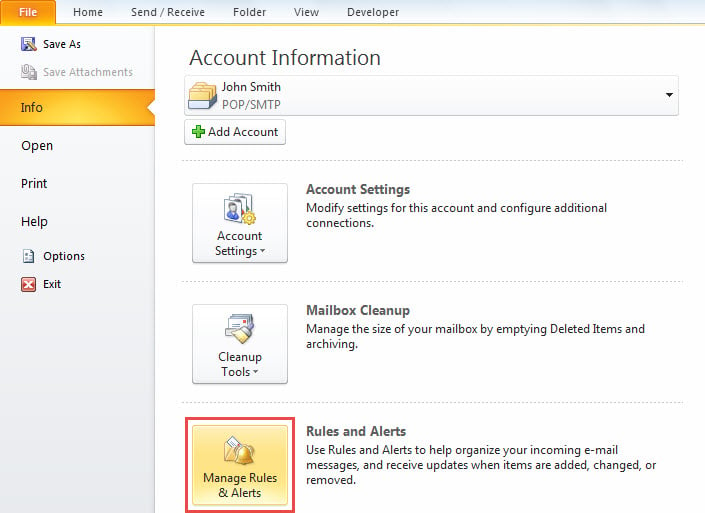
- Sau đó, nhấp vào nút “Quản lý quy tắc & cảnh báo” trên tab “Thông tin”.

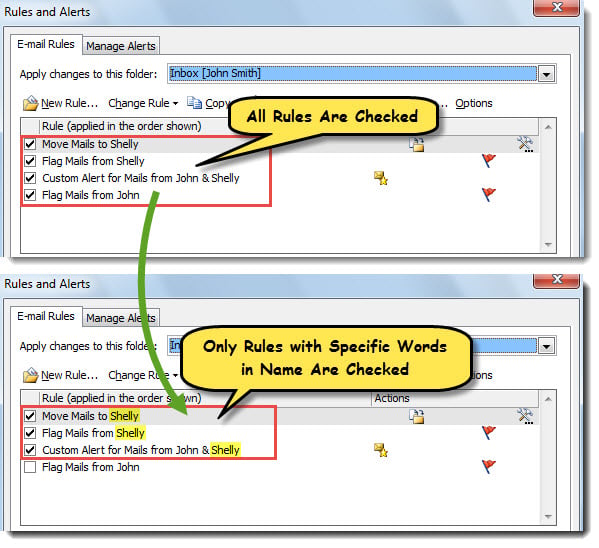
- Tiếp theo, trong cửa sổ bật lên “Quy tắc và Cảnh báo”, bạn có thể thấy rằng các quy tắc chứa từ khóa cụ thể trong tên đã được bật và kiểm tra. Tuy nhiên, các quy tắc khác không chứa từ khóa sẽ bị vô hiệu hóa, như minh họa trong ảnh chụp màn hình sau.

Khắc phục sự cố Outlook
Bạn thường gặp nhiều sự cố về Outlook nếu bạn đã sử dụng Outlook trong nhiều thập kỷ. Chúng có thể là một số vấn đề nhỏ, chẳng hạn như các lỗi nhỏ không thường xuyên xảy ra hoặc một số vấn đề nghiêm trọng như lỗi nghiêm trọng PST hỏng Thông thường, khi gặp phải các sự cố Outlook như vậy, trước tiên bạn có thể khởi động lại nó, sau đó vô hiệu hóa các tiện ích bổ sung của bên thứ ba hoặc xây dựng lại hồ sơ thư và cuối cùng là sử dụng một tiện ích sửa lỗi chuyên nghiệp và mạnh mẽ, chẳng hạn như... DataNumen Outlook Repair.
Giới thiệu tác giả:
Shirley Zhang là một chuyên gia phục hồi dữ liệu trong DataNumen, Inc., công ty hàng đầu thế giới về công nghệ khôi phục dữ liệu, bao gồm tham nhũng sql và các sản phẩm phần mềm sửa chữa triển vọng. Để biết thêm thông tin, hãy truy cập www.datanumennăm