
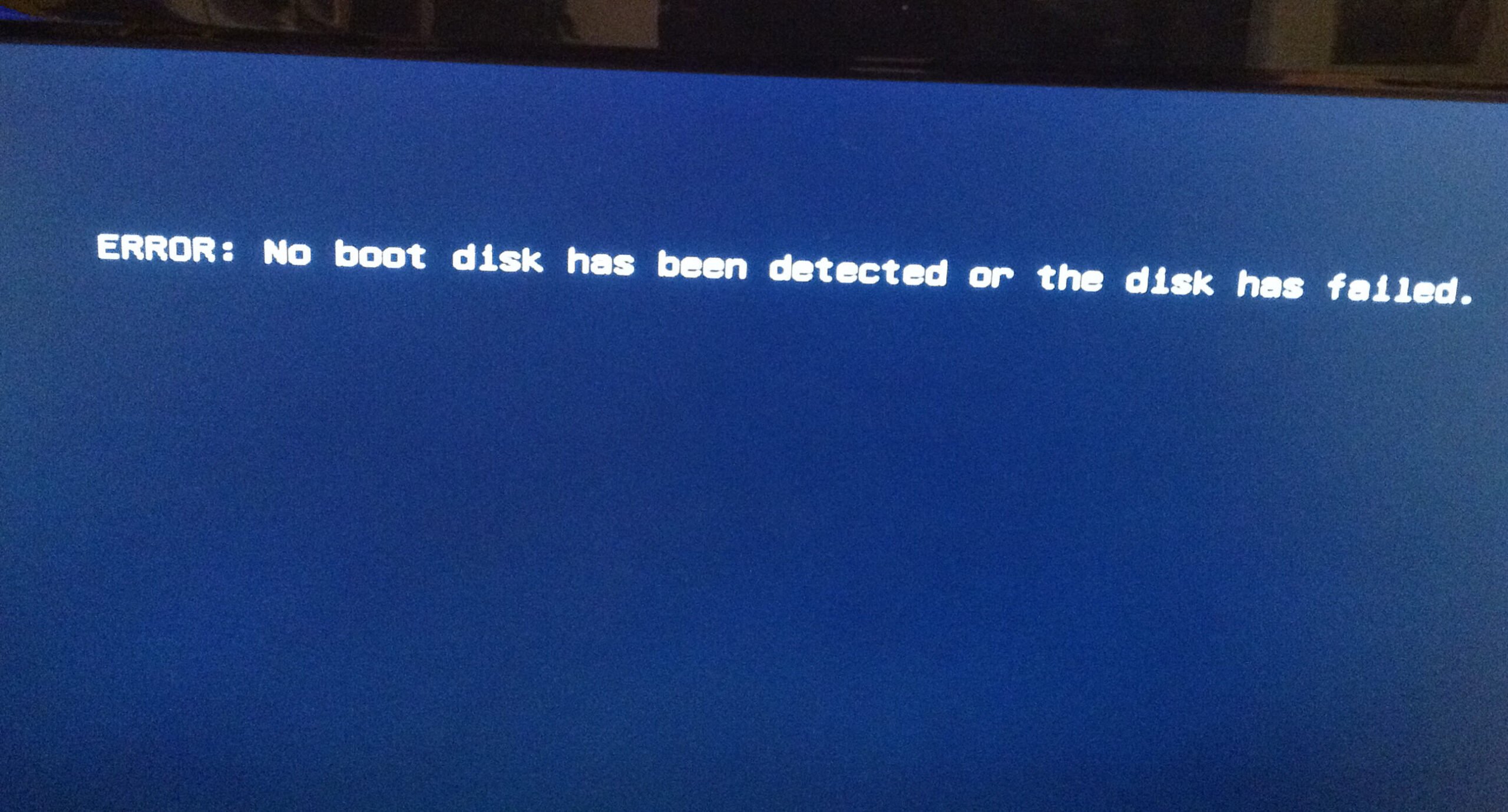
Lỗi “Không phát hiện thấy đĩa khởi động hoặc đĩa bị lỗi” thường xuất hiện khi người dùng cố gắng khởi động máy tính. Nó thường ám chỉ rằng cấu hình khởi động không chính xác hoặc đĩa khởi động bị hỏng. Bài viết này sẽ giới thiệu 7 cách tiếp cận vấn đề này.
Bạn có bị làm phiền bởi lỗi “Không phát hiện thấy đĩa khởi động hoặc đĩa bị lỗi” không? Nó thường chỉ ra rằng đã xảy ra sự cố với cấu hình khởi động hoặc đĩa khởi động trên máy tính của bạn. Để loại bỏ nó, bạn có thể sử dụng 7 giải pháp sau.
Giải pháp 1: Đảm bảo đĩa khởi động được kết nối đúng cách
Có khả năng lỗi này xuất phát từ các kết nối bị lỗi hoặc lỏng lẻo của ổ cứng máy tính. Do đó, để xác định xem kết nối bị lỗi có phải là nguyên nhân hay không, bạn cần mở thùng máy tính để kiểm tra các dây cáp. Tất nhiên, bước này có vẻ hơi phức tạp đối với người không chuyên. Vì vậy, tốt hơn hết bạn nên liên hệ với các chuyên gia để được trợ giúp.
Giải pháp 2: Kiểm tra thứ tự khởi động của máy tính
Ngoài ra, thứ tự khởi động trên máy tính không đúng cũng có thể dẫn đến lỗi này. Vì vậy, bạn nên kiểm tra trình tự khởi động.
- Trước tiên, hãy khởi động lại máy tính và đồng thời nhấn phím “Delete”, “F1” hoặc “F2” để vào màn hình thiết lập BIOS.
- Sau đó, chuyển sang tab “BIOS” trong danh sách tùy chọn ở trên.
- Tiếp theo, bạn có thể kiểm tra mức độ ưu tiên của thiết bị khởi động để xem ổ cứng máy tính có được ưu tiên hàng đầu hay không. Nếu không, hãy thay đổi thứ tự.
- Cuối cùng, nhấn “F10” để lưu các thay đổi và thoát khỏi thiết lập BIOS.
Giải pháp 3: Chạy chẩn đoán để kiểm tra ổ đĩa khởi động
Nếu các phương pháp trên không giúp khắc phục lỗi này, rất có thể ổ cứng đang gặp sự cố. Trong trường hợp này, bạn cần quét và sửa chữa ổ đĩa, chẳng hạn như sử dụng công cụ "Chẩn đoán Windows" tích hợp sẵn.
- Trước tiên, hãy khởi động lại máy tính và nhấn phím “F12”.
- Khi vào menu Khởi động, hãy chọn “Phân vùng Tiện ích” hoặc “Chẩn đoán”.
- Sau đó nhấn “Enter” để chạy công cụ.
- Nó sẽ tự động kiểm tra tất cả phần cứng trên máy tính và báo cáo các vấn đề được tìm thấy.
Giải pháp 4: Tự động sửa chữa trên đĩa khởi động
Bên cạnh chức năng "Chẩn đoán", Windows cũng cung cấp tính năng "Sửa chữa tự động" để sửa chữa ổ đĩa.
- Trước tiên, hãy lắp đĩa cài đặt Windows vào.
- Sau đó, khởi động lại PC.
- Tiếp theo, nhấn phím bất kỳ để khởi động từ DVD.
- Sau đó, nhấp vào “Sửa chữa máy tính của bạn” > “Khắc phục sự cố” > “Tùy chọn nâng cao” > “Sửa chữa tự động”.
- Sau khi sửa chữa, hãy thử khởi động lại PC.
Giải pháp 5: Chạy CHKDSK và SFC
Nếu chức năng "Sửa chữa tự động" không hoạt động, đừng nản lòng. Hãy sử dụng CHKDSK và... Trình kiểm tra tệp hệ thống (SFC) để sửa chữa ổ đĩa một lần nữa.
- Trước tiên, hãy làm theo các bước trong Giải pháp 4 để vào danh sách “Tùy chọn nâng cao”.
- Sau đó, chọn tùy chọn “Dấu nhắc lệnh”.
- Trong cửa sổ nhắc lệnh, nhập các dòng sau và nhấn “Enter”:
sfc /scannow /offbootdir=c:\ /offwindir=c:\windows
chkdsk c: /r
- Cuối cùng, thoát khỏi cửa sổ dòng lệnh và khởi động lại máy tính.
Giải pháp 6: Sửa chữa Boot Sector
Hơn nữa, với điều kiện khu vực khởi động không tốt thì lỗi cũng sẽ xảy ra. Vì vậy, việc sửa chữa boot Sector là điều cần thiết.
- Giống như giải pháp trên, khởi chạy dấu nhắc lệnh.
- Sau đó, thử lần lượt từng dòng lệnh sau.
bootrec.exe /FixMbr
bootrec.exe /FixBoot
bootrec.exe /RebuildBcd
- Sau đó, thoát dấu nhắc lệnh và khởi động lại PC.
Giải pháp 7: Cài đặt sạch Windows
Nếu không may tất cả các giải pháp trên đều vô ích thì rất có thể thủ phạm chính là hệ thống Windows đang gặp trục trặc. Trong tình huống này, bạn có thể thử “cài đặt sạch Windows”. Tuy nhiên, bằng cách này, tất cả dữ liệu trong đĩa khởi động sẽ bị xóa. Sau đó, bạn phải thử khôi phục dữ liệu, chẳng hạn như sử dụng phục hồi PST Phần mềm khôi phục dữ liệu PST bị mất.
Giới thiệu tác giả:
Shirley Zhang là một chuyên gia phục hồi dữ liệu trong DataNumen, Inc., công ty hàng đầu thế giới về công nghệ khôi phục dữ liệu, bao gồm phục hồi mdf và các sản phẩm phần mềm sửa chữa triển vọng. Để biết thêm thông tin, hãy truy cập www.datanumennăm